

لوحات المعلومات والمرئيات#
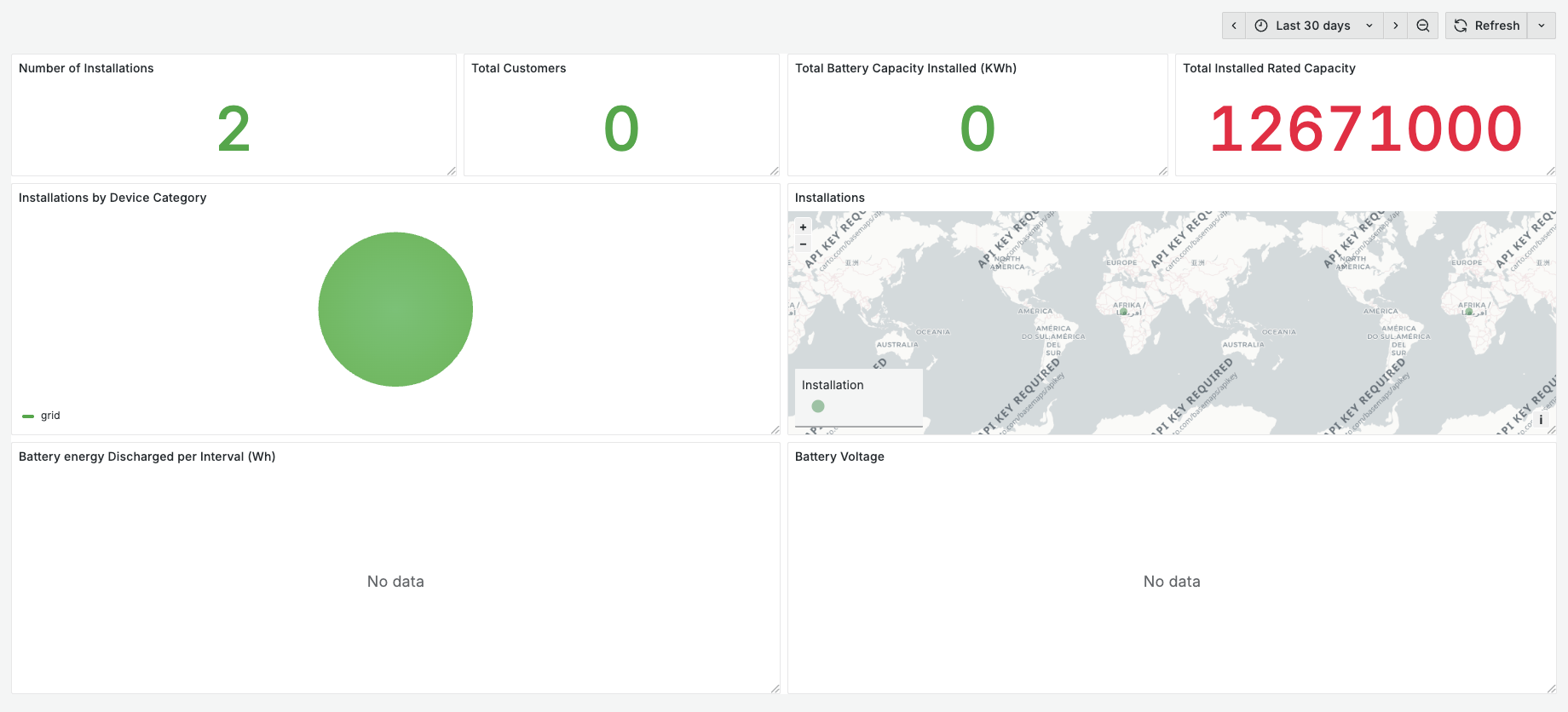
عرض لوحة المعلومات#
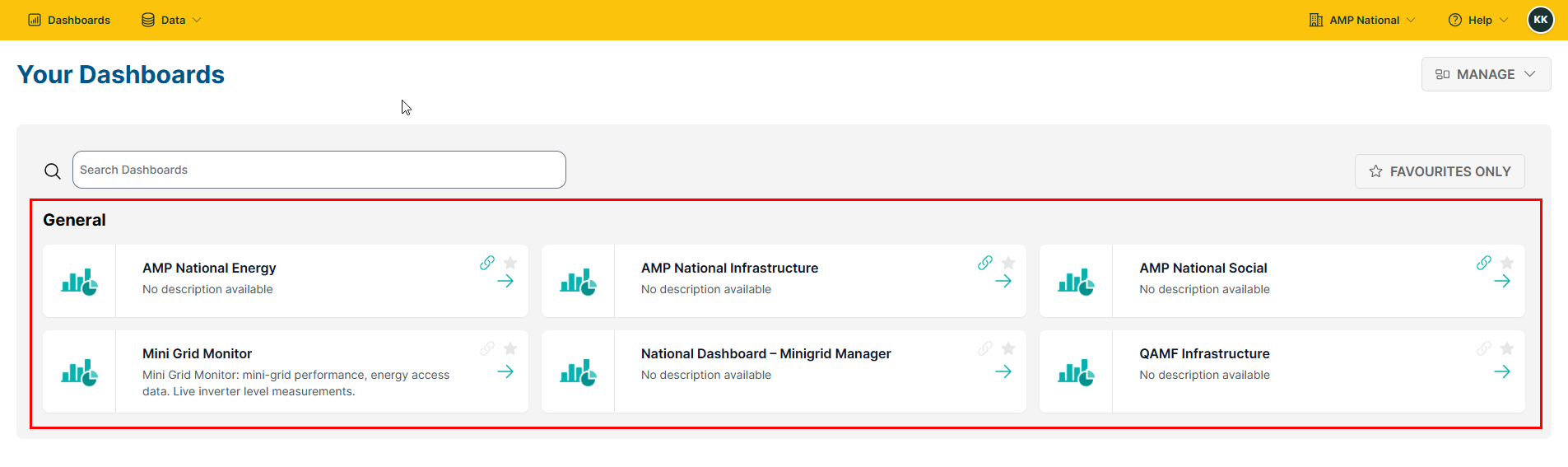
في الصفحة الرئيسية، انقر فوق
لوحات المعلوماتلفتح صفحة التحليلات.

حدد لوحة المعلومات التي ترغب في عرضها.
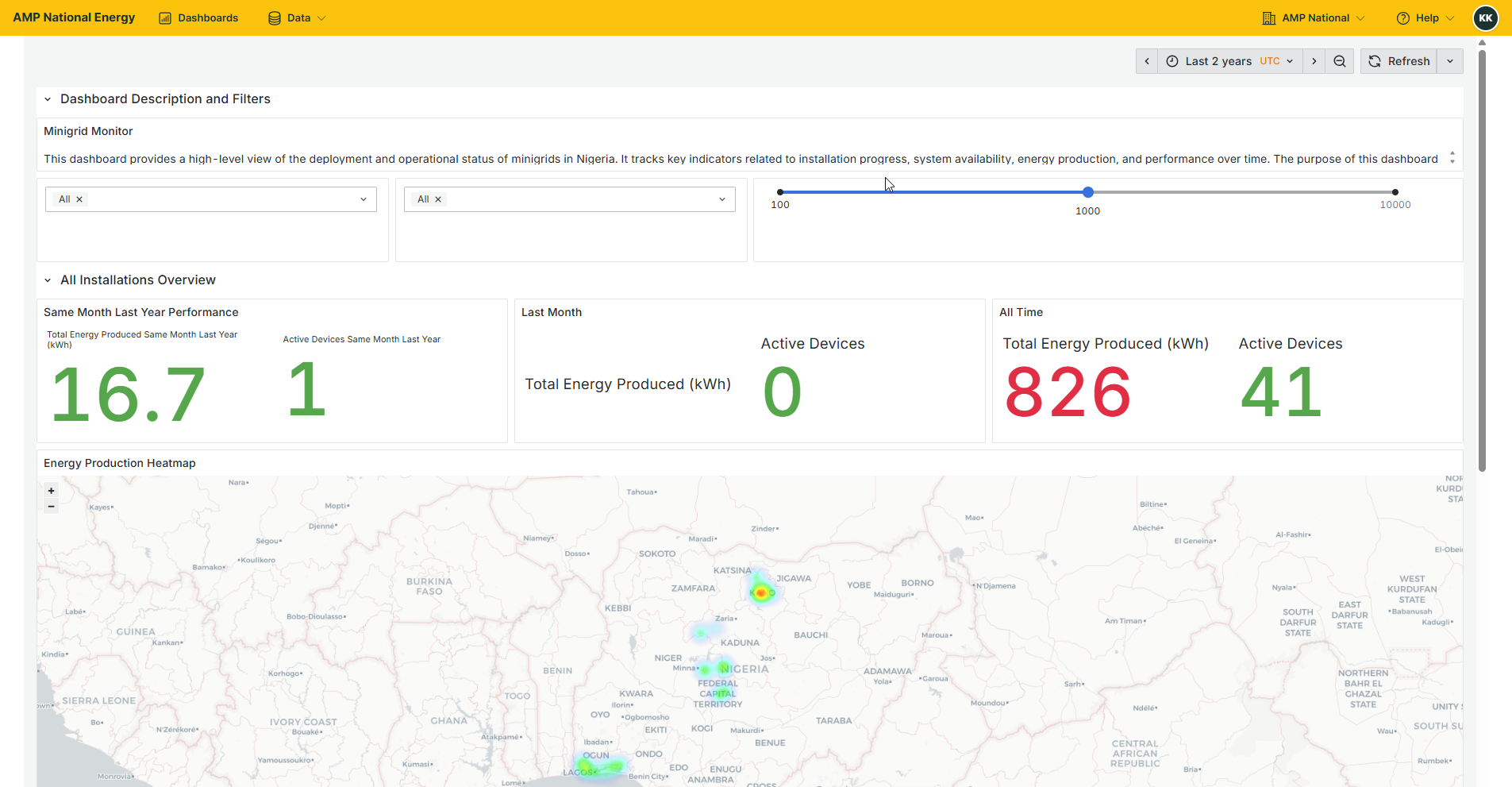
سيتم فتح لوحة المعلومات التي اخترتها لتتمكن من عرضها.
إنشاء لوحة معلومات#
في الصفحة الرئيسية، انقر فوق
لوحات المعلوماتلفتح صفحة التحليلات
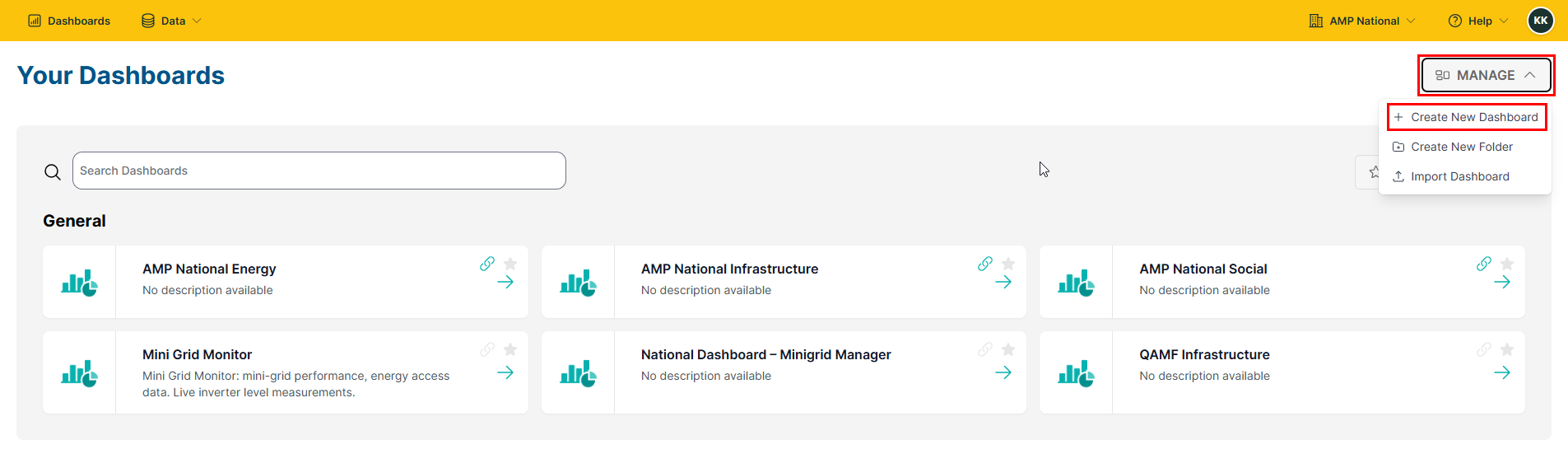
انقر فوق
إدارةوحدد+ إنشاء لوحة معلومات جديدة.
انقر فوق
إضافة تمثيل مرئي
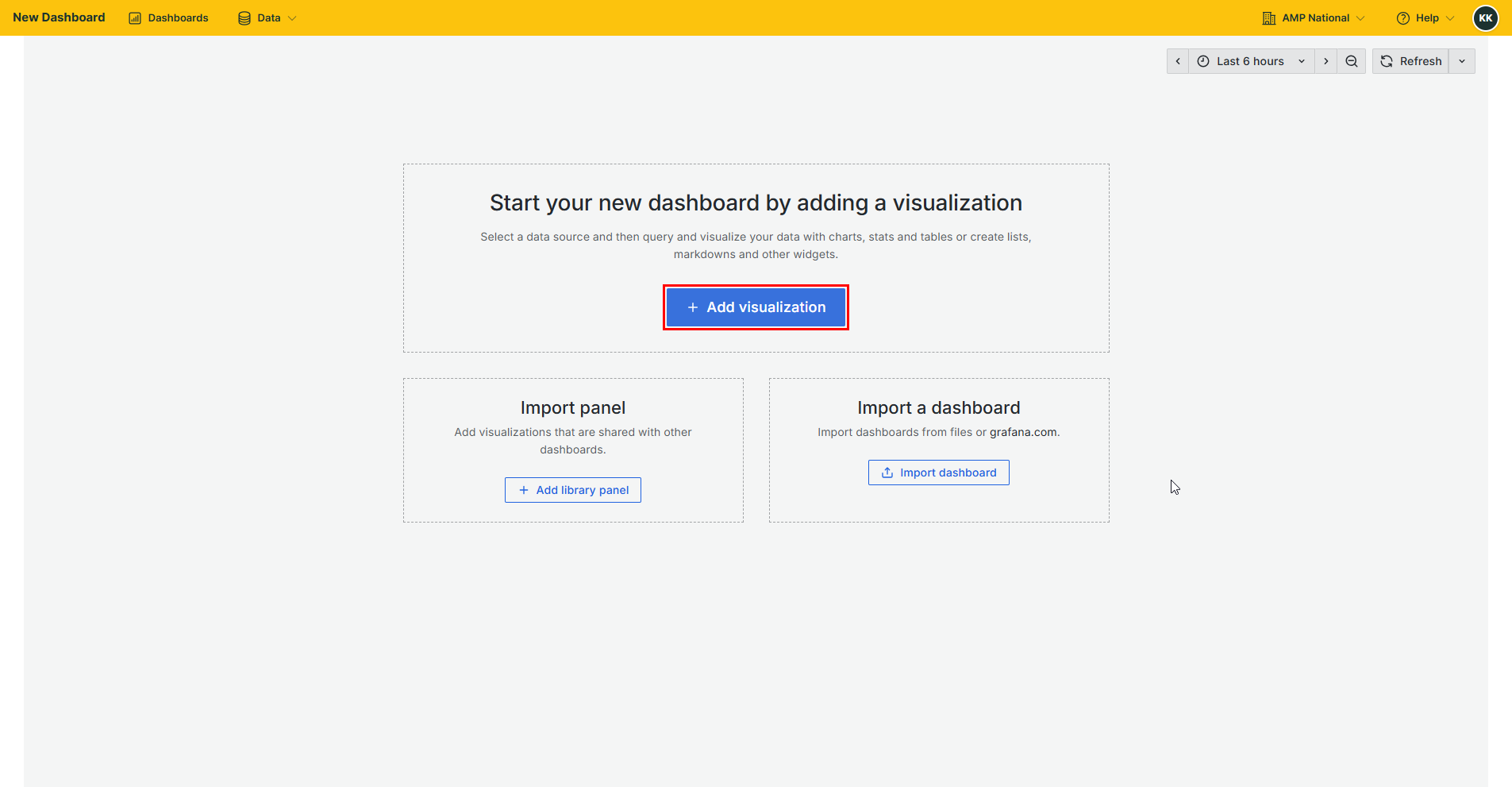
حدد مصدر بيانات.
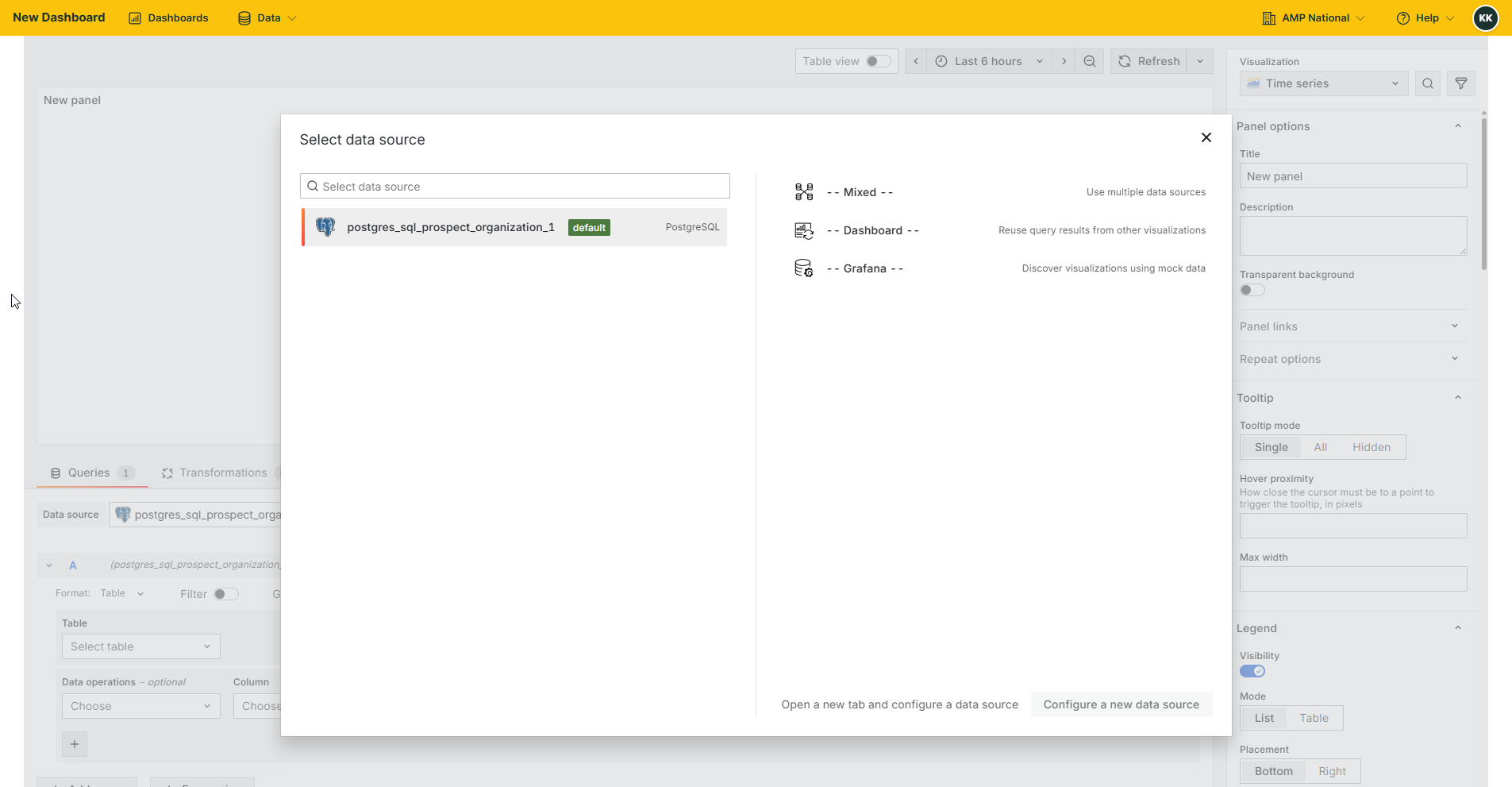
من مصدر البيانات، حدد جدولاً.
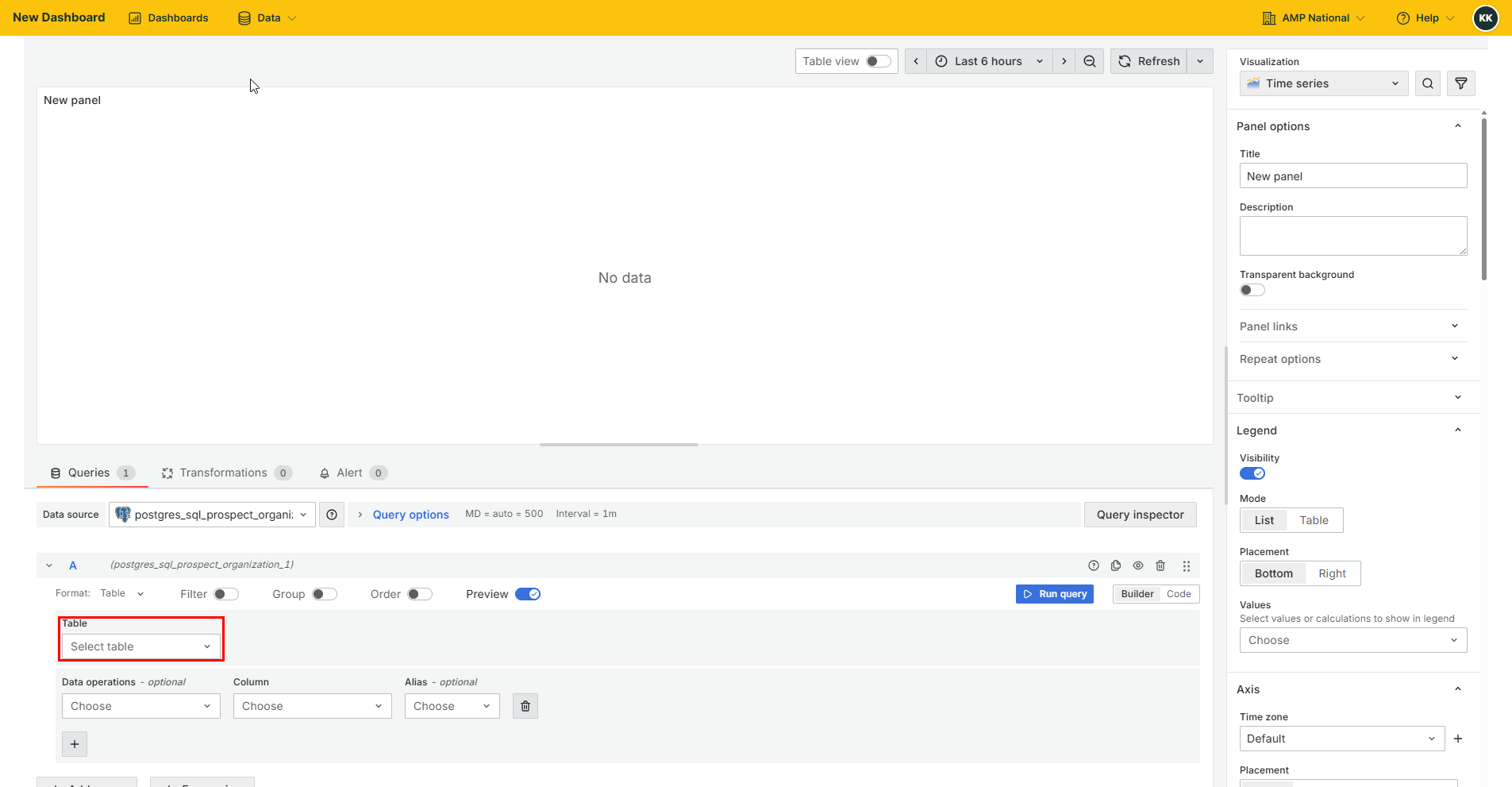
حدد التمثيل المرئي المناسب لإضافته كلوحة إلى لوحة المعلومات.
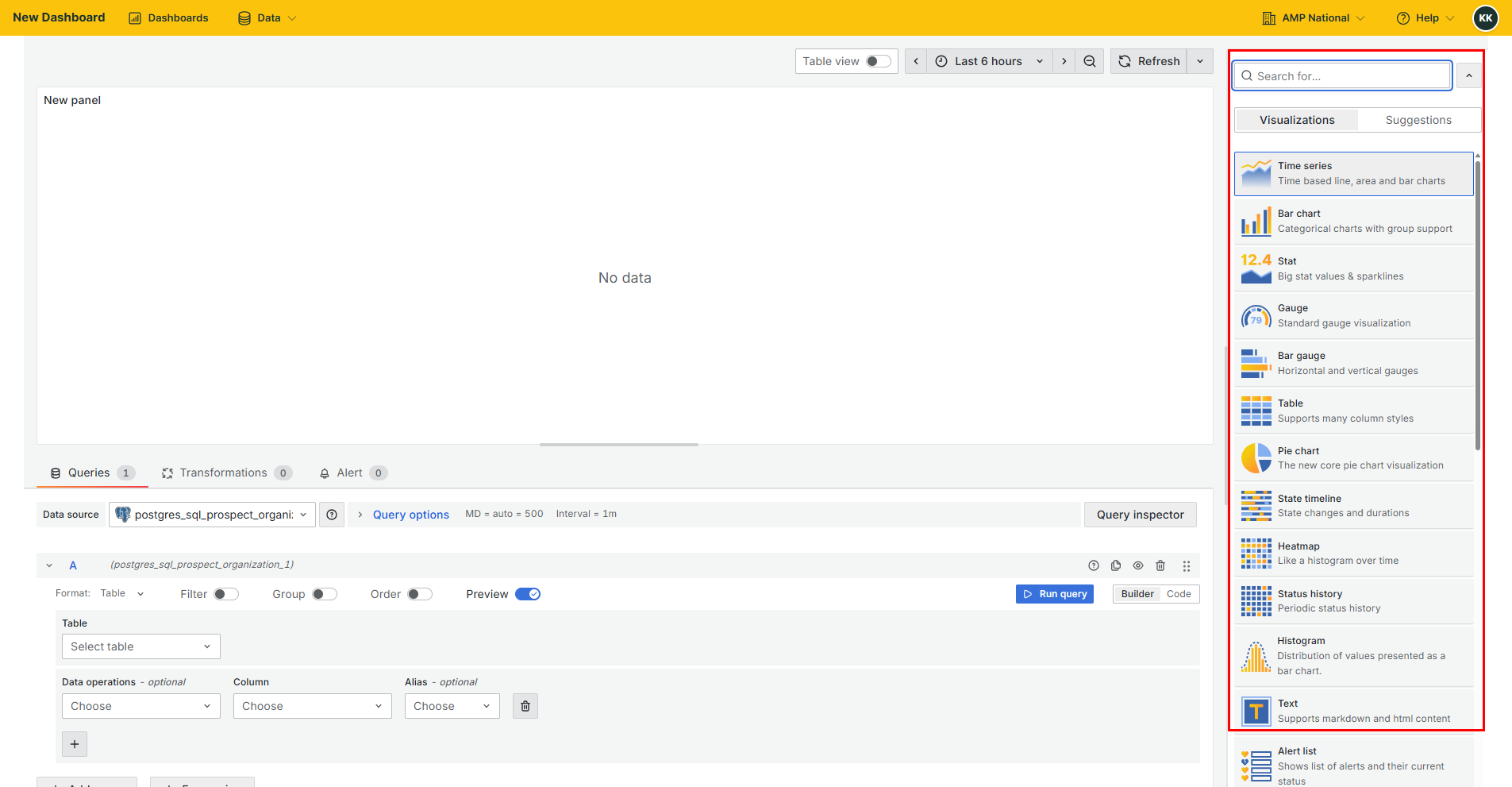
نفّذ عمليات البيانات اللازمة للتمثيل المرئي المحدد.
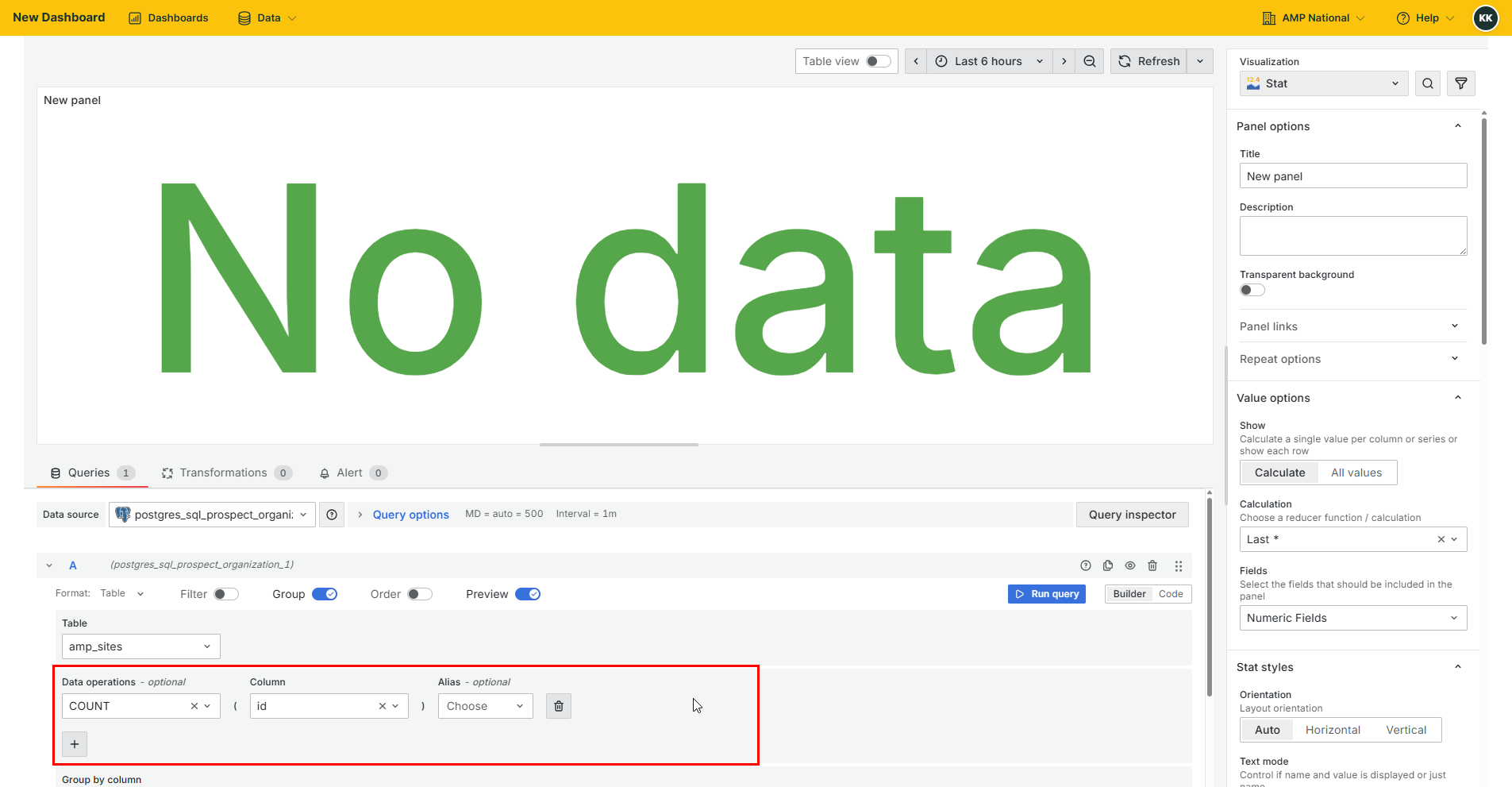
ملاحظة
يمكنك أيضًا كتابة كود SQL لتنفيذ عملية البيانات عن طريق التبديل من المُنشئ إلى الكود.
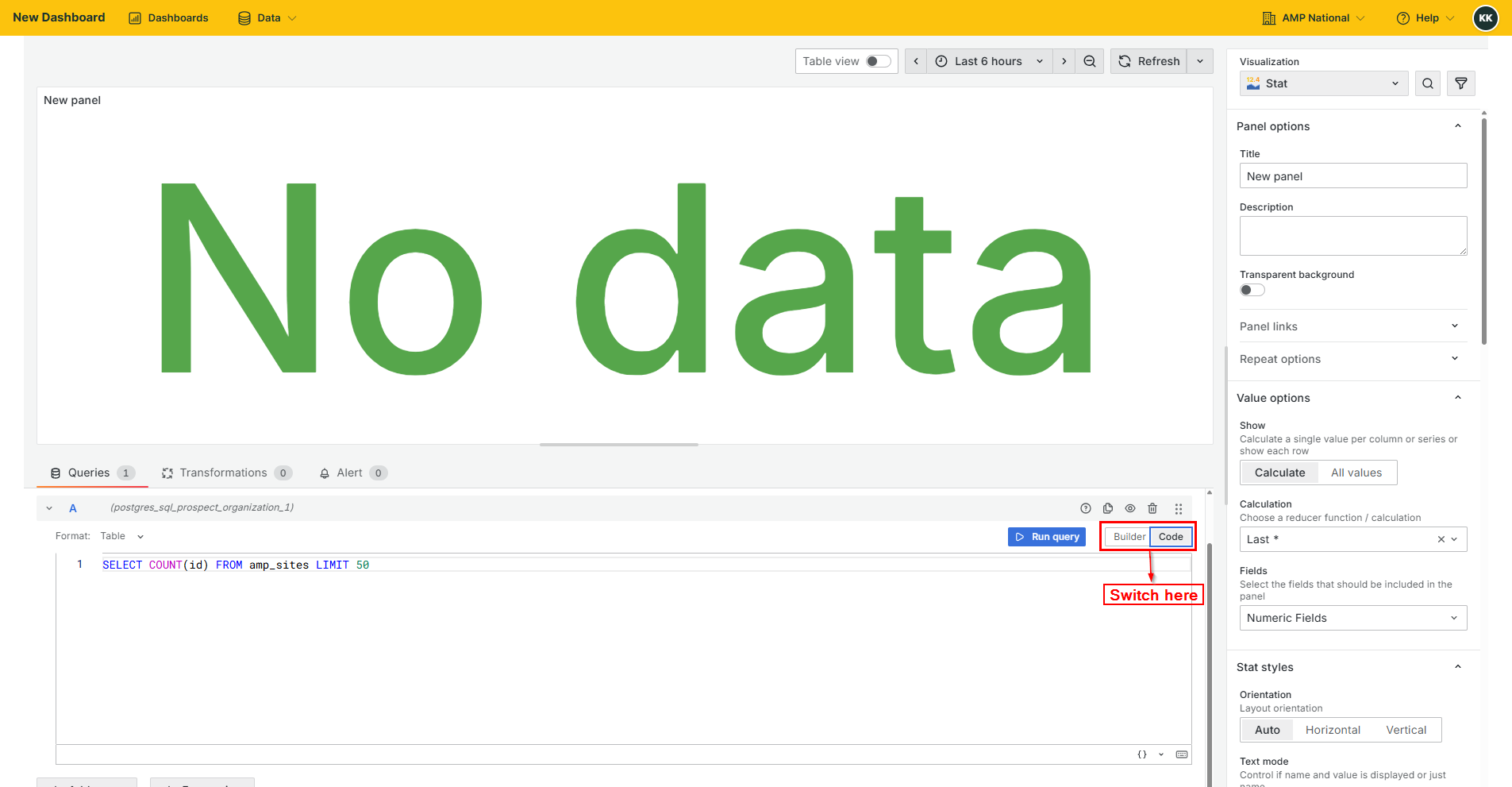
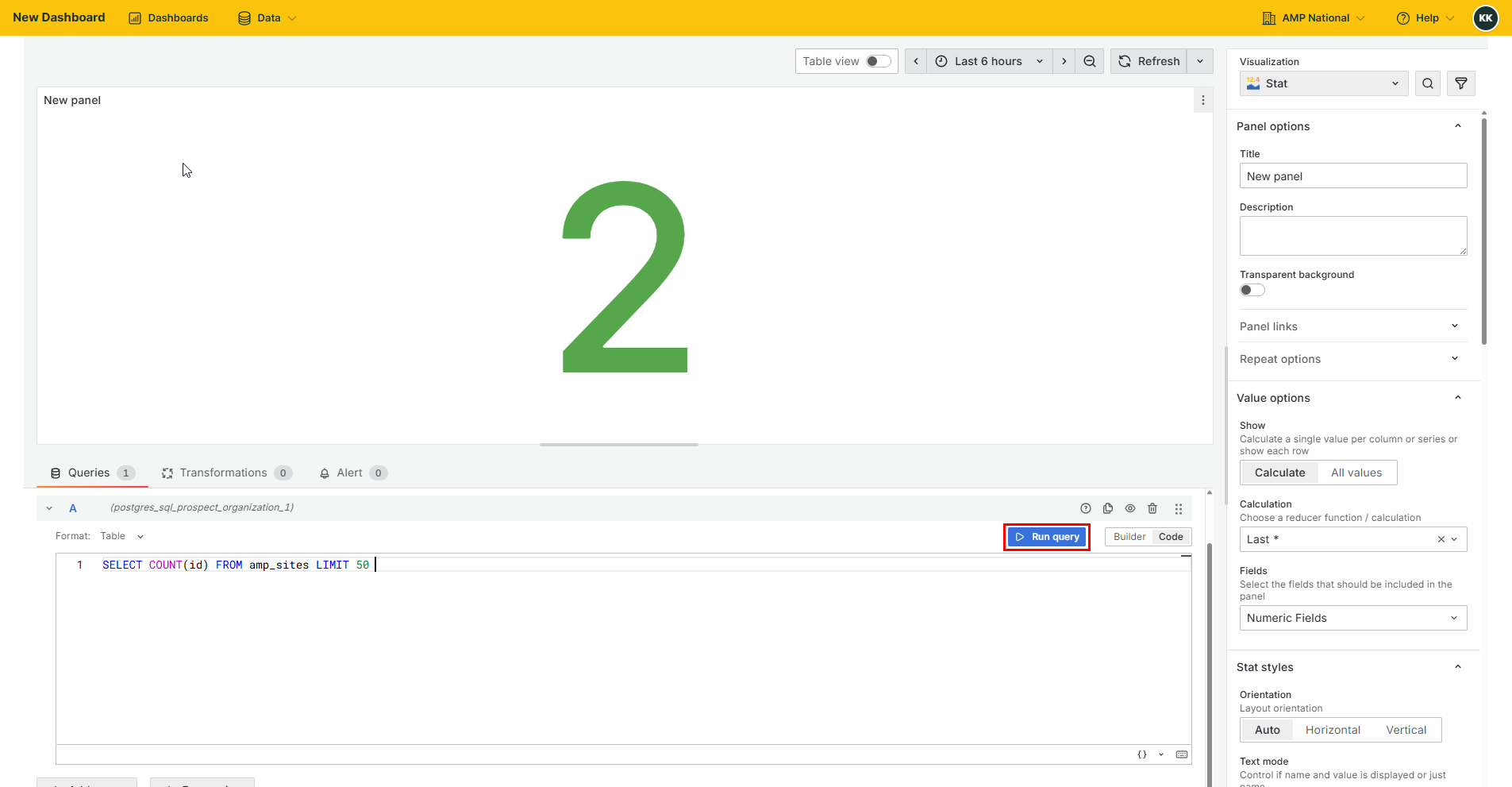
انقر فوق
تشغيل الاستعلاملإنشاء التمثيل المرئي.
انقر فوق
حفظ لوحة المعلوماتلحفظ التمثيل المرئي.
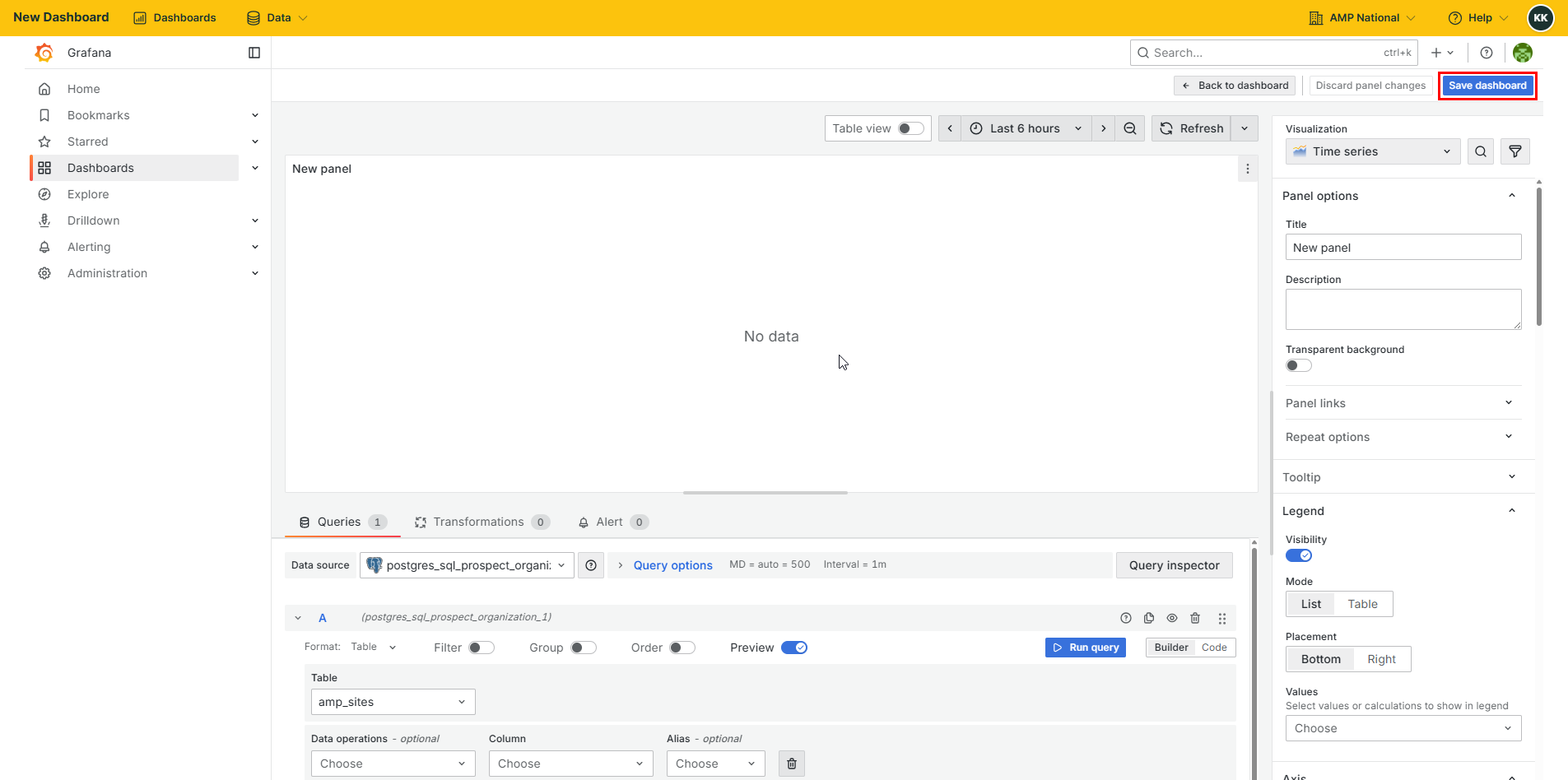
ملاحظة
إذا كان الزر حفظ لوحة المعلومات غير مرئي، فاضغط على المفتاح Esc أو Escape في لوحة المفاتيح لإظهار المزيد من عناصر التحكم في لوحة المعلومات. وإذا تمت إعادة توجيهك إلى صفحة لوحة المعلومات، فاضغط على المفتاح Esc مرة أخرى، ثم انقر على زر القائمة في التمثيل المرئي الحالي وحدد تحرير للعودة إلى تحرير التمثيل المرئي
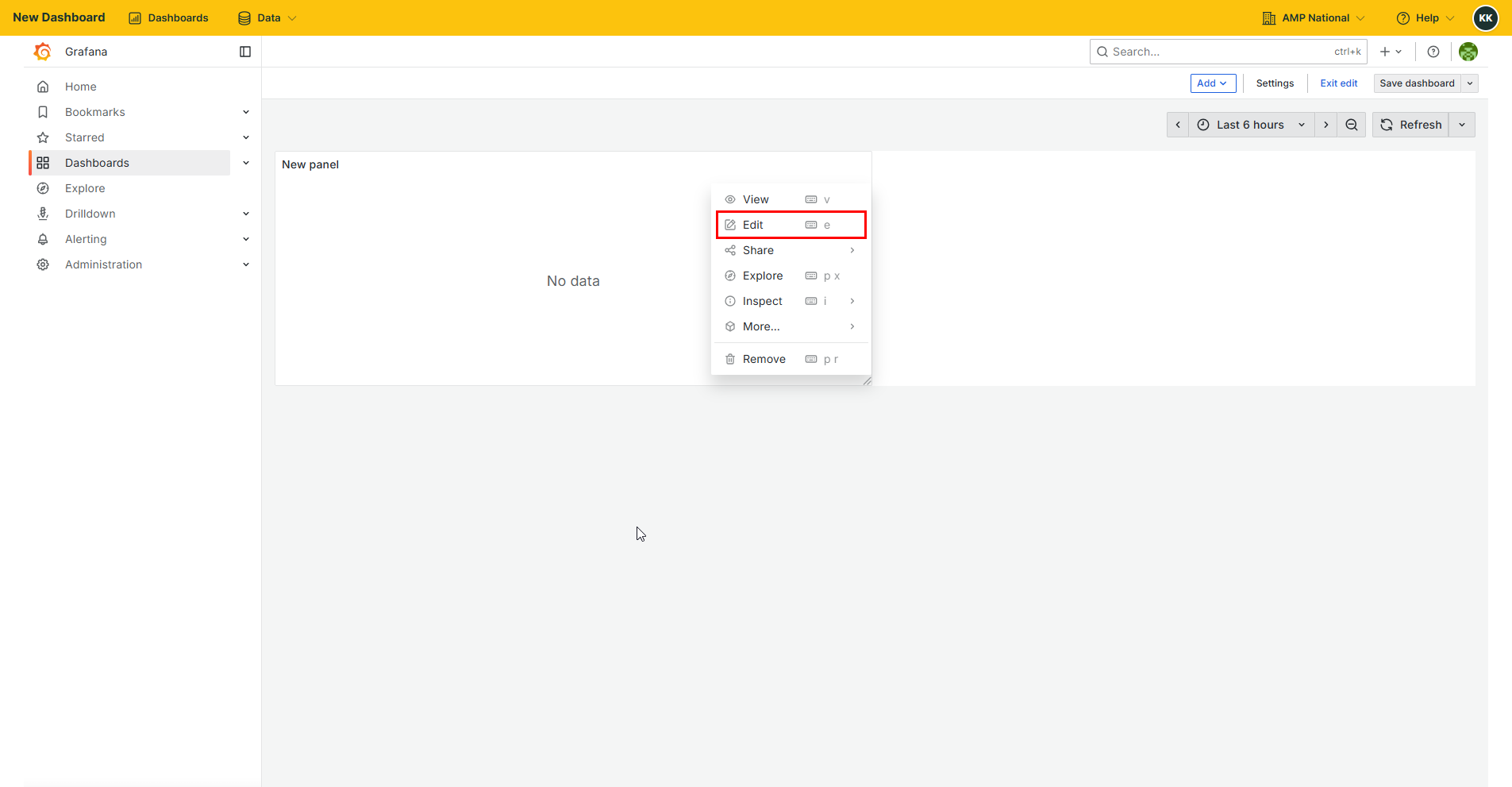
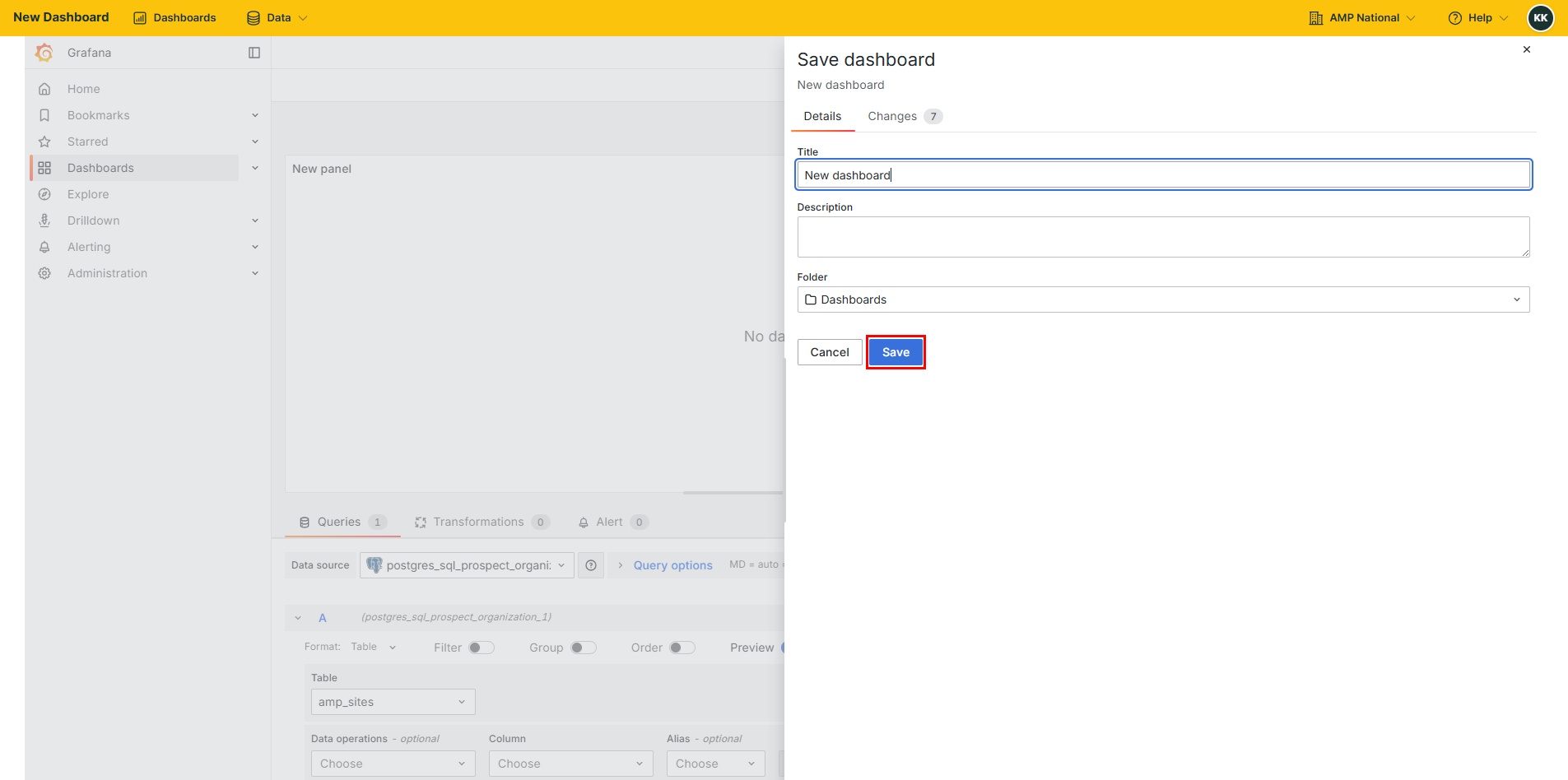
قم بتوفير تفاصيل لوحة المعلومات التي تقوم بإنشائها وانقر فوق
حفظ.
تلميح
تتكون لوحة المعلومات الكاملة من أكثر من تمثيل مرئي واحد. ولإضافة تمثيل مرئي، اتبع هذا الإجراء.
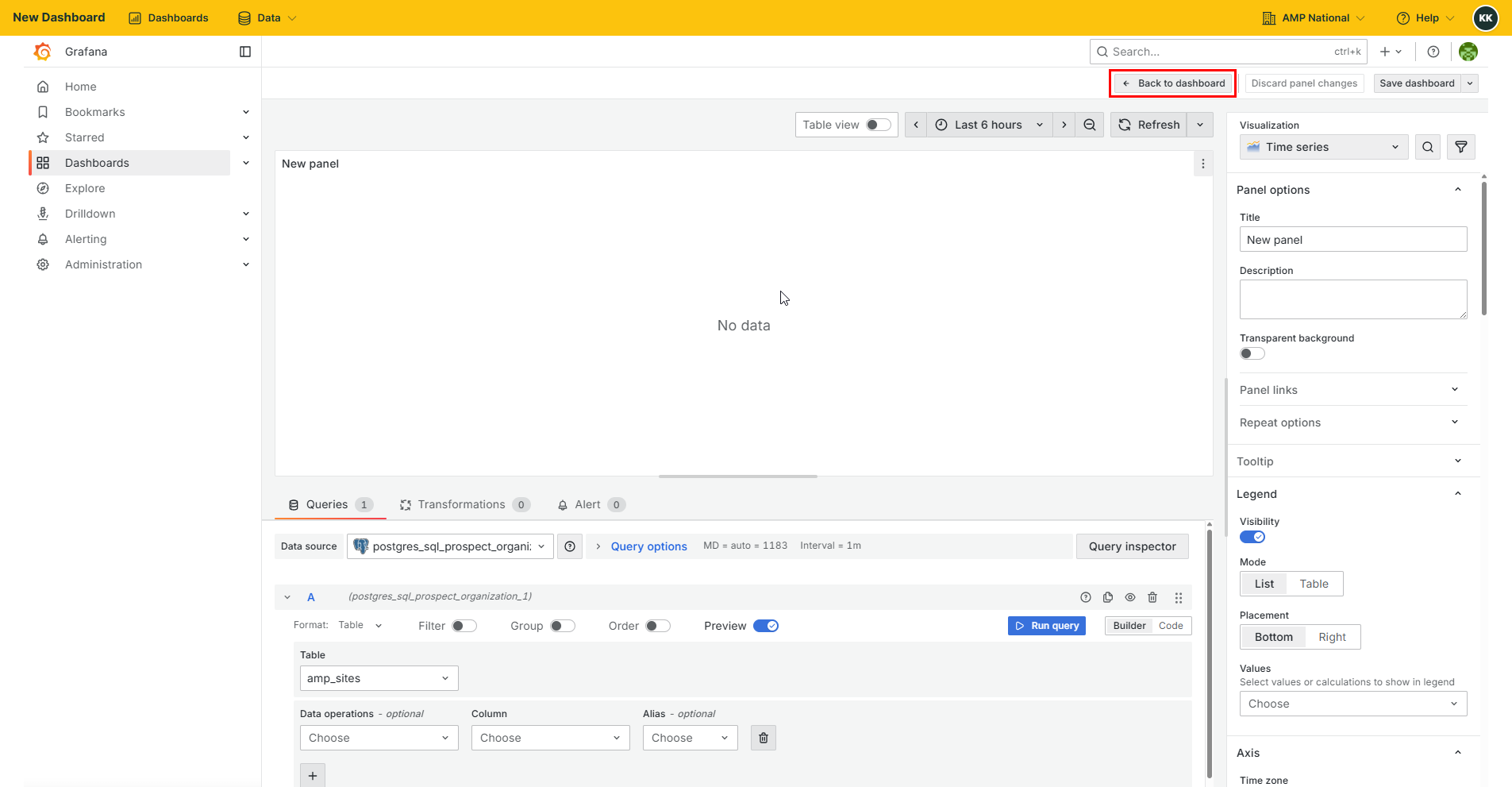
في التمثيل المرئي الحالي، انقر فوق
الرجوع إلى لوحة المعلومات.
ملاحظة
إذا كان الزر الرجوع إلى لوحة المعلومات غير مرئي، فاضغط على المفتاح Esc أو Escape في لوحة المفاتيح لإظهار المزيد من عناصر التحكم في لوحة المعلومات.
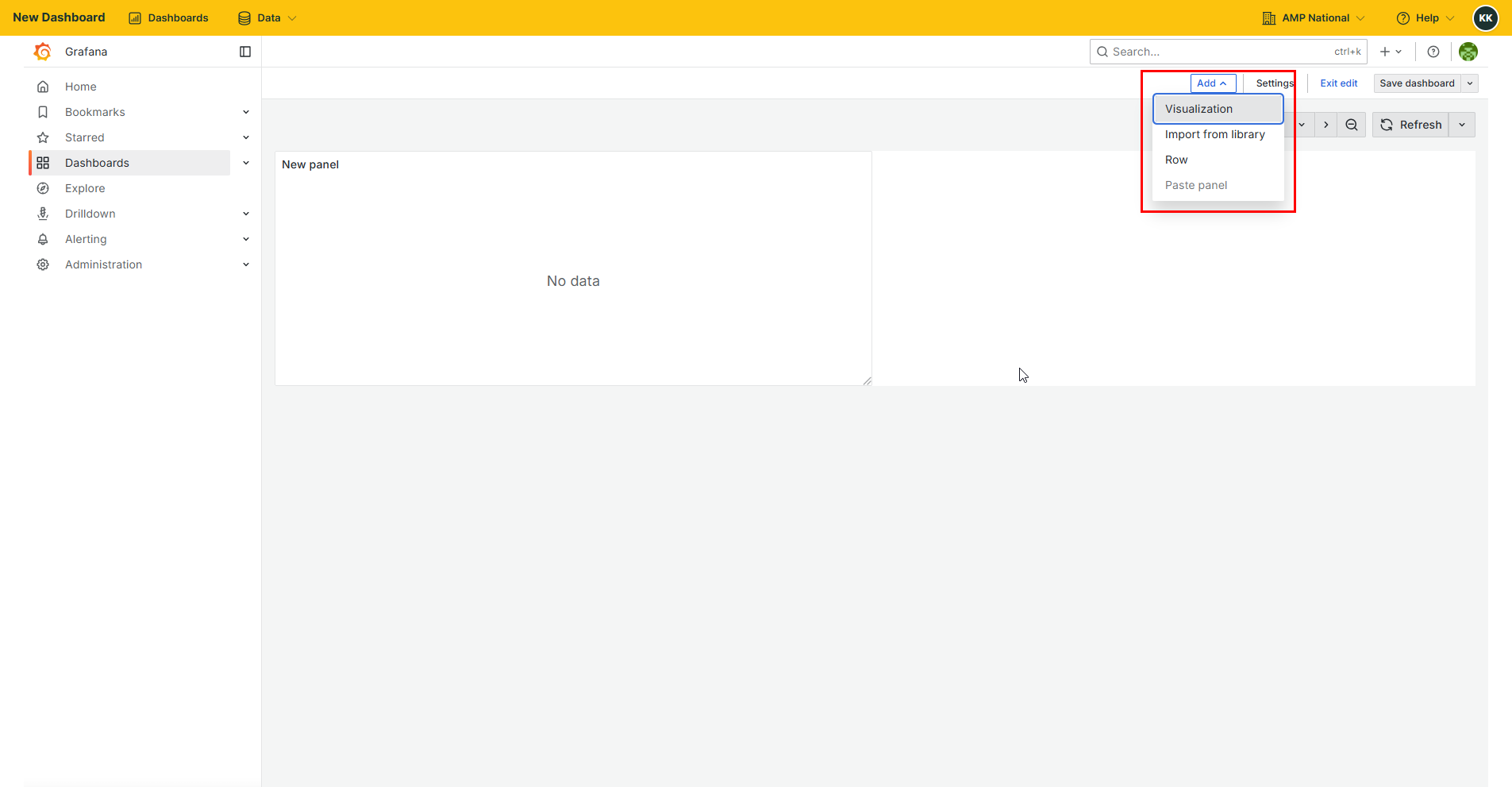
انقر فوق
إضافةوحددتمثيل مرئي.
كرر العملية 4 إلى 10.
يمكنك إضافة أي عدد تحتاجه من التمثيلات المرئية في لوحة المعلومات
تصدير لوحة معلومات#
يمكنك تصدير لوحة معلومات لاستخدامها في منصة أخرى متوافقة مع Grafana.
في الصفحة الرئيسية، انقر فوق
لوحات المعلوماتلفتح صفحة التحليلات.
حدد لوحة المعلومات التي ترغب في تصديرها.
انقر فوق
تصديروحددتصدير JSONلتصدير لوحة المعلومات.
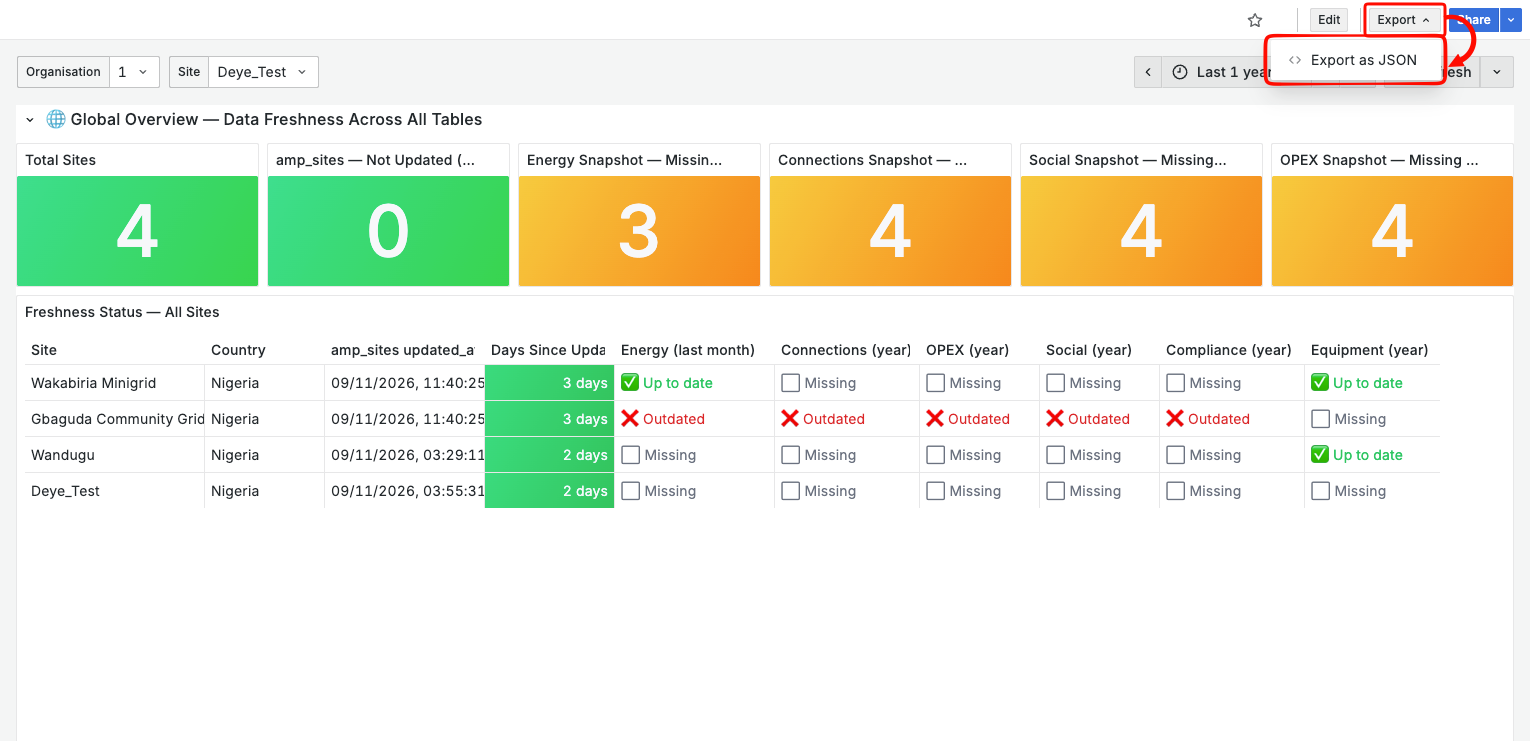
ملاحظة
إذا كان زر التصدير غير مرئي، فاضغط على المفتاح Esc أو Escape في لوحة المفاتيح لإظهار المزيد من عناصر التحكم في لوحة المعلومات.
استيراد لوحة معلومات#
يمكنك أيضًا استيراد لوحة معلومات تم تصديرها من منصة أخرى.
في الصفحة الرئيسية، انقر فوق
لوحات المعلوماتلفتح صفحة التحليلات.
انقر فوق
إدارةوحدد+ إنشاء لوحة معلومات جديدة.
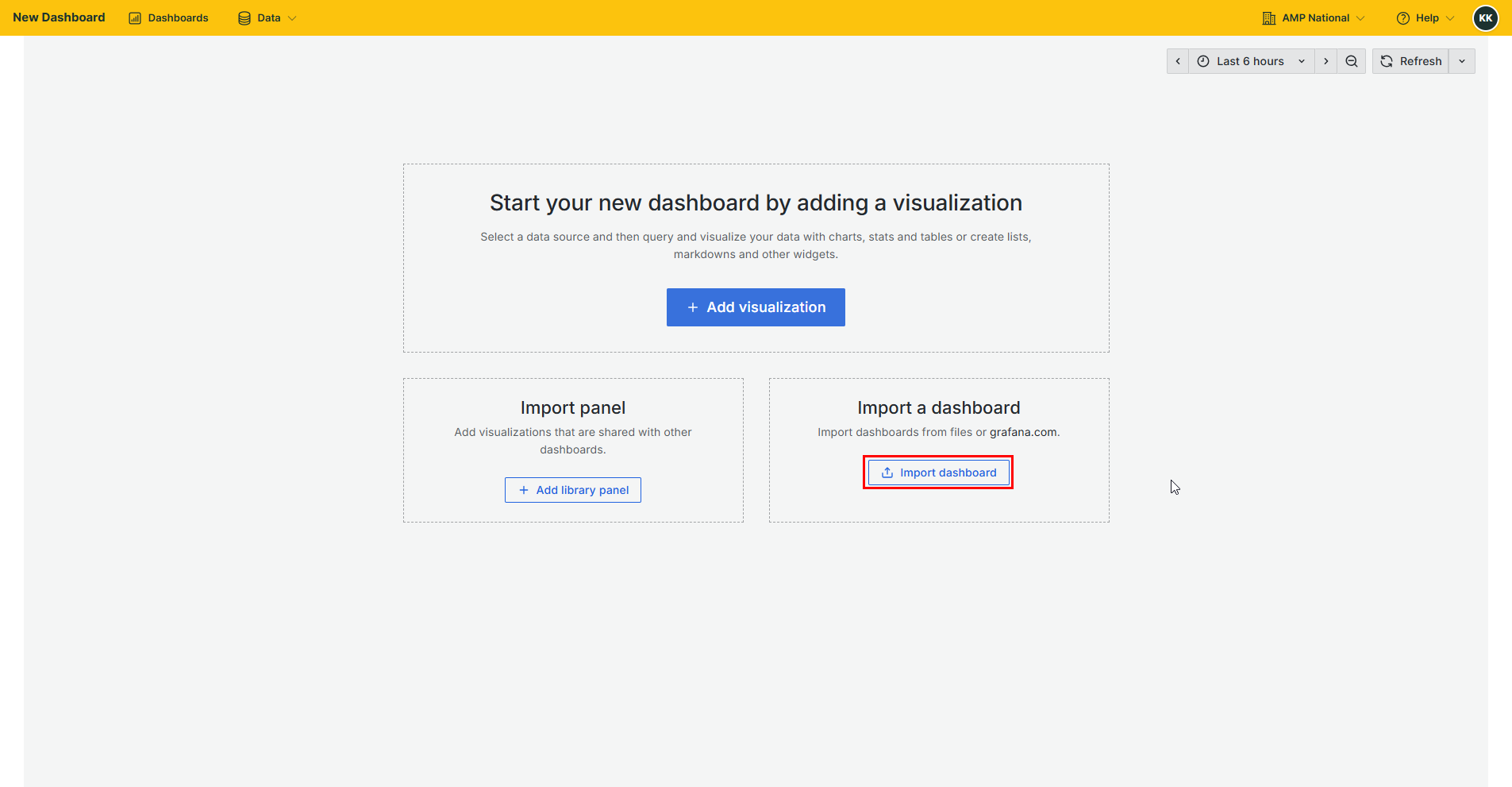
انقر فوق
استيراد لوحة معلوماتلفتح نموذج استيراد لوحة المعلومات.
قدّم ملف JSON الخاص بلوحة المعلومات التي ترغب في استيرادها وانقر فوق
تحميل.
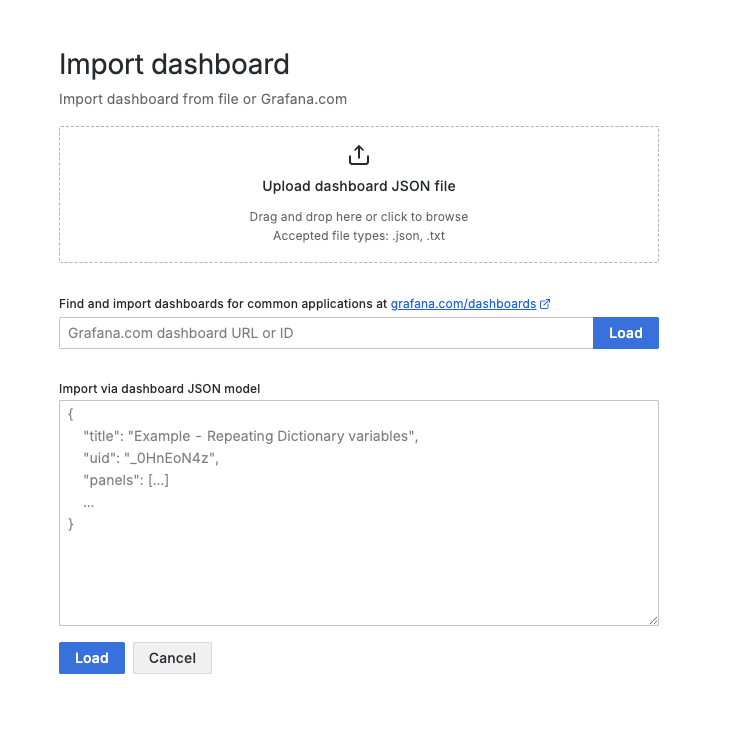
تلميح
يمكنك أيضًا استيراد لوحة معلومات عن طريق لصق كود JSON الخاص بها أو بتوفير رابط للوحة المعلومات المطلوبة.
سيتحقق النظام من لوحة المعلومات المستوردة وينقلك إلى نموذج يمكنك فيه تقديم المزيد من تفاصيل لوحة المعلومات. في هذه الصفحة، انقر فوق
استيراد.
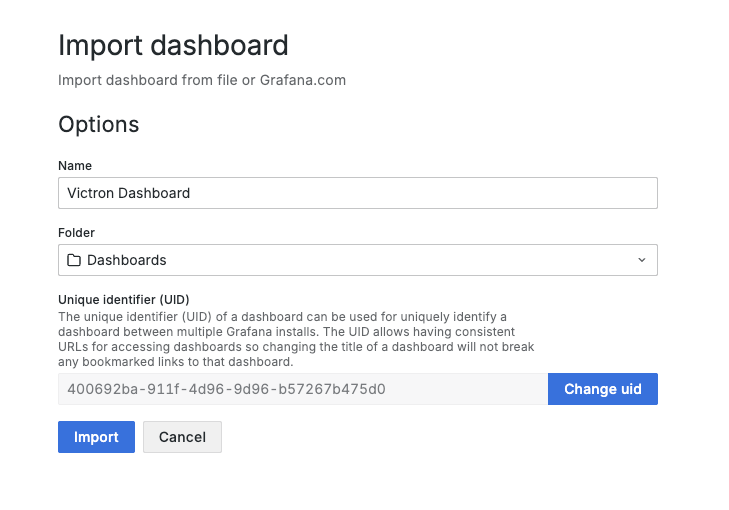
تحذير
قد يلزم تحديث مصدر بيانات لوحة المعلومات المستوردة إذا كان لا يتطابق مع قاعدة البيانات الموجودة على منصتك. وإلا، فلن تتمكن لوحة المعلومات المستوردة من تنفيذ الاستعلامات وعرض البيانات.
ستتم إضافة لوحة المعلومات المستوردة إلى منصتك وستتمكن من عرضها.
مشاركة لوحة المعلومات#
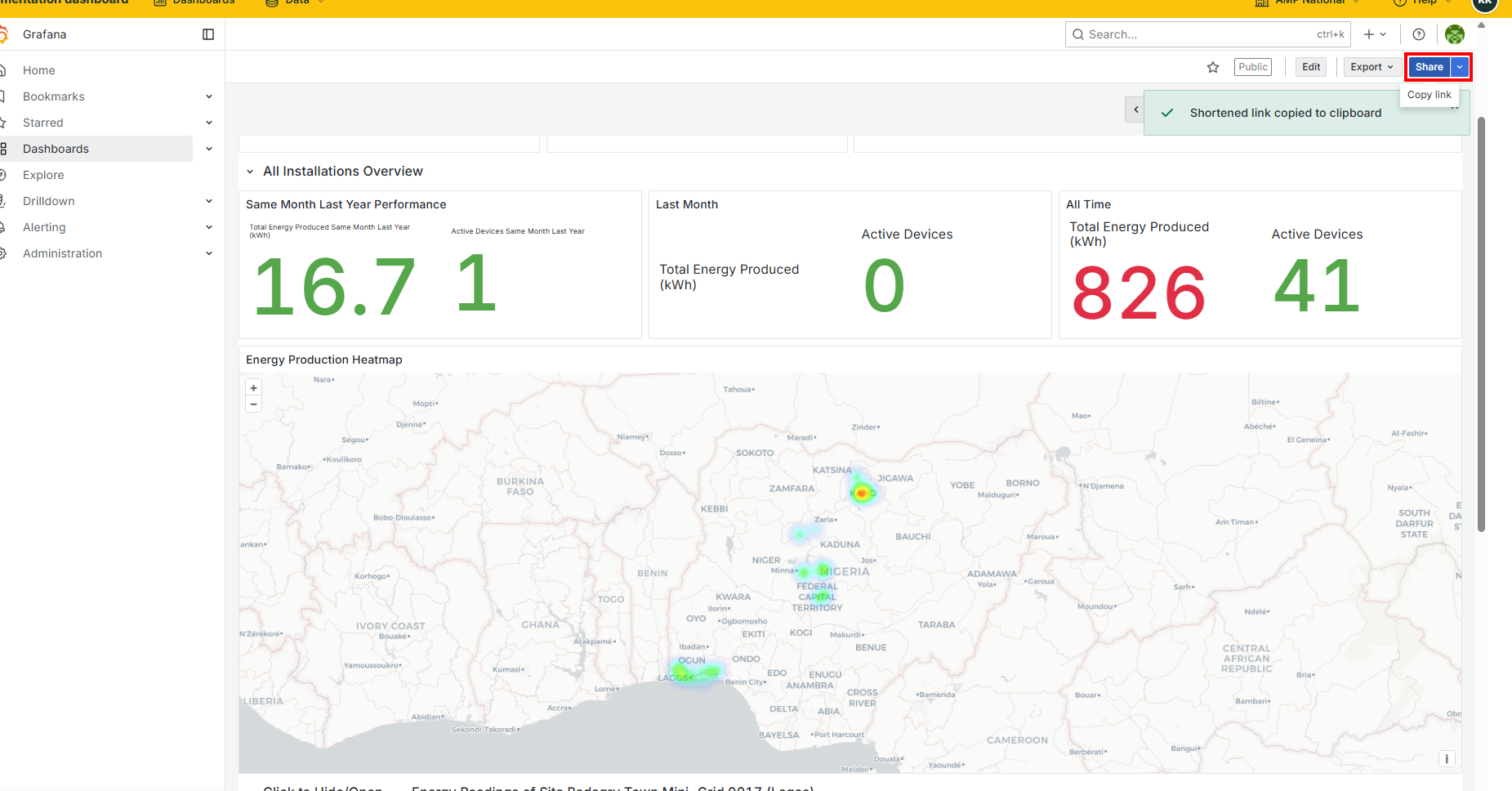
في الصفحة الرئيسية، انقر فوق
لوحات المعلوماتلفتح صفحة التحليلات.
حدد لوحة المعلومات التي ترغب في مشاركتها.
انقر فوق الزر
مشاركةللحصول على رابط قابل للمشاركة.