


Intégration OEM#
1. Victron#
Sur la page d’accueil, cliquez sur
Donnéespuis sélectionnezImporter.

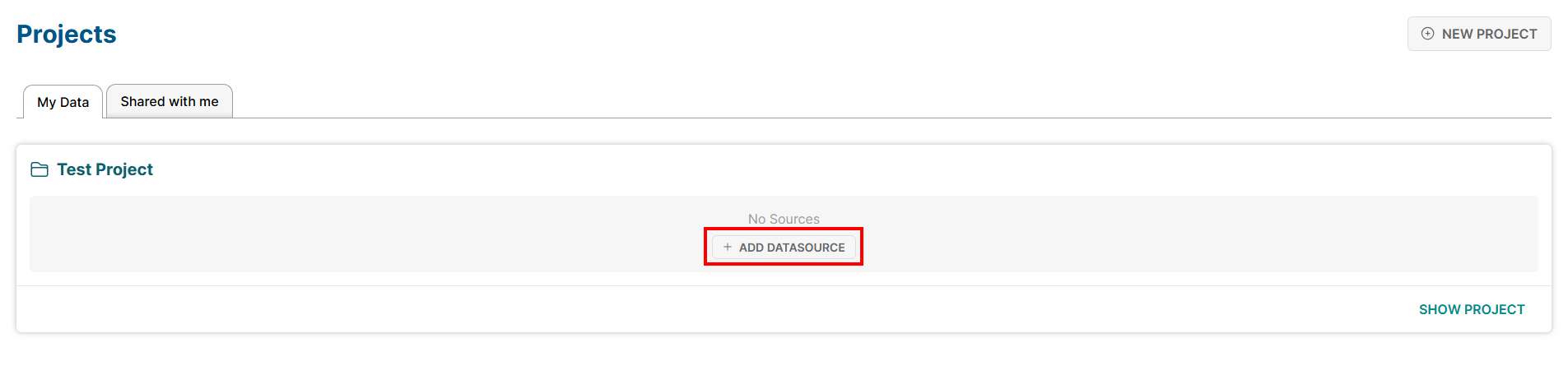
Sur le projet souhaité, cliquez sur
AJOUTER UNE SOURCE DE DONNÉESpour ajouter une nouvelle source de données.
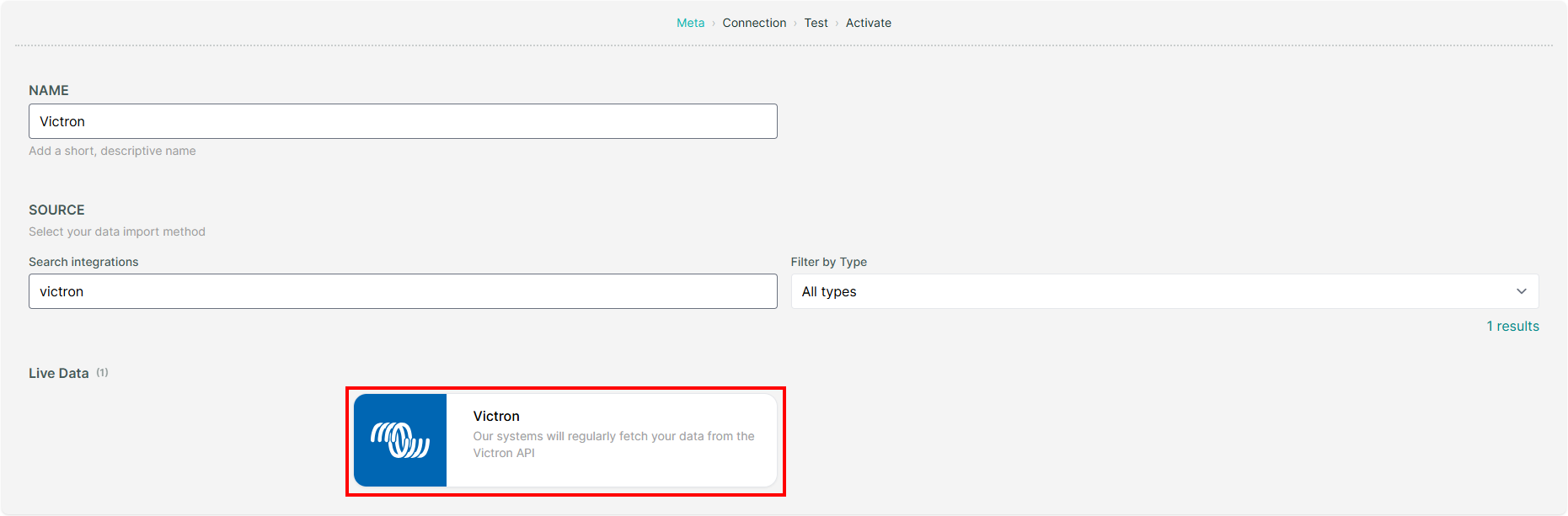
Indiquez un nom pour la source de données et sélectionnez
Victroncomme source.
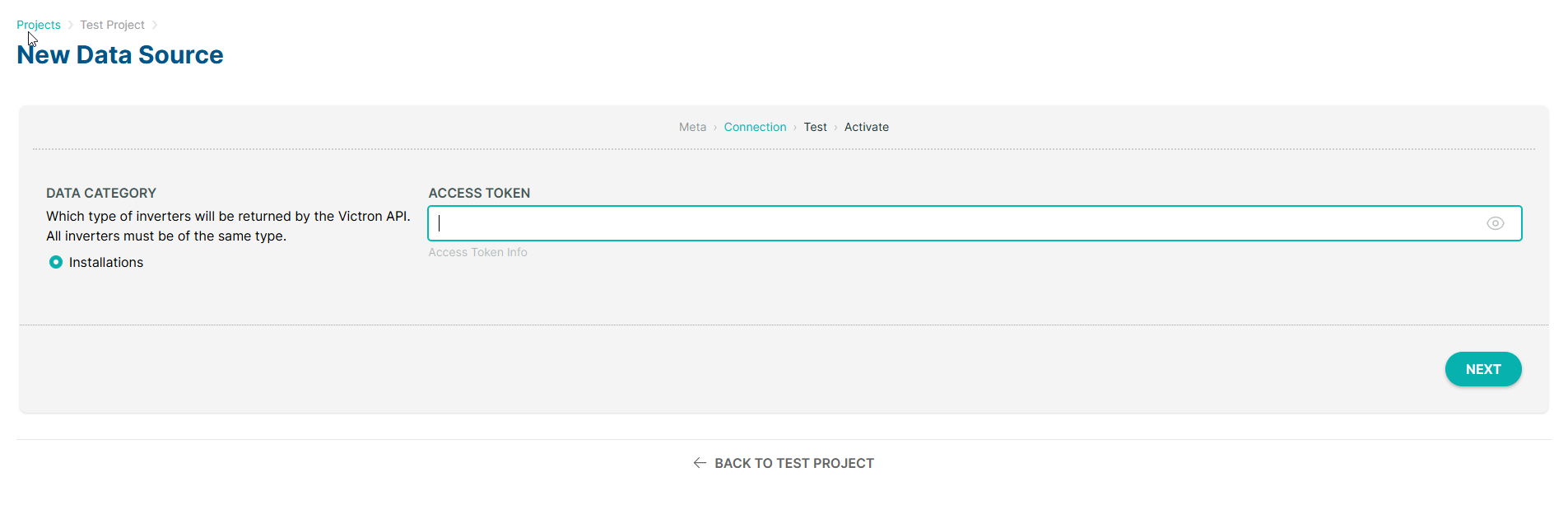
Indiquez votre
*Jeton d'accès*et cliquez surSUIVANT.
Indication
Vous pouvez générer votre jeton d’accès depuis votre VRM Portal sous Paramètres > Préférences > Intégrations > Ajouter.
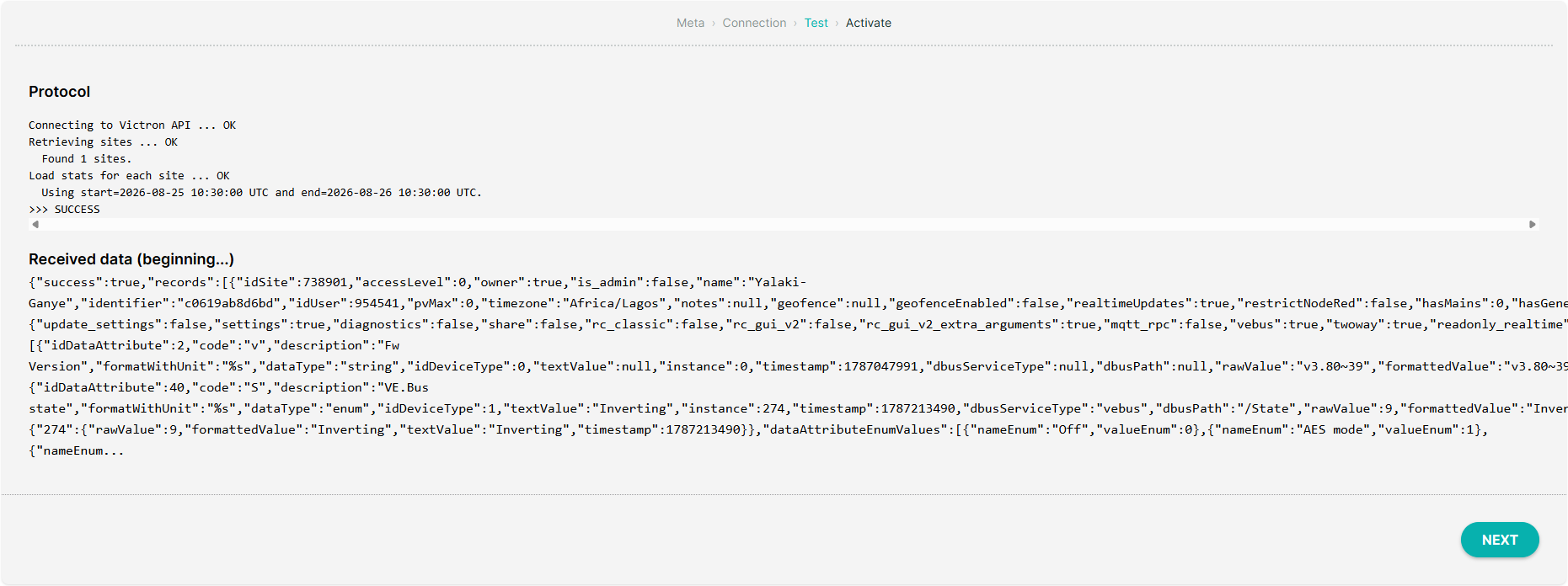
La plateforme validera votre connexion afin de vérifier qu’elle a réussi. À partir de là, vous pouvez cliquer sur
SUIVANTpour continuer.
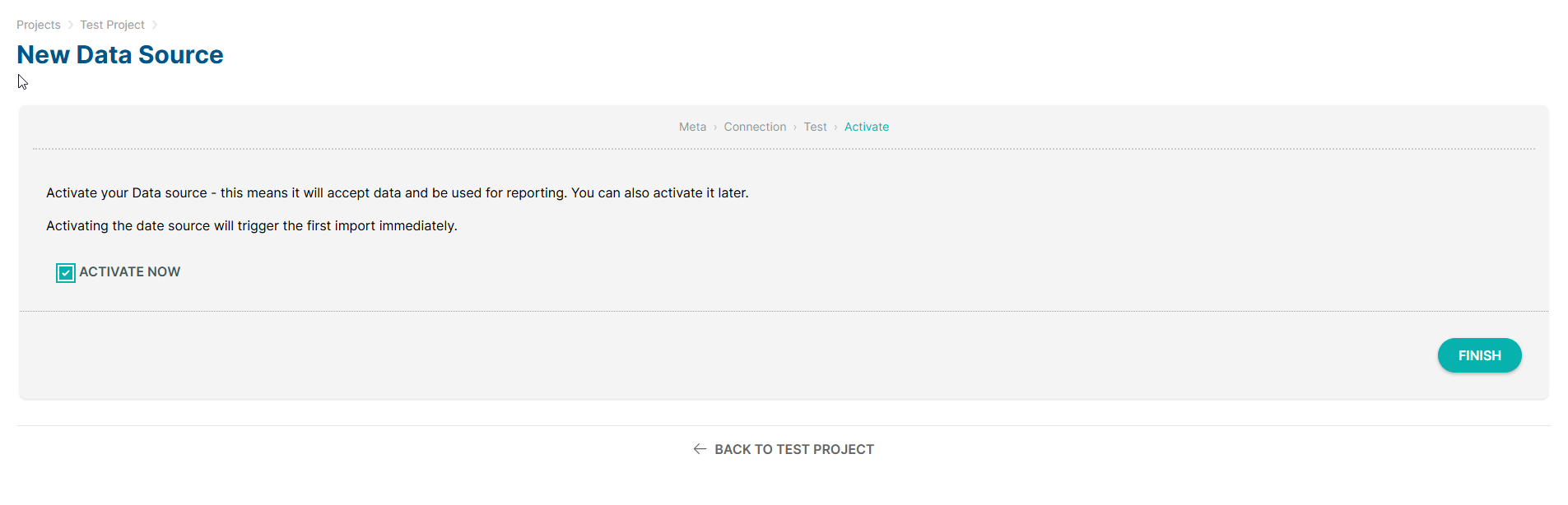
Activez la source de données en cochant la case
ACTIVER MAINTENANTpuis cliquez surTERMINER.
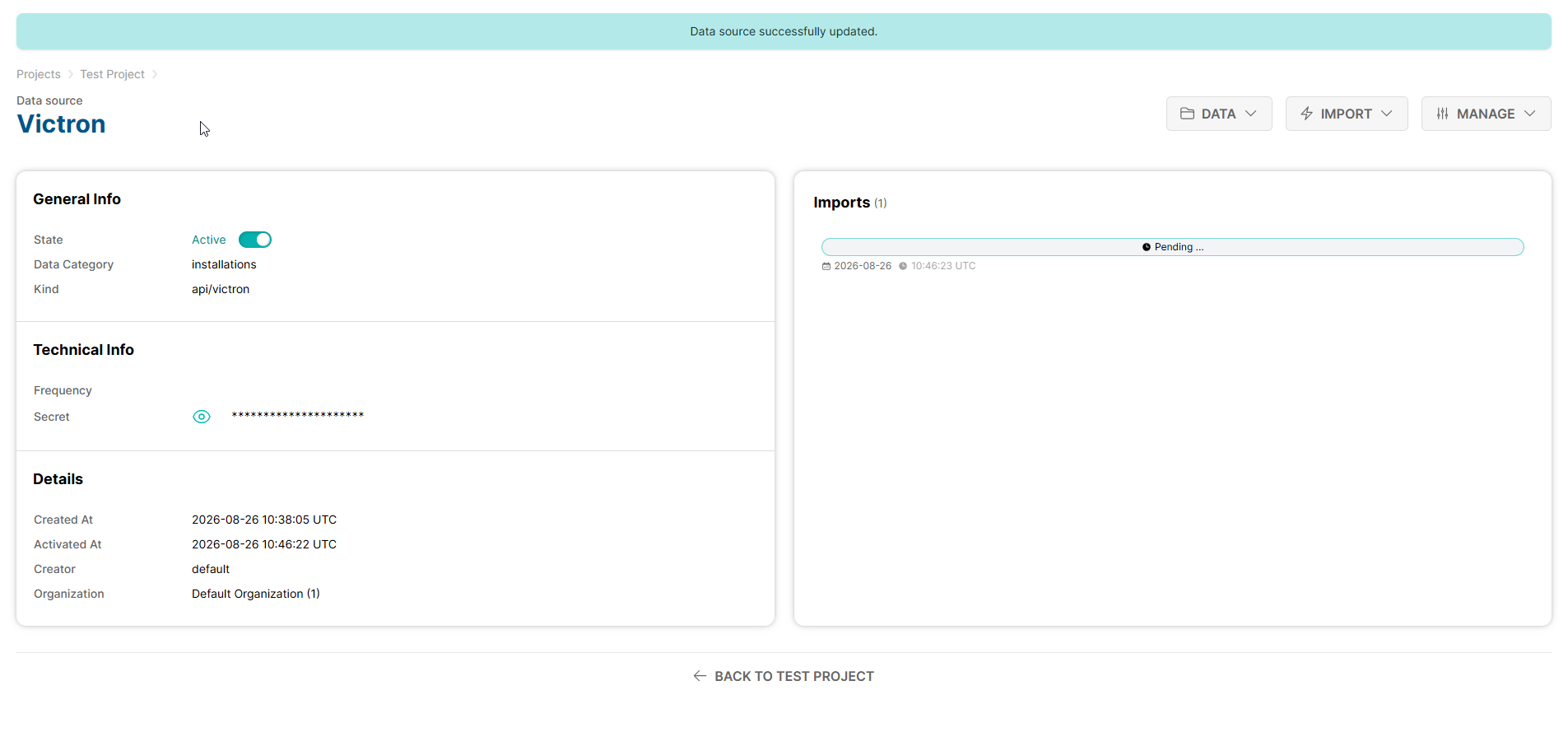
La plateforme commencera alors à collecter les données de vos appareils Victron et vous pourrez consulter ces données sur la plateforme.
2. Steamaco#
Sur la page d’accueil, cliquez sur
Donnéespuis sélectionnezImporter.
Sur le projet souhaité, cliquez sur
AJOUTER UNE SOURCE DE DONNÉESpour ajouter une nouvelle source de données.
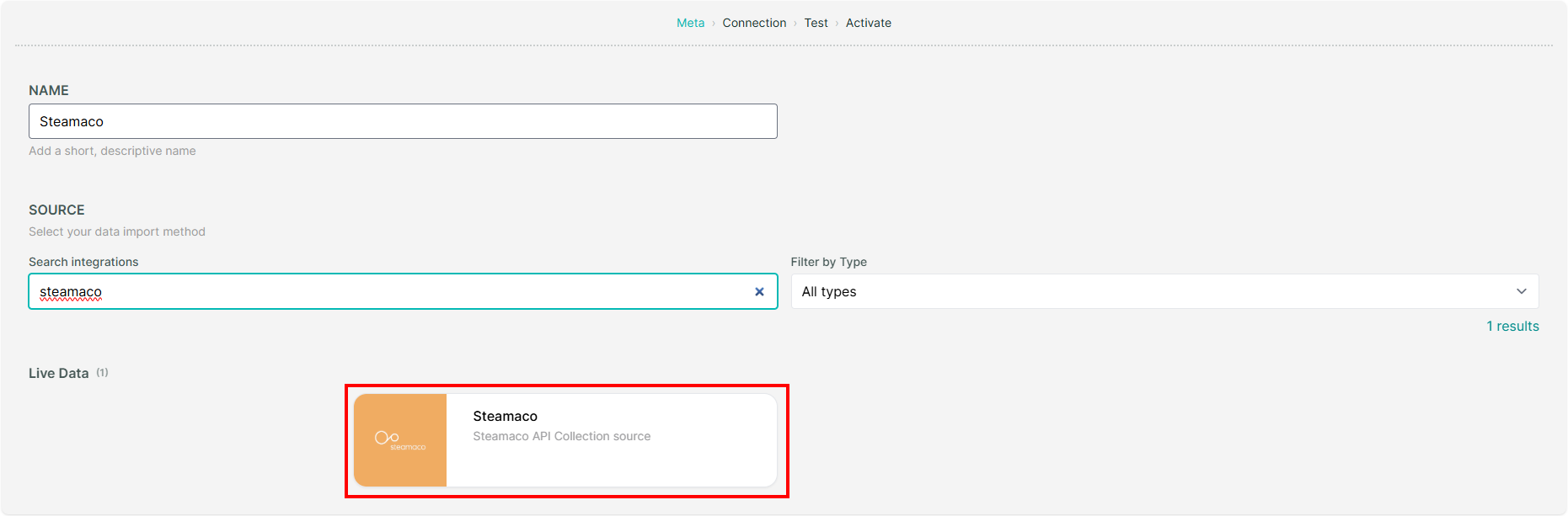
Indiquez un nom pour la source de données et sélectionnez
Steamacocomme source.
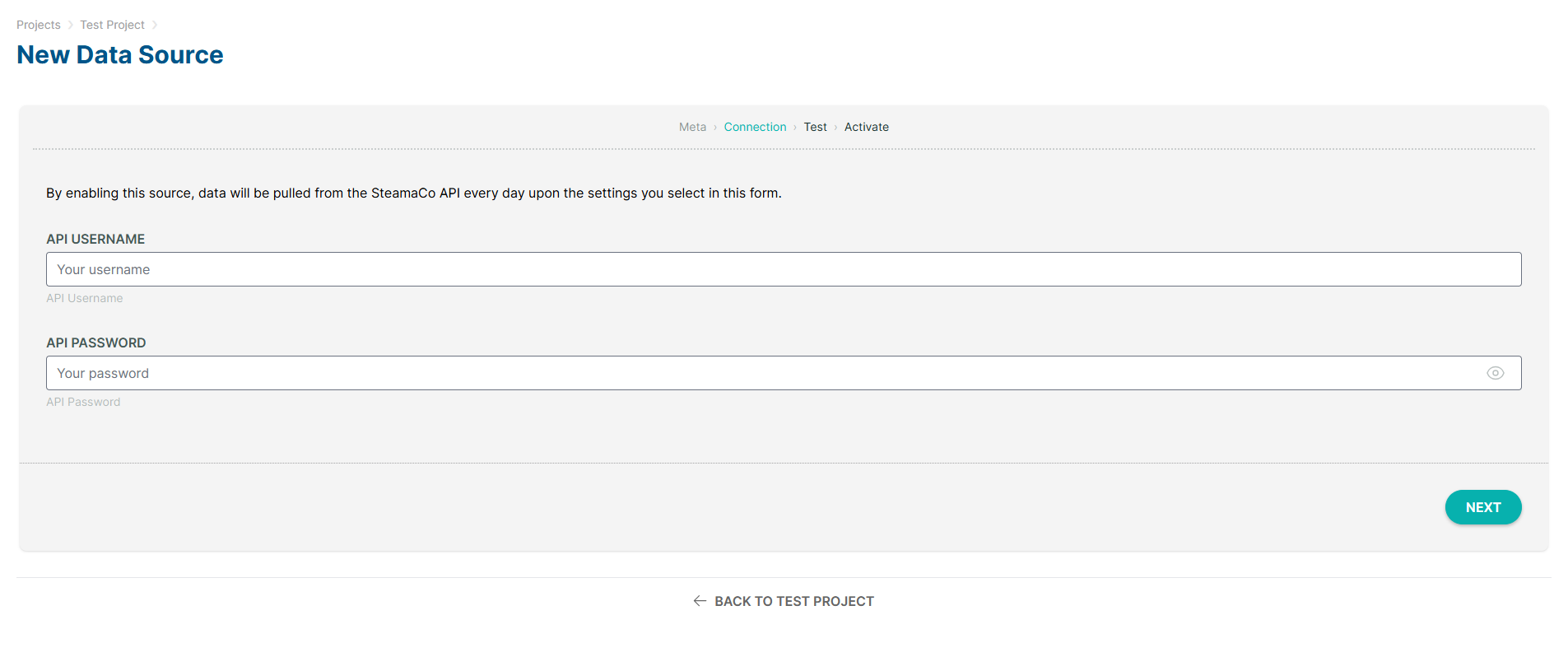
Indiquez vos
*Nom d'utilisateur*et*Mot de passe*Steamaco, puis cliquez surSUIVANT.
Indication
Pour obtenir vos identifiants Steamaco, veuillez contacter votre représentant Steamaco ou le support Steamaco.
La plateforme validera votre connexion afin de vérifier qu’elle a réussi. À partir de là, vous pouvez cliquer sur
SUIVANTpour continuer.
Activez la source de données en cochant la case
ACTIVER MAINTENANTpuis cliquez surTERMINER.
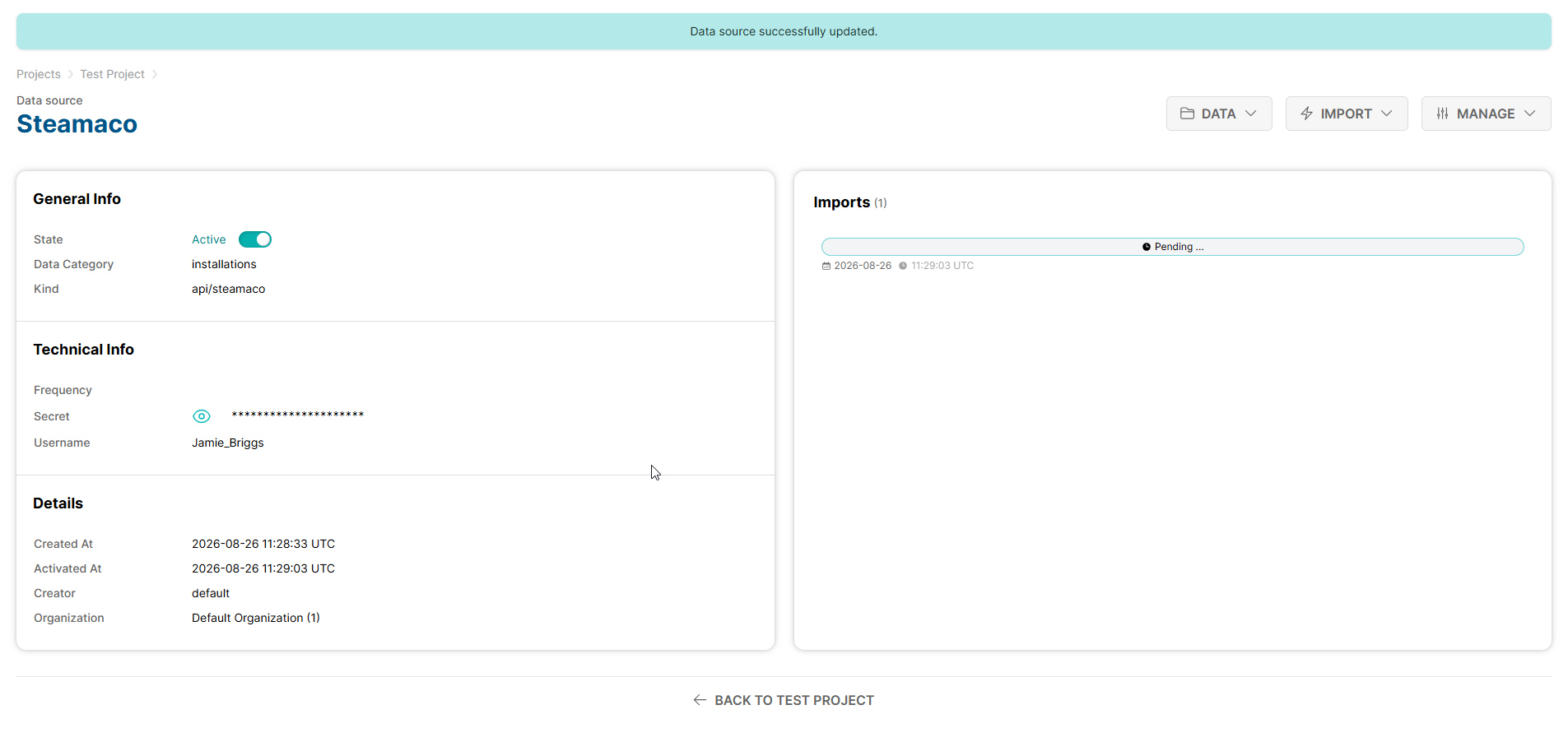
La plateforme commencera alors à collecter les données de vos appareils Steamaco et vous pourrez consulter ces données sur la plateforme.
3. SMA#
Sur la page d’accueil, cliquez sur
Donnéespuis sélectionnezImporter.
Sur le projet souhaité, cliquez sur
AJOUTER UNE SOURCE DE DONNÉESpour ajouter une nouvelle source de données.
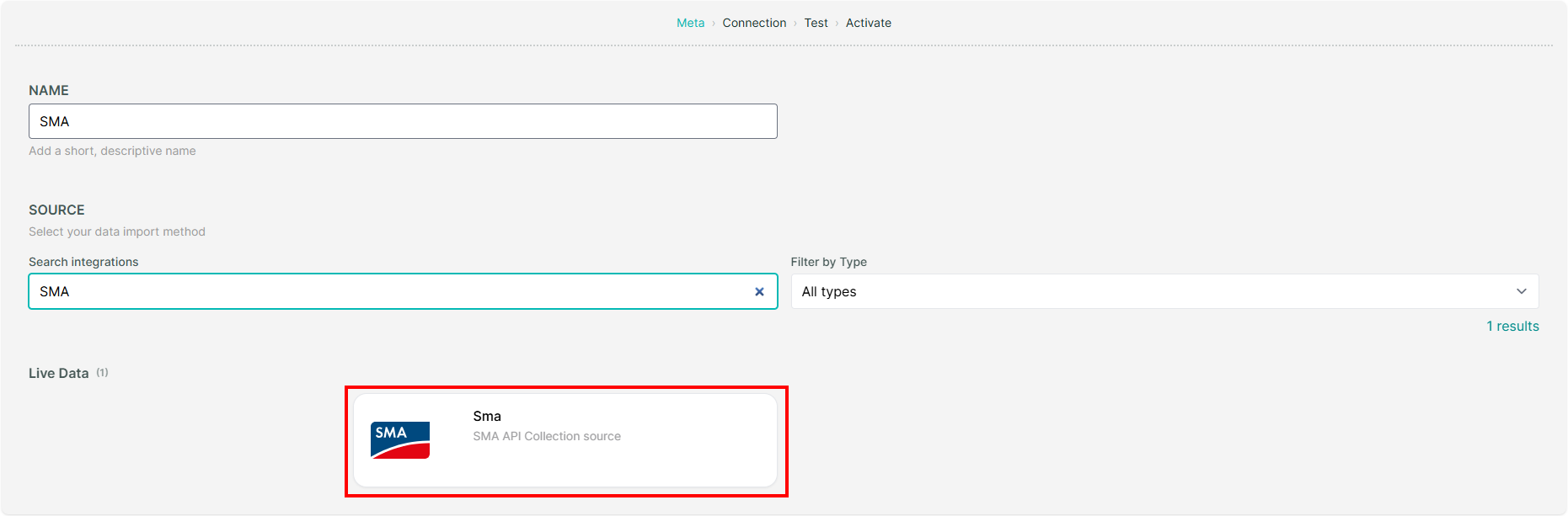
Indiquez un nom pour la source de données et sélectionnez
SMAcomme source.
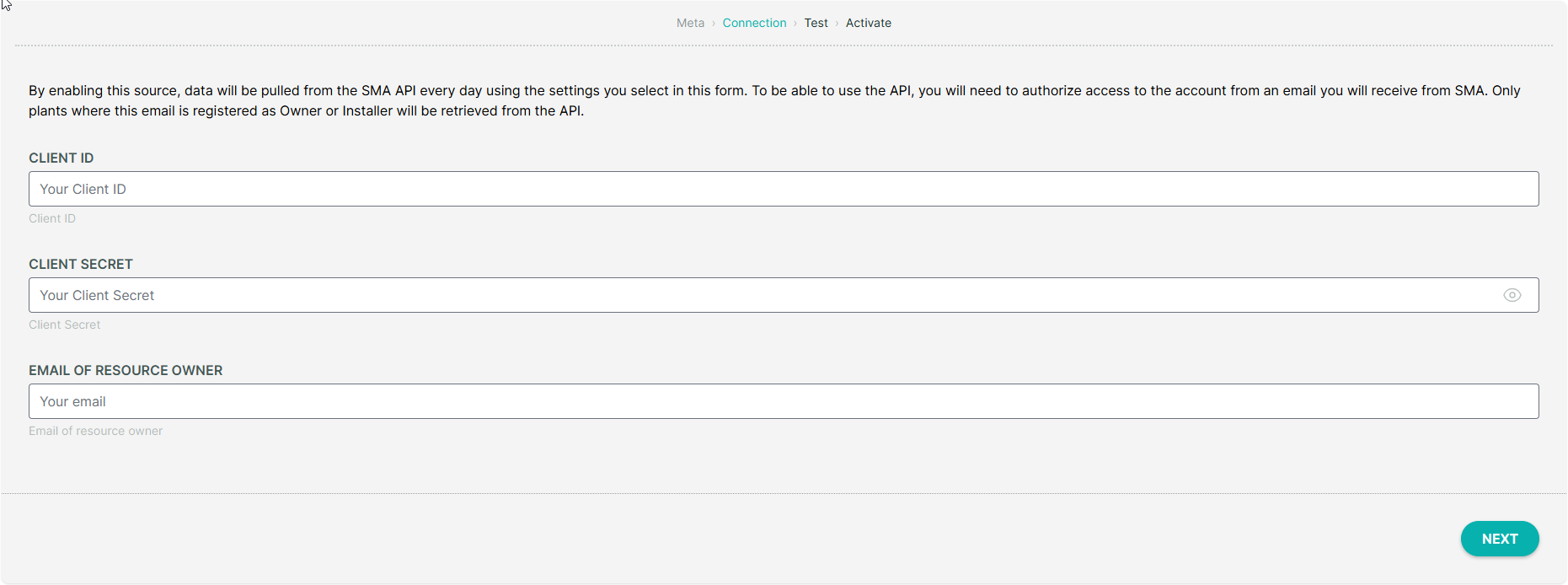
Indiquez vos
*Client ID*et*Client Secret*SMA, ainsi que l”*E-mail du propriétaire de la ressource*, puis cliquez surSUIVANT.
Indication
Pour obtenir vos identifiants SMA, veuillez contacter votre représentant SMA ou le support SMA.
La plateforme validera votre connexion afin de vérifier qu’elle a réussi. À partir de là, vous pouvez cliquer sur
SUIVANTpour continuer.
Activez la source de données en cochant la case
ACTIVER MAINTENANTpuis cliquez surTERMINER.
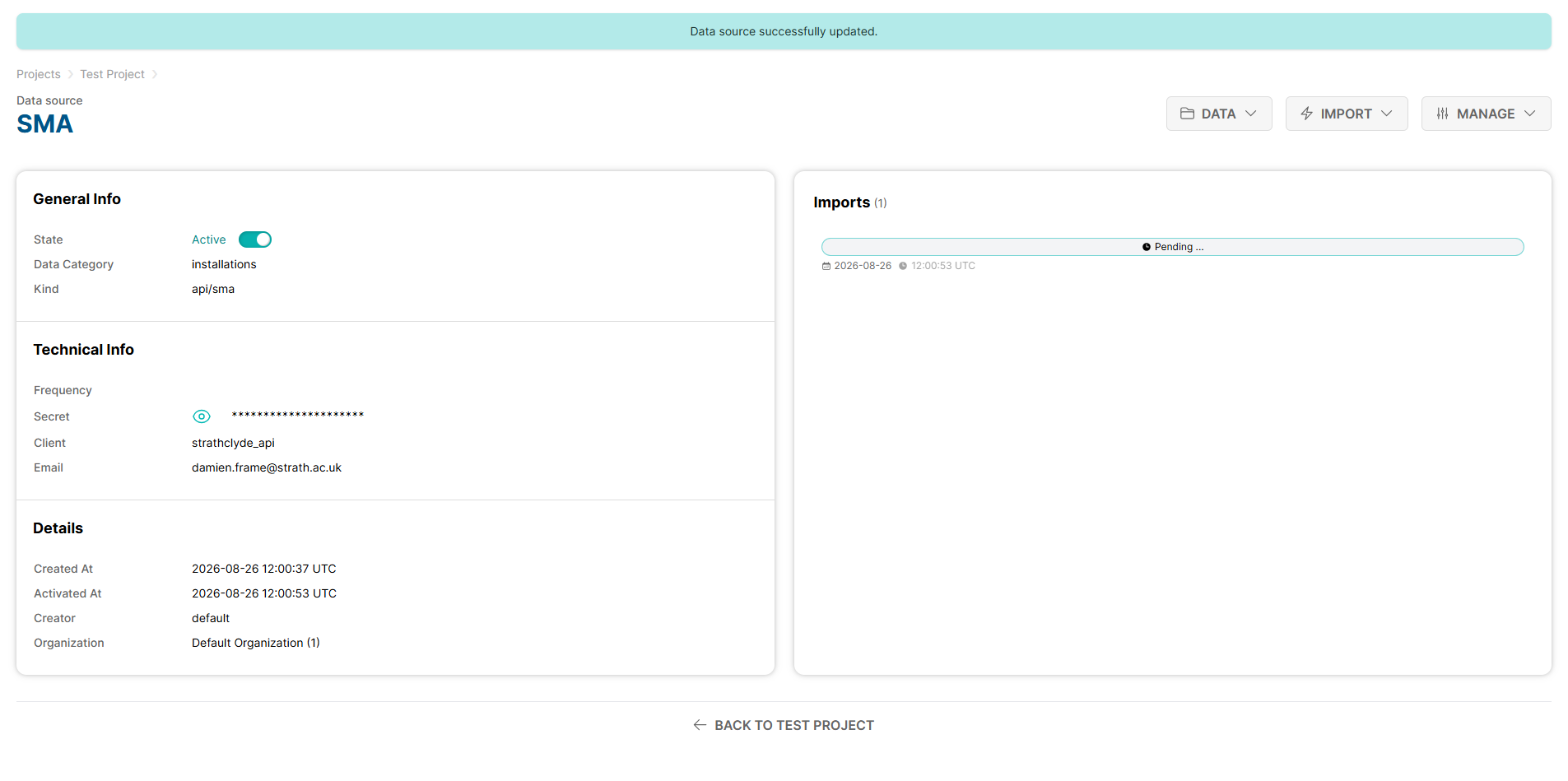
La plateforme commencera alors à collecter les données de vos appareils SMA et vous pourrez consulter ces données sur la plateforme.
4. Spark Meter#
Sur la page d’accueil, cliquez sur
Donnéespuis sélectionnezImporter.
Sur le projet souhaité, cliquez sur
AJOUTER UNE SOURCE DE DONNÉESpour ajouter une nouvelle source de données.
Indiquez un nom pour la source de données et sélectionnez
Spark Metercomme source.
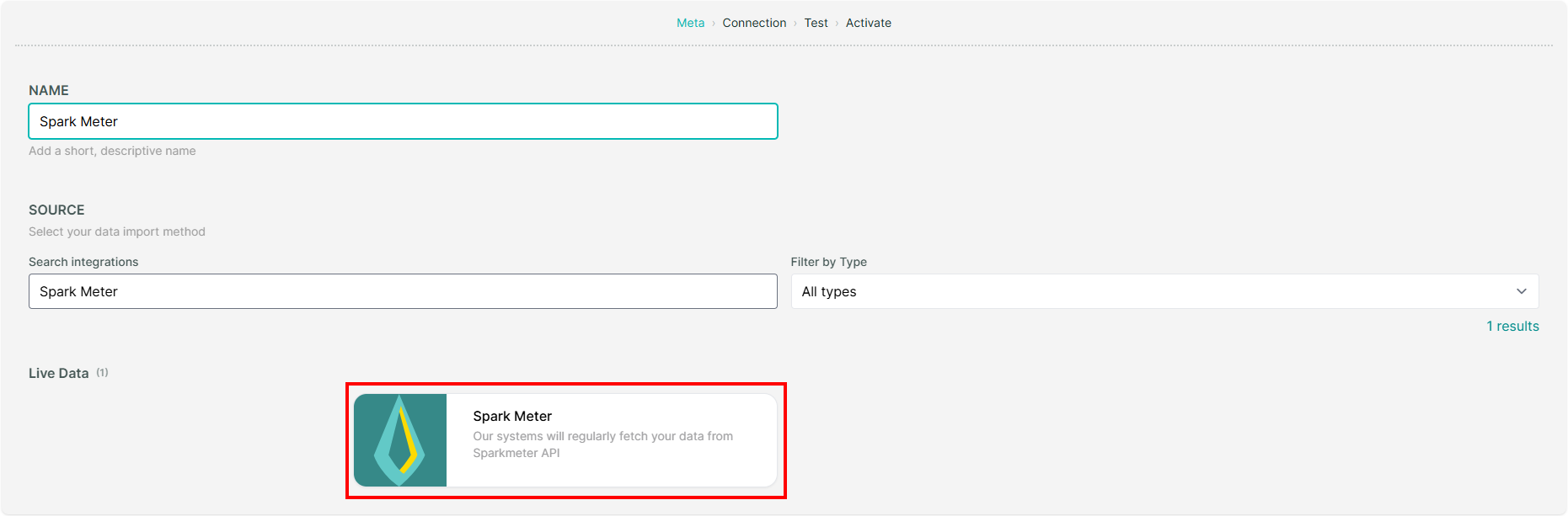
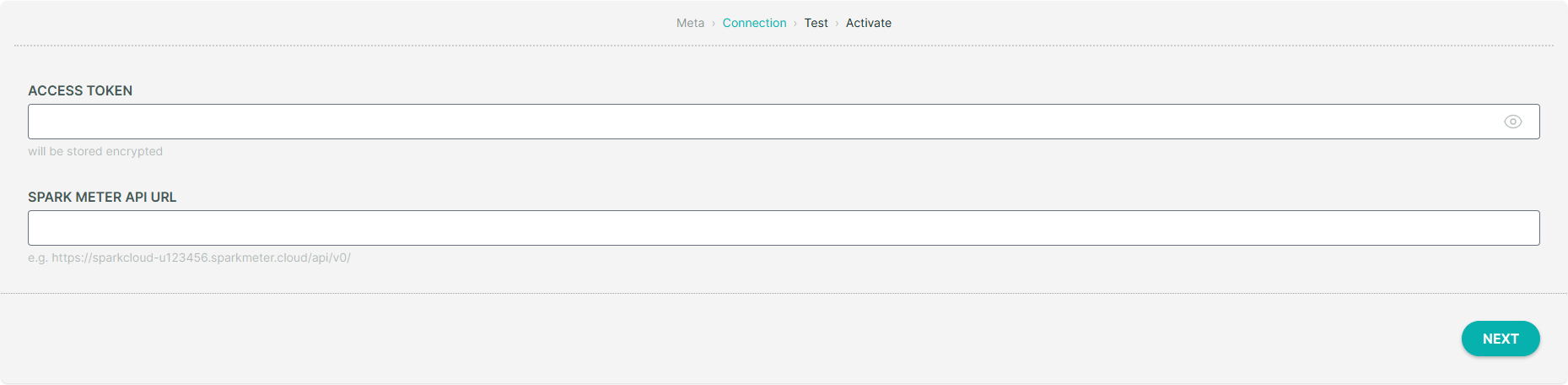
Indiquez votre
*Jeton d'accès*Spark Meter et l”*URL de l'API Spark Meter*, puis cliquez surSUIVANT.
Indication
Pour obtenir vos identifiants Spark Meter, veuillez contacter votre représentant Spark Meter ou le support Spark Meter.
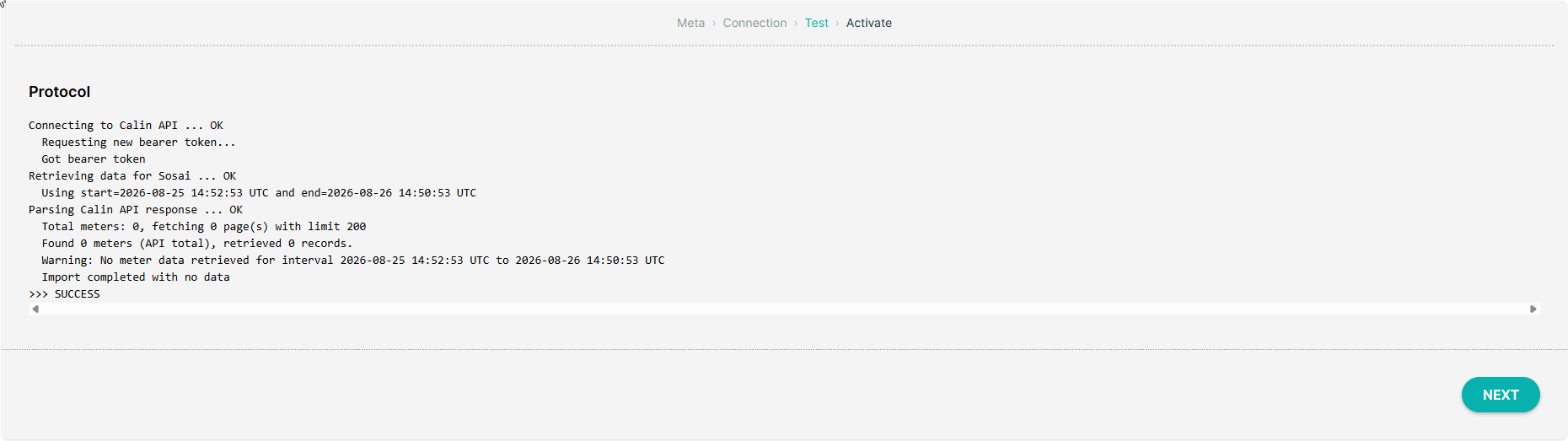
La plateforme validera votre connexion afin de vérifier qu’elle a réussi. À partir de là, vous pouvez cliquer sur
SUIVANTpour continuer.
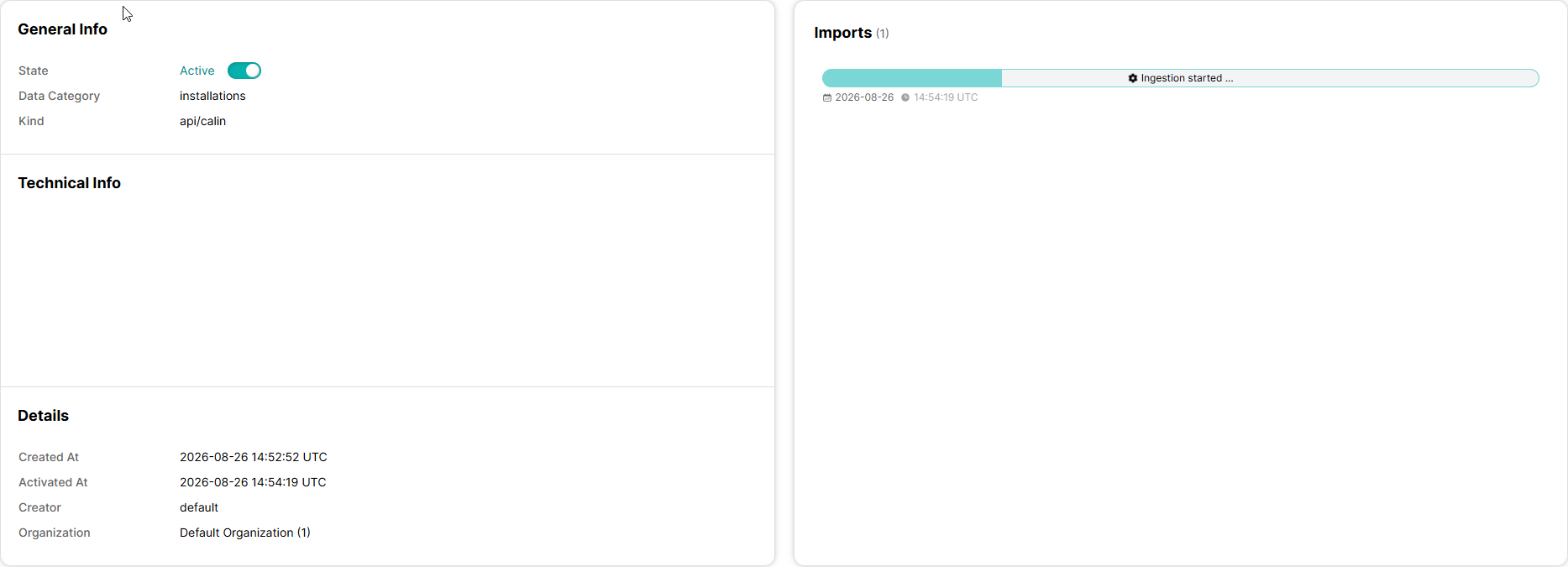
Activez la source de données en cochant la case
ACTIVER MAINTENANTpuis cliquez surTERMINER.
La plateforme commencera alors à collecter les données de vos appareils Calin et vous pourrez consulter ces données sur la plateforme.
5. Deye#
Sur la page d’accueil, cliquez sur
Donnéespuis sélectionnezImporter.
Sur le projet souhaité, cliquez sur
AJOUTER UNE SOURCE DE DONNÉESpour ajouter une nouvelle source de données.
Indiquez un nom pour la source de données et sélectionnez
Deyecomme source.
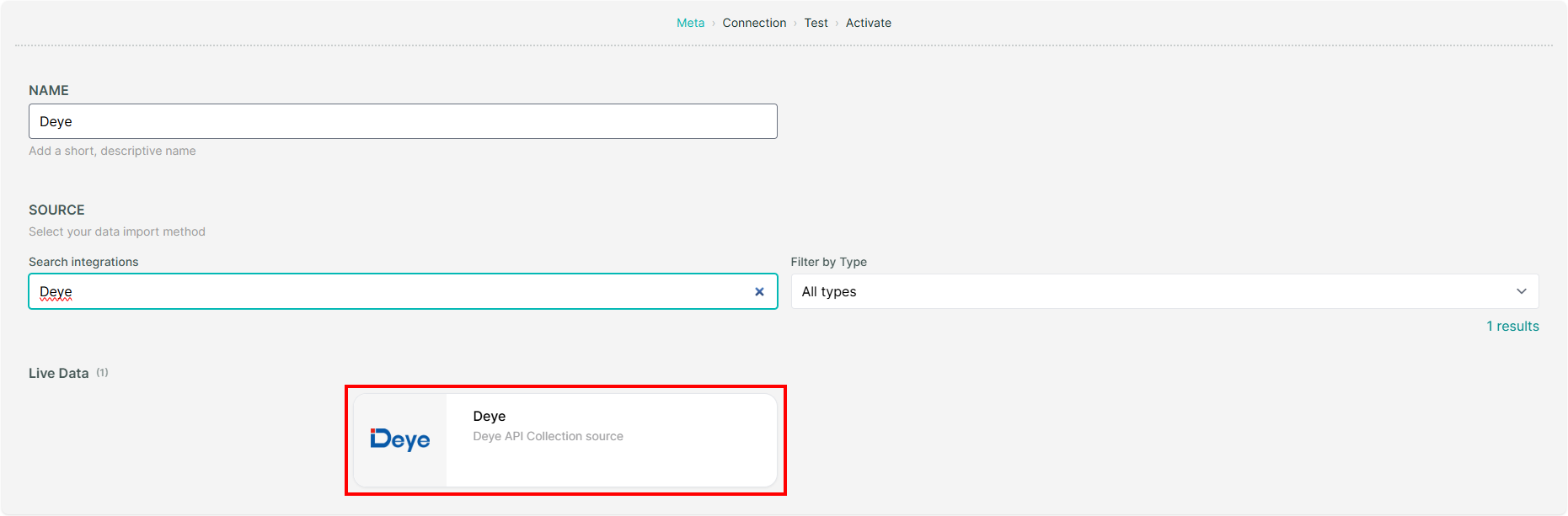
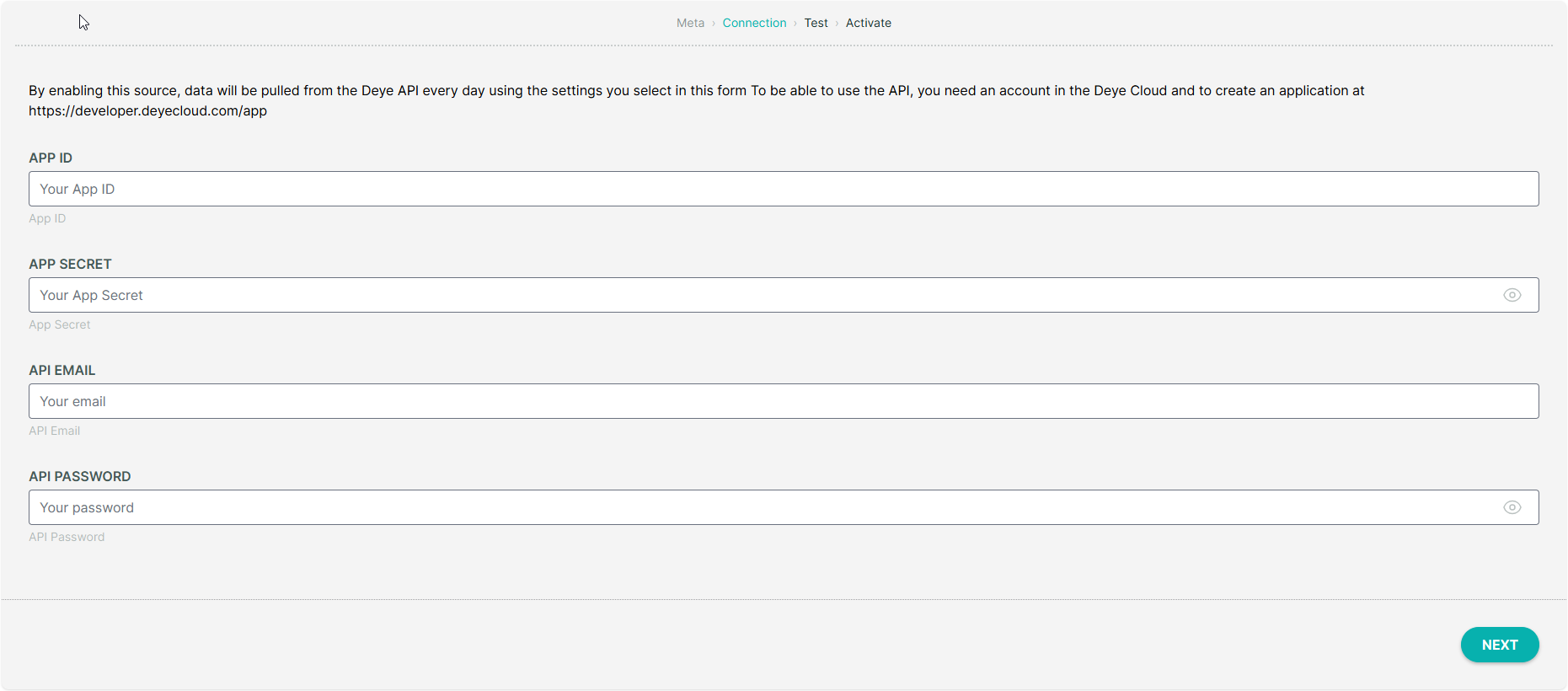
Indiquez vos
*App ID*,*App Secret*,*E-mail de l'API*et*Mot de passe de l'API*Deye, puis cliquez surSUIVANT.
Indication
Pour obtenir vos identifiants Deye, veuillez contacter votre représentant Deye ou le support Deye. Vous pouvez créer un compte et générer vos identifiants sur le Deye Developer Portal.
La plateforme validera votre connexion afin de vérifier qu’elle a réussi. À partir de là, vous pouvez cliquer sur
SUIVANTpour continuer.
Activez la source de données en cochant la case
ACTIVER MAINTENANTpuis cliquez surTERMINER.
La plateforme commencera alors à collecter les données de vos appareils Calin et vous pourrez consulter ces données sur la plateforme.
6. Calin#
Sur la page d’accueil, cliquez sur
Donnéespuis sélectionnezImporter.
Sur le projet souhaité, cliquez sur
AJOUTER UNE SOURCE DE DONNÉESpour ajouter une nouvelle source de données.
Indiquez un nom pour la source de données et sélectionnez
Calincomme source.
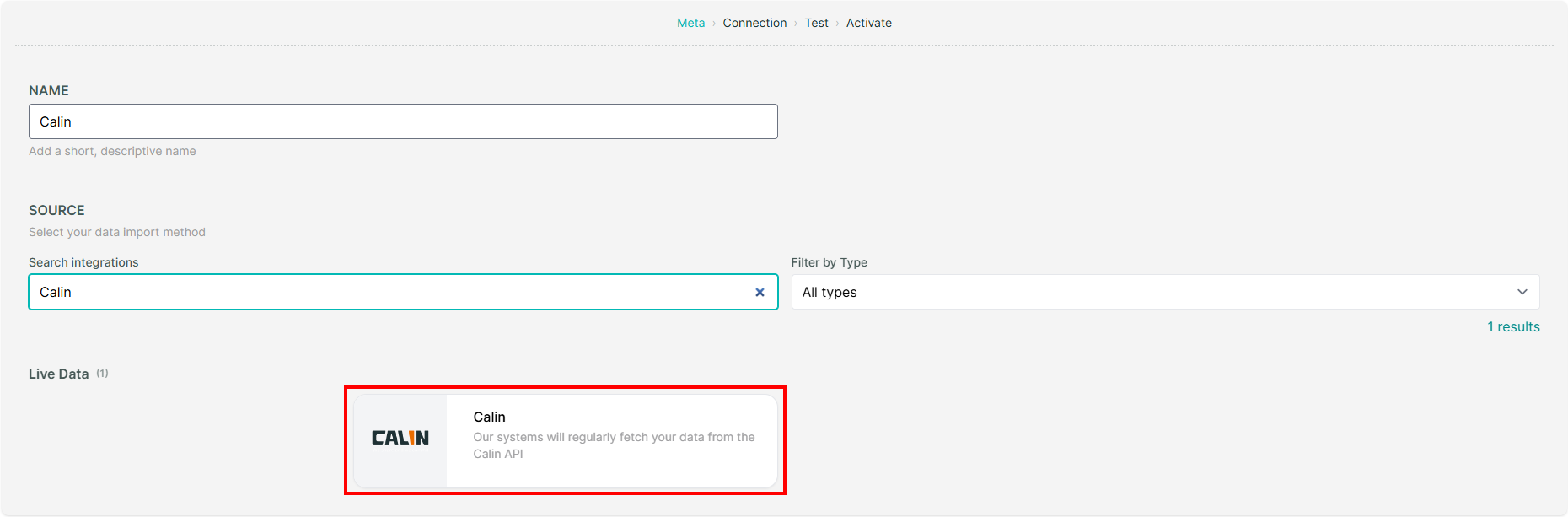
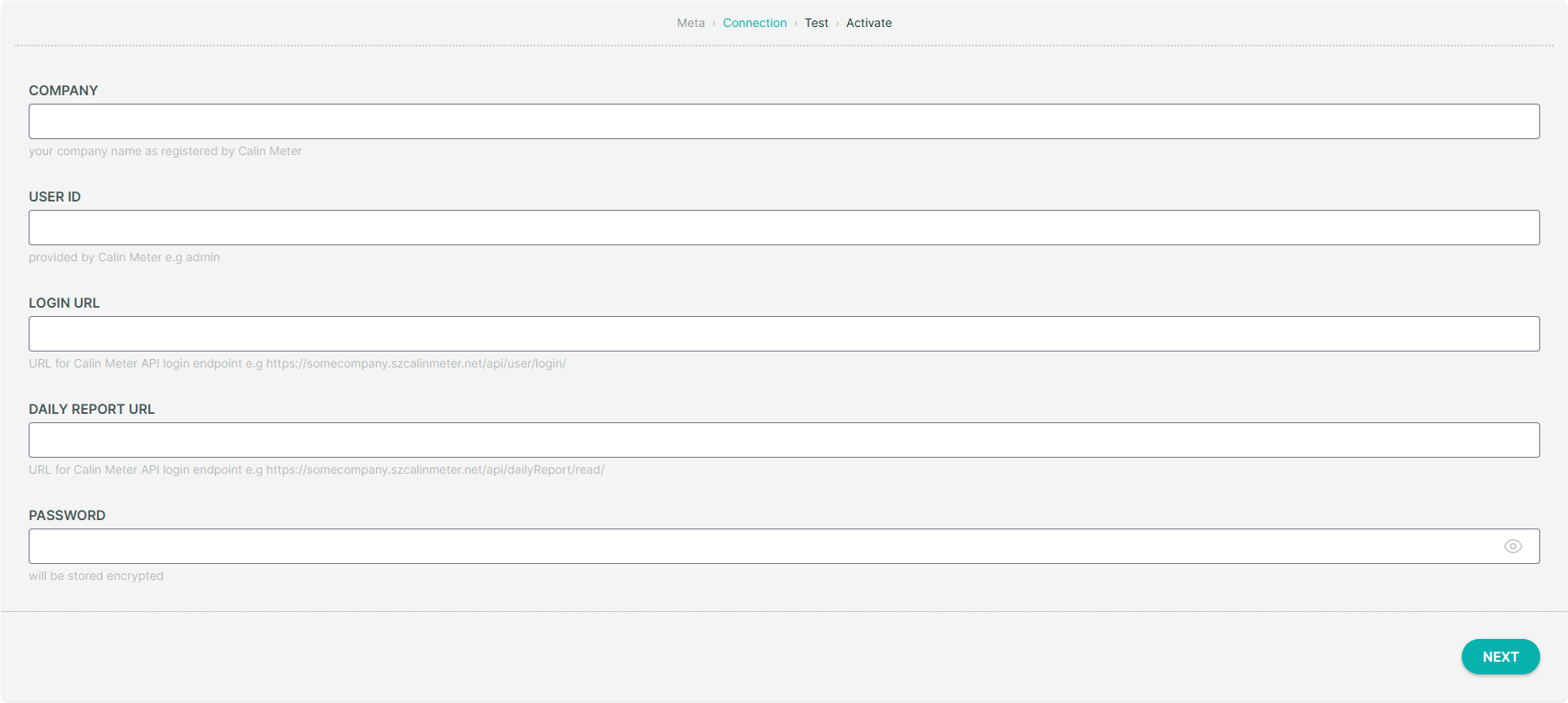
Indiquez vos
*Nom de l'entreprise*,*Identifiant utilisateur*,*URL de connexion*,*URL du rapport quotidien*et*Mot de passe*Calin, puis cliquez surSUIVANT.
Indication
Pour obtenir vos identifiants Calin, veuillez contacter votre représentant Calin ou le support Calin.
La plateforme validera votre connexion afin de vérifier qu’elle a réussi. À partir de là, vous pouvez cliquer sur
SUIVANTpour continuer.
Activez la source de données en cochant la case
ACTIVER MAINTENANTpuis cliquez surTERMINER.
La plateforme commencera alors à collecter les données de vos appareils Calin et vous pourrez consulter ces données sur la plateforme.