


Gestion des Données#
Créer un nouveau projet#
Sur la page d’accueil, cliquez sur
Donnéeset sélectionnezImporter des données.

Cliquez sur le bouton
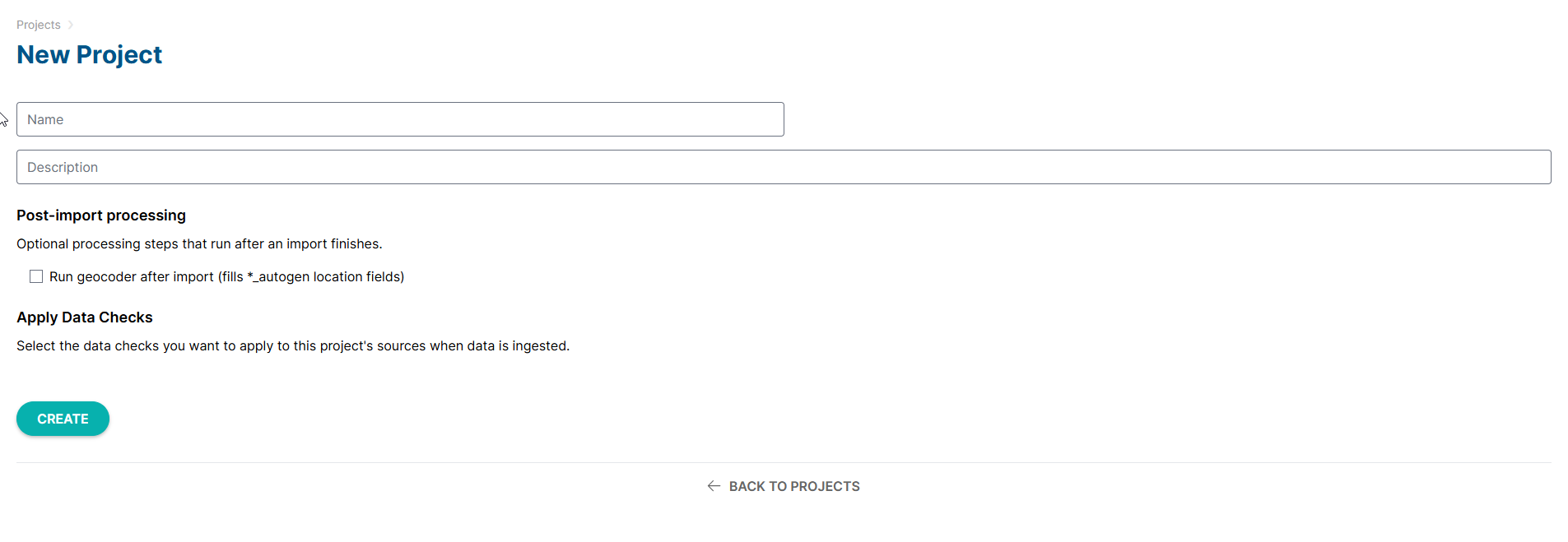
Nouveau projetpour créer un nouveau projet.

Remplissez le formulaire fourni et cliquez sur
CRÉER.
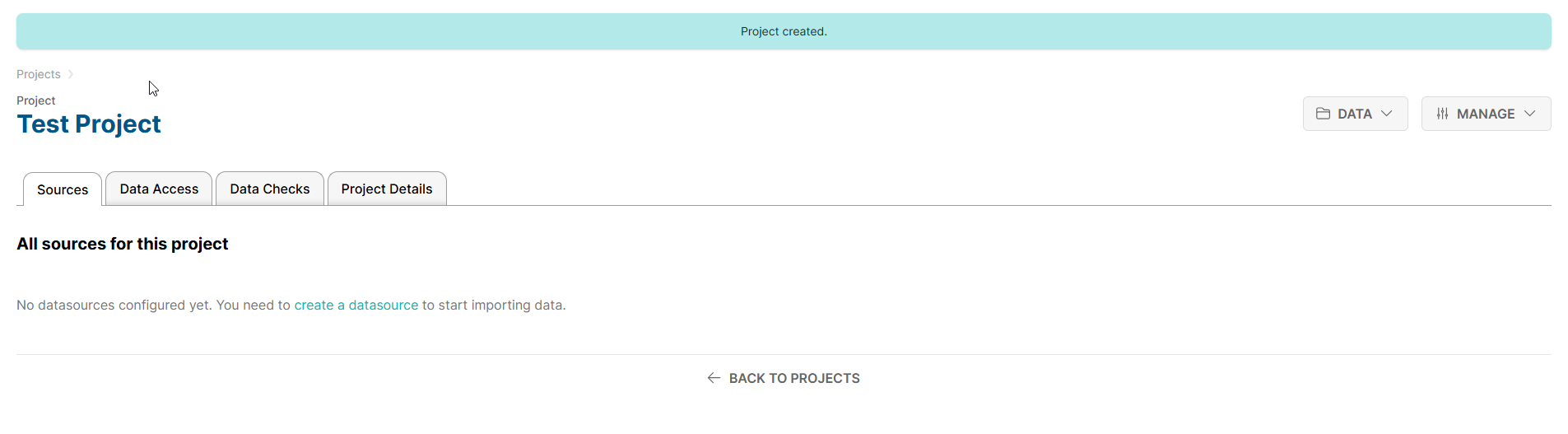
Votre nouveau projet sera créé ; à partir de là, vous pourrez ajouter et gérer des sources de données.
Création de Contrôles de Données#
Sur la page d’accueil, cliquez sur
Donnéespuis sélectionnezContrôles de données.

Cliquez sur
CRÉER UN NOUVEAU CONTRÔLE.

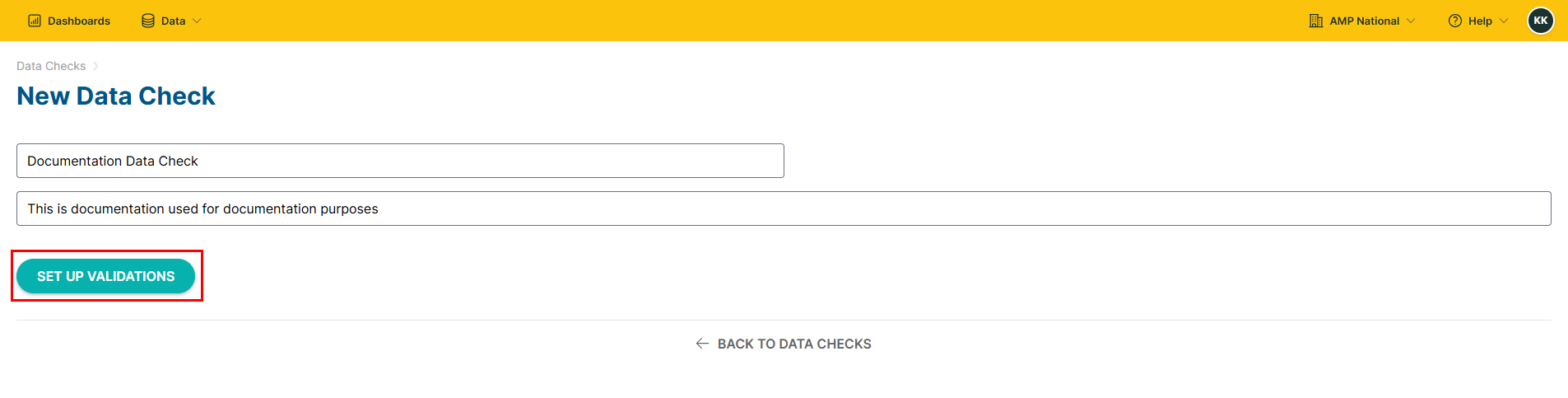
Remplissez le formulaire de Nouveau Contrôle de Données fourni, puis cliquez sur
CONFIGURER LES VALIDATIONS.
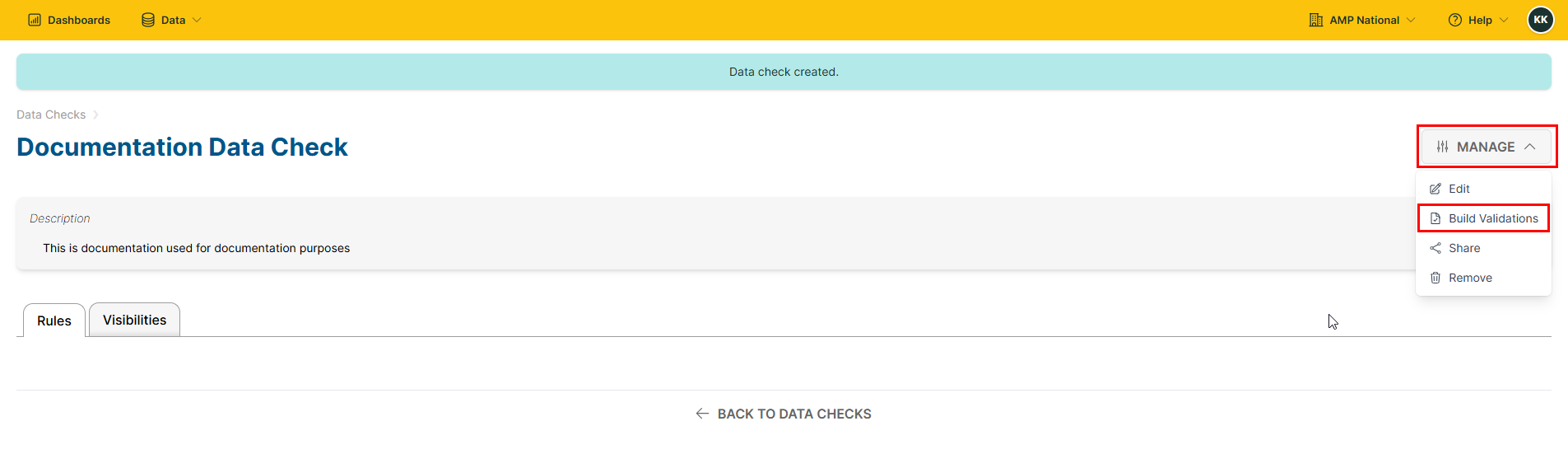
Cliquez sur
GÉRERpuis sélectionnezCréer des validations
Modification d’un Contrôle de Données#
Sur la page d’accueil, cliquez sur
Donnéespuis sélectionnezContrôles de données.
Sélectionnez le contrôle de données que vous souhaitez modifier.

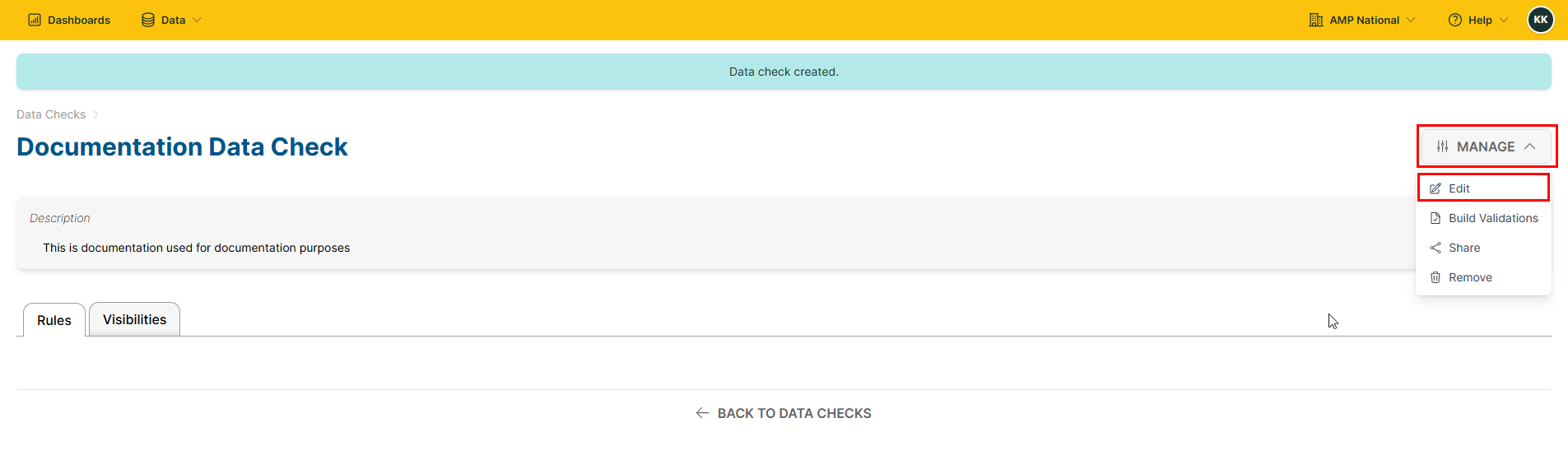
Cliquez sur
GÉRERpuis sélectionnezModifier.
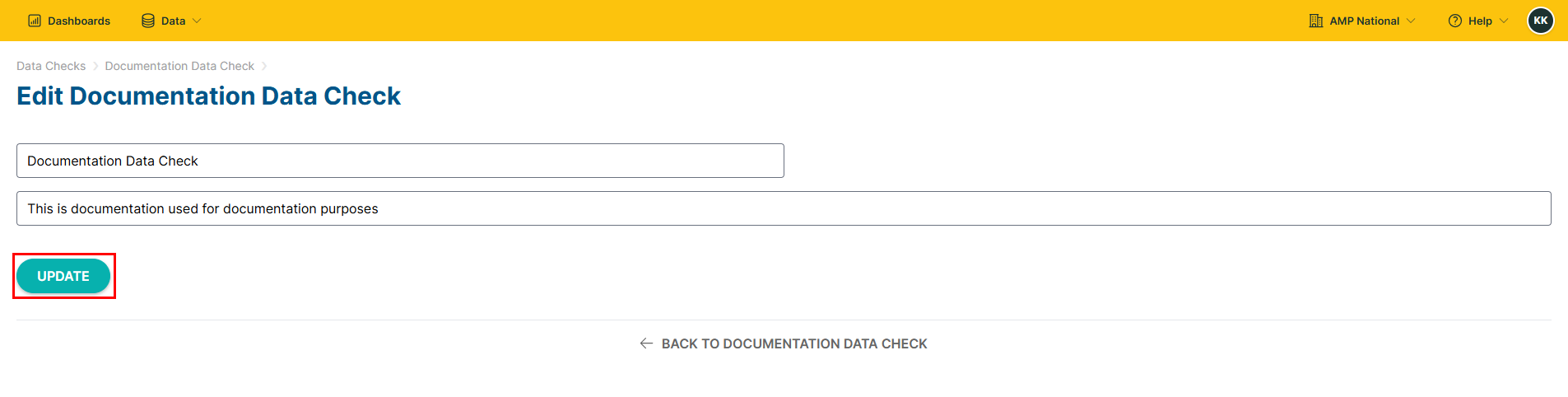
Remplissez le formulaire fourni avec les mises à jour appropriées, puis cliquez sur
METTRE À JOUR.
Partage d’un Contrôle de Données#
Sur la page d’accueil, cliquez sur
Donnéespuis sélectionnezContrôles de données.
Sélectionnez le contrôle de données que vous souhaitez partager.
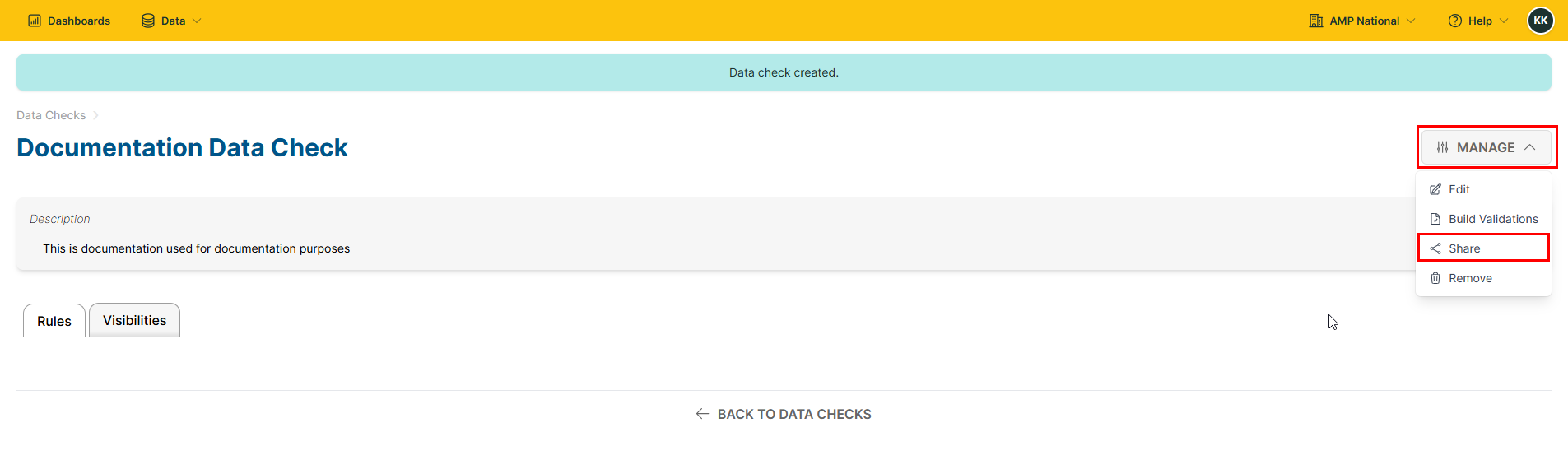
Cliquez sur
GÉRERpuis sélectionnezPartager.
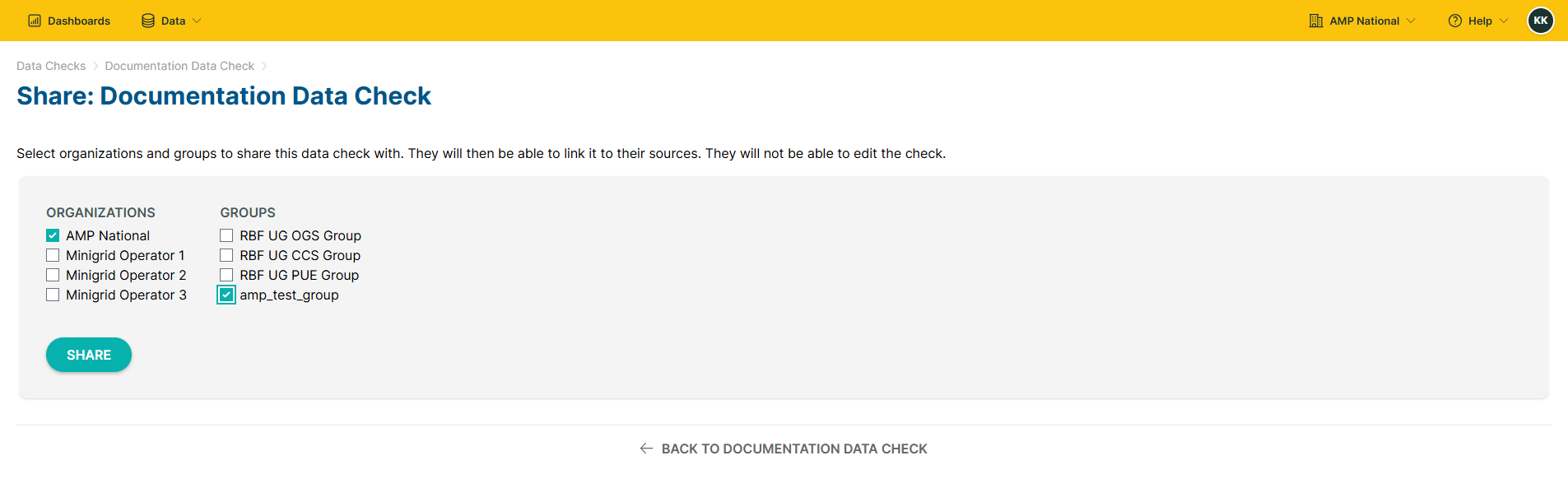
Sélectionnez l’organisation et/ou le groupe avec lequel vous souhaitez partager le contrôle de données, puis cliquez sur
PARTAGER.
Importation d’une Source de Données#
Sur la page d’accueil, cliquez sur
Donnéespuis sélectionnezImporter.
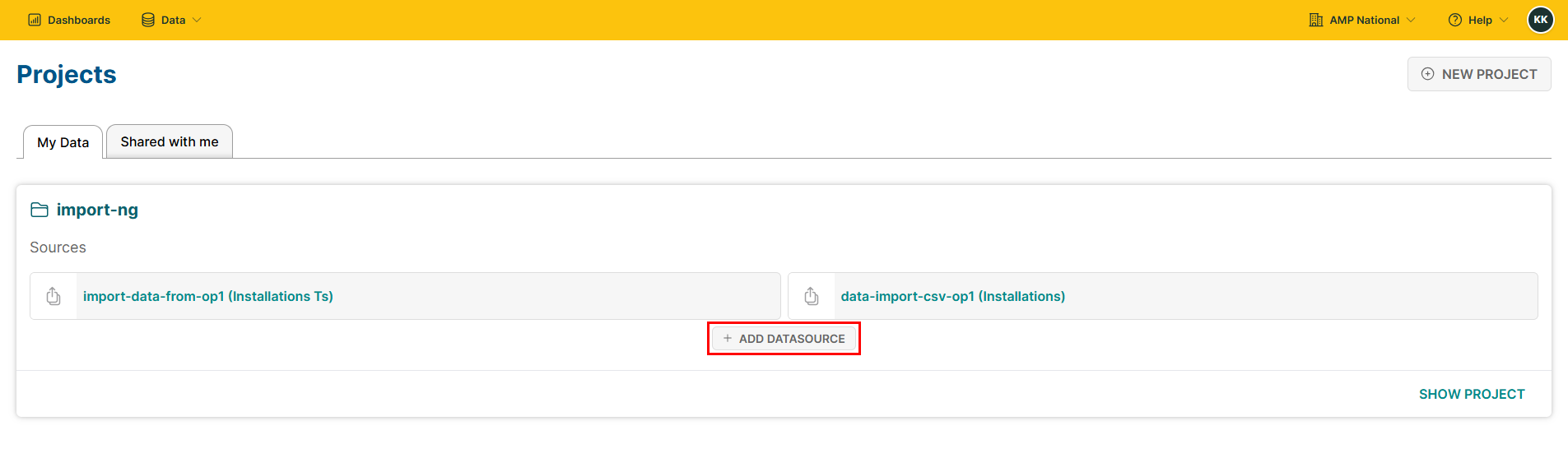
Cliquez sur
AJOUTER UNE SOURCE DE DONNÉES
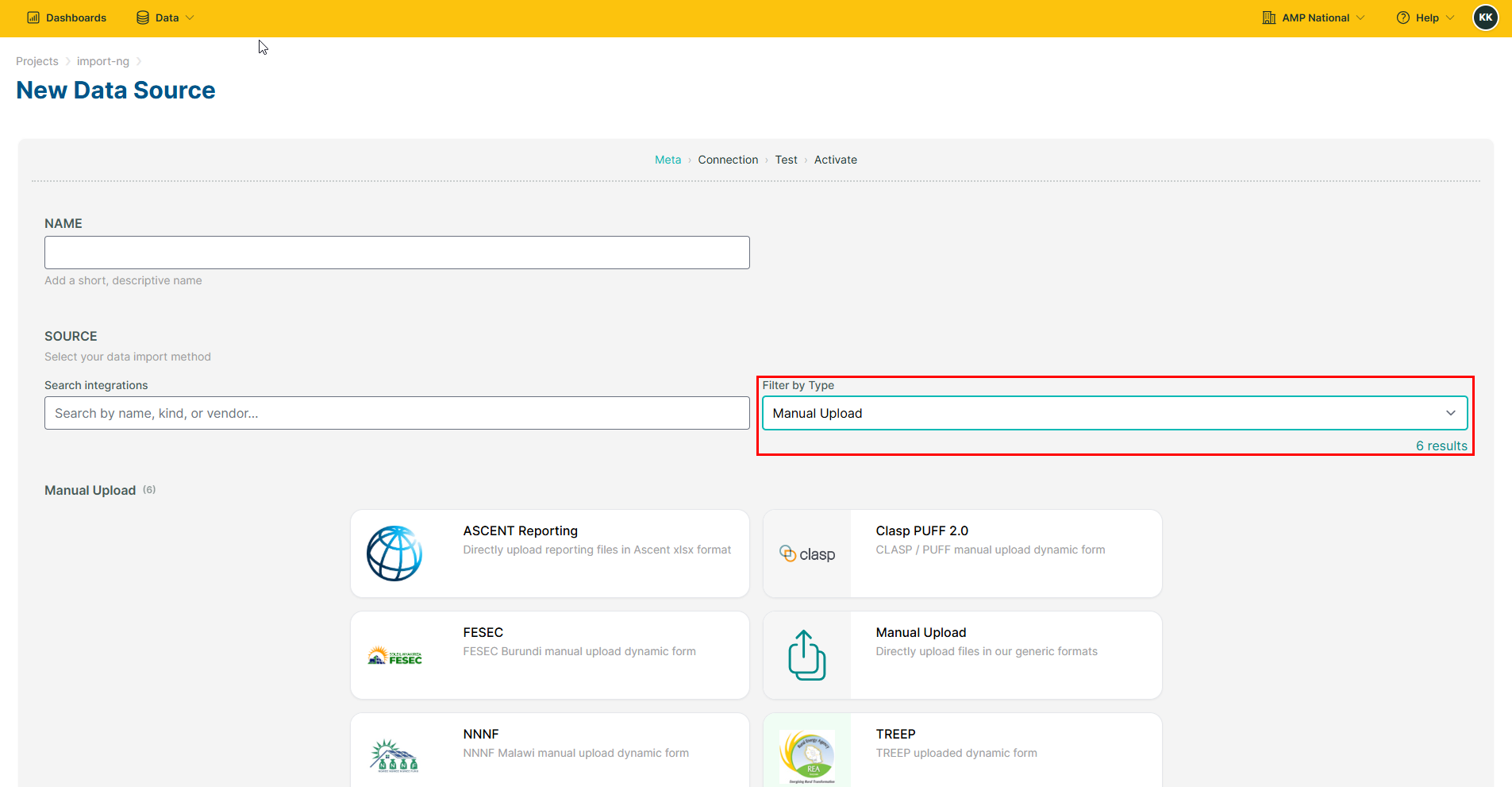
Sélectionnez la méthode/le type d’intégration, puis cliquez sur
Suivant.
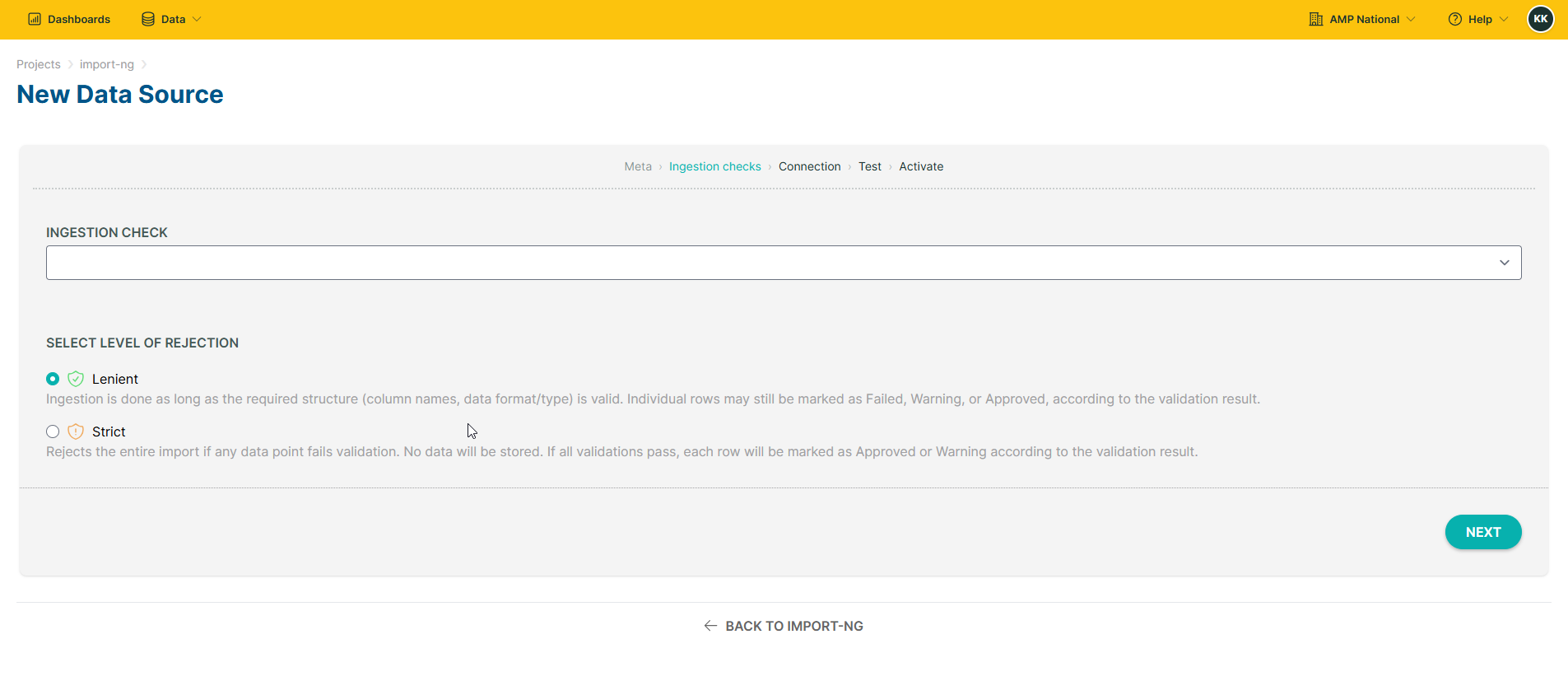
Sélectionnez le niveau de rejet, puis cliquez sur
Suivant.
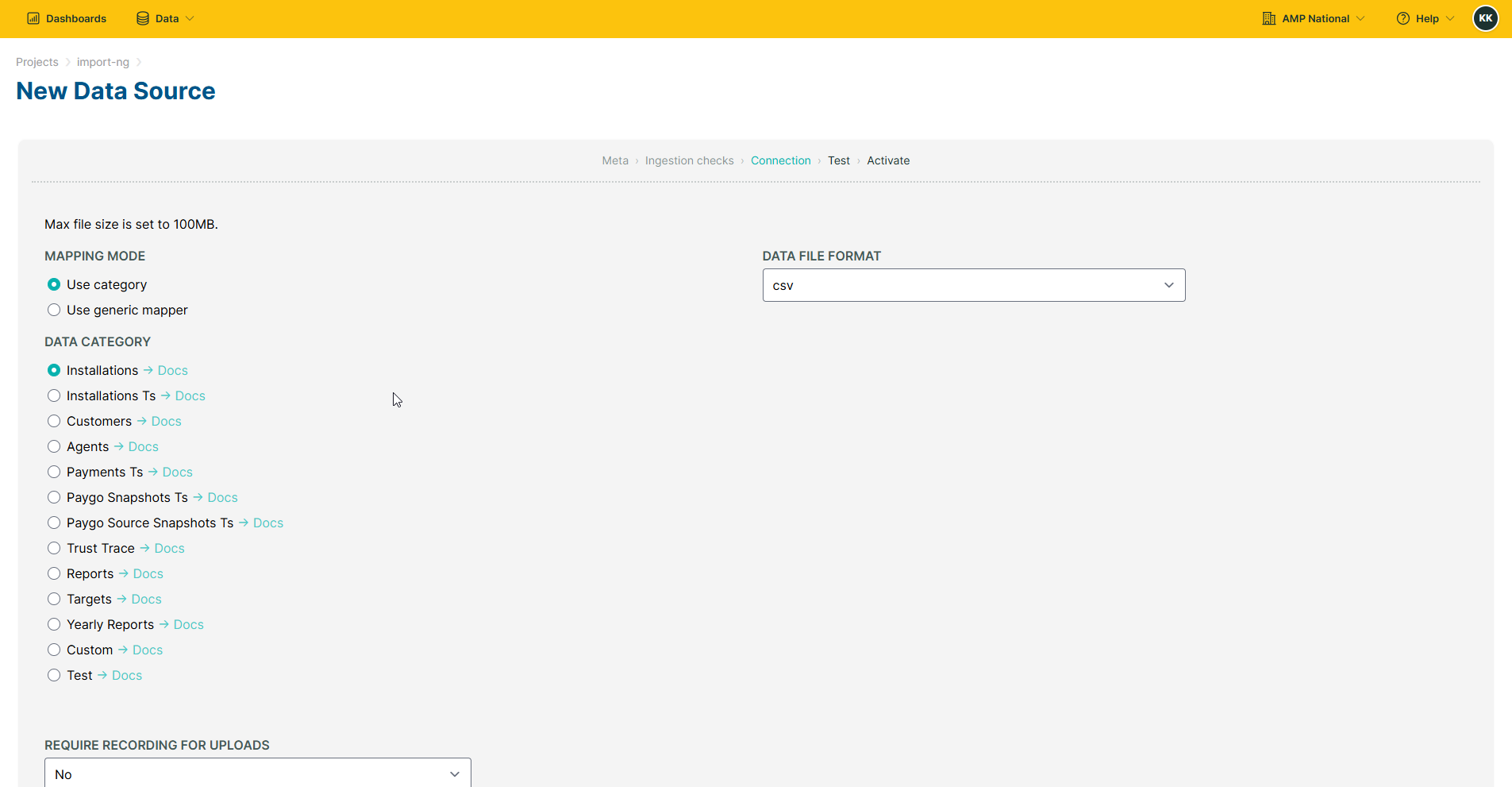
Sélectionnez le mode de mappage, la catégorie et le format de fichier, puis cliquez sur
Suivant.
Sélectionnez le fichier à téléverser, puis cliquez sur
Tester.
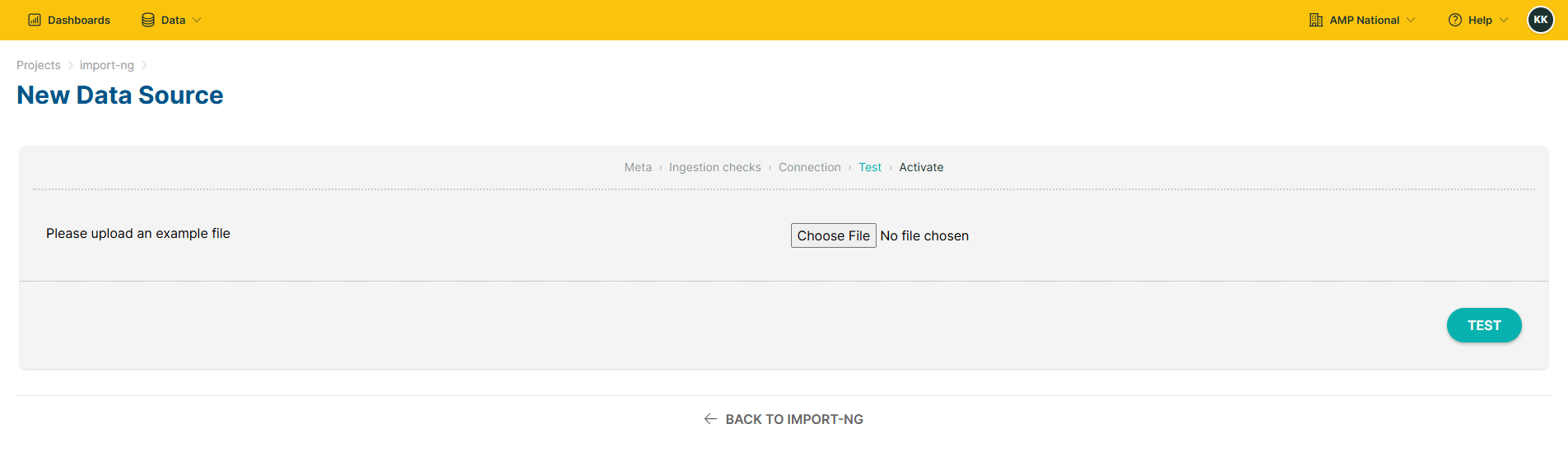
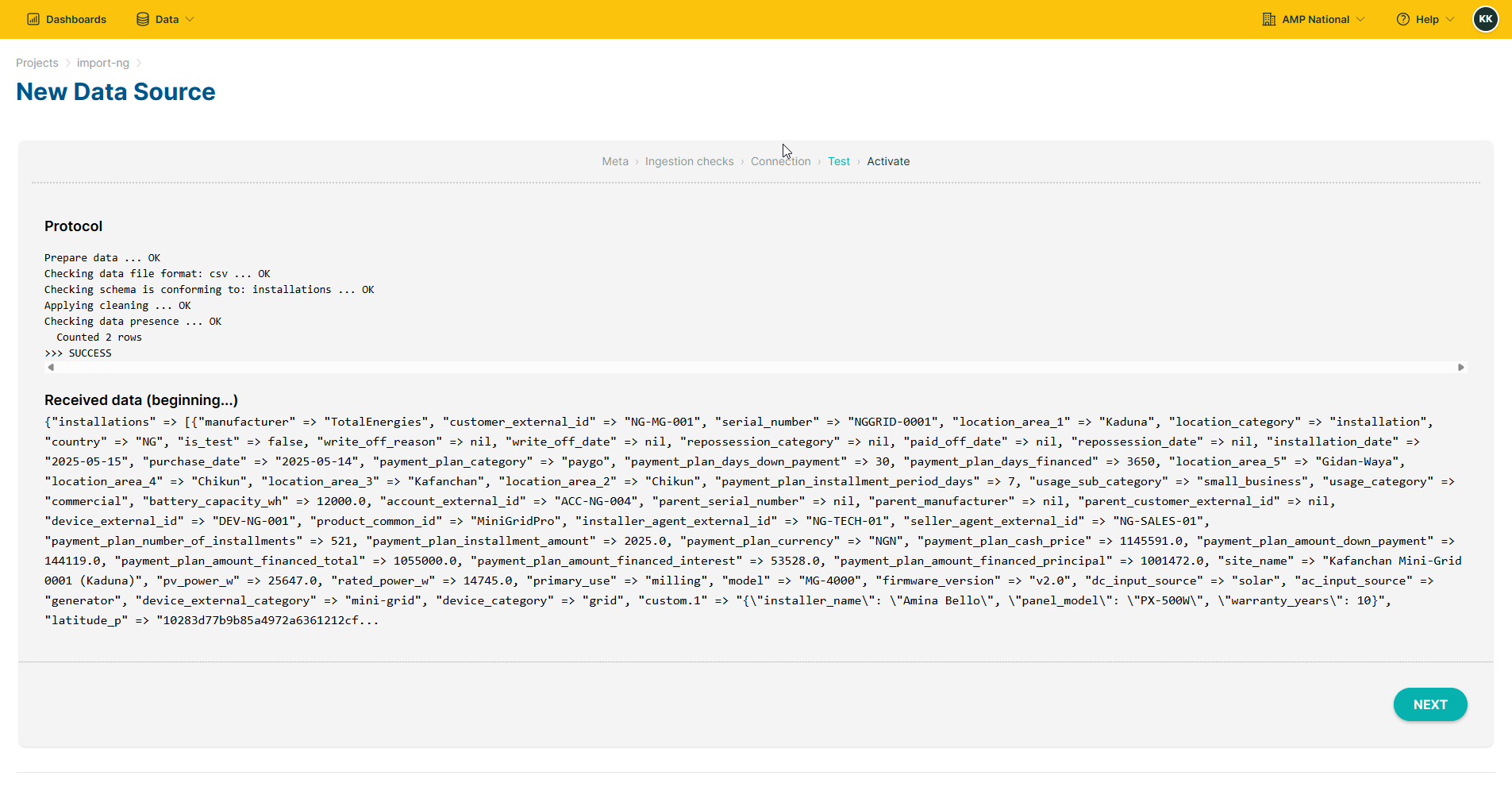
Le système vérifiera votre téléversement. Si la vérification réussit, cliquez sur
Suivant.
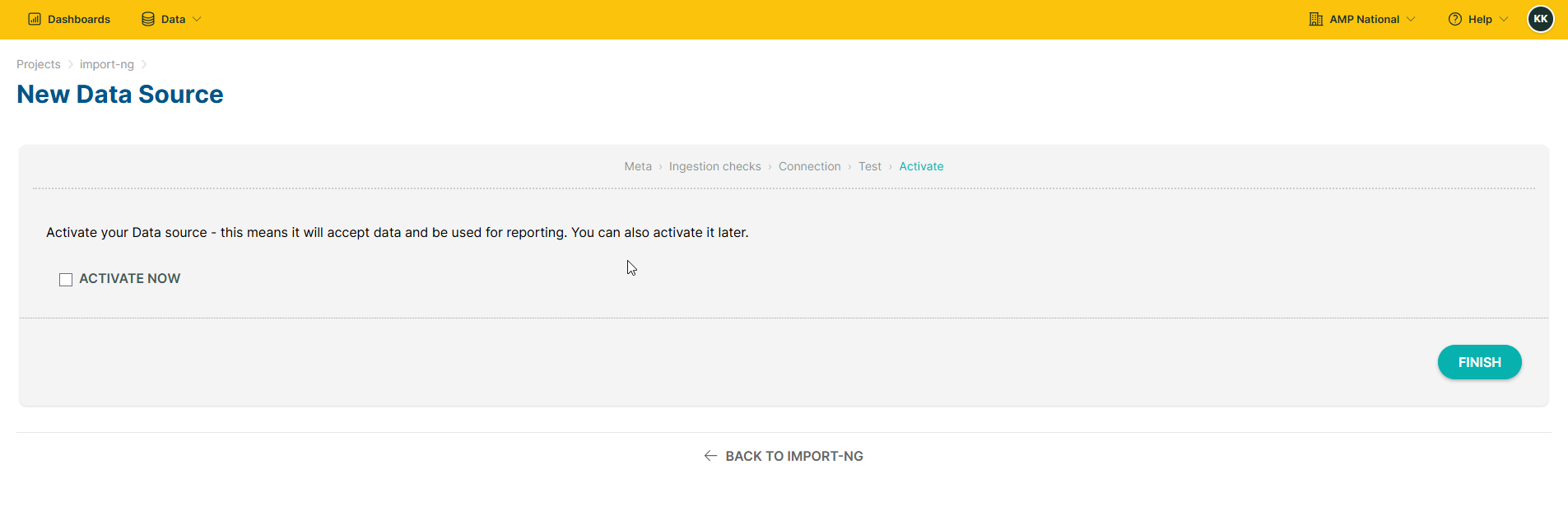
Activez votre source de données afin qu’elle accepte les données et puisse être utilisée pour le reporting, puis cliquez sur
Terminer.
Insertion de Données#
Sur la page d’accueil, cliquez sur
Donnéespuis sélectionnezImporter.
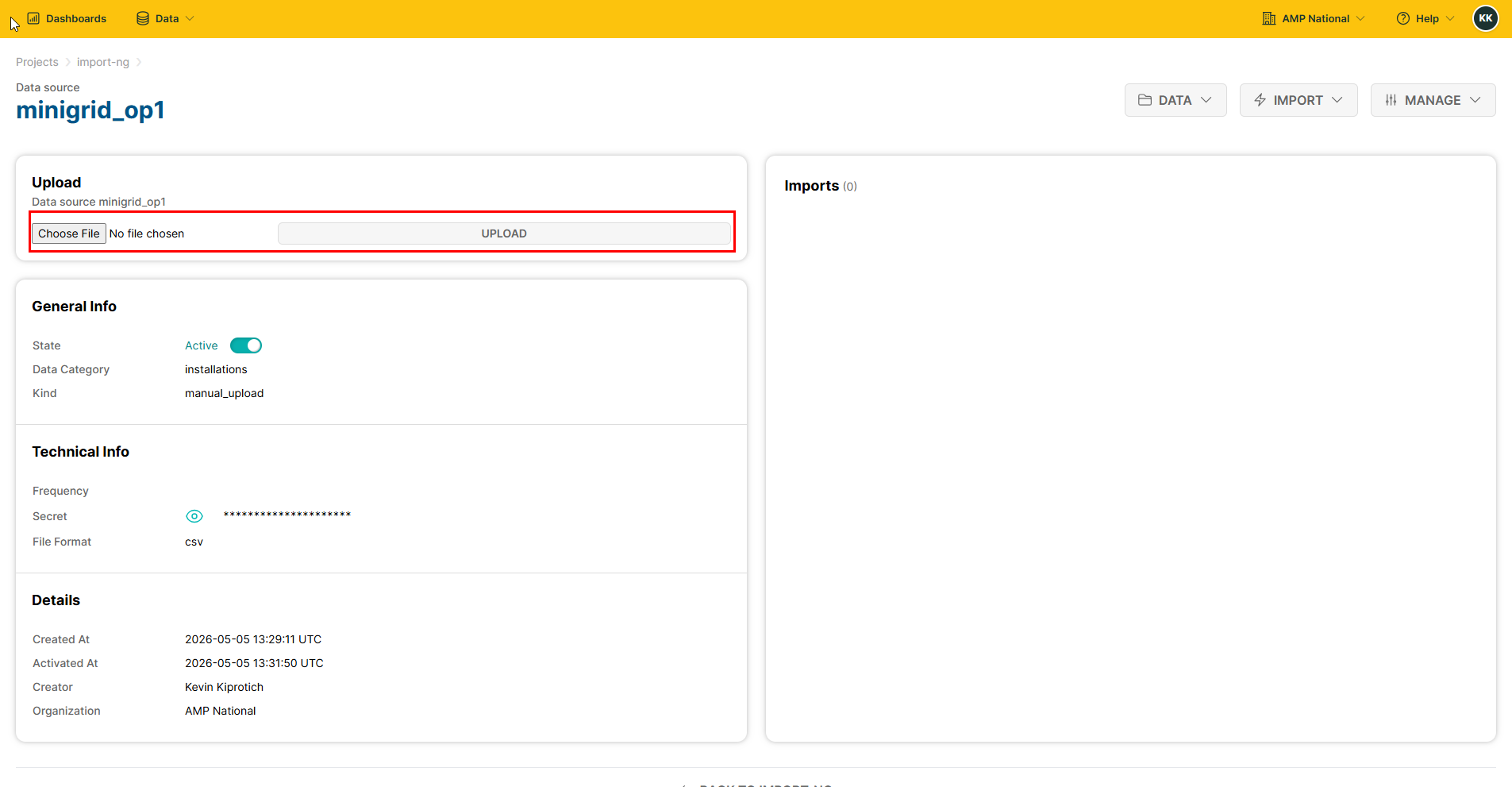
Sélectionnez la source de données dans laquelle vous souhaitez insérer des données.
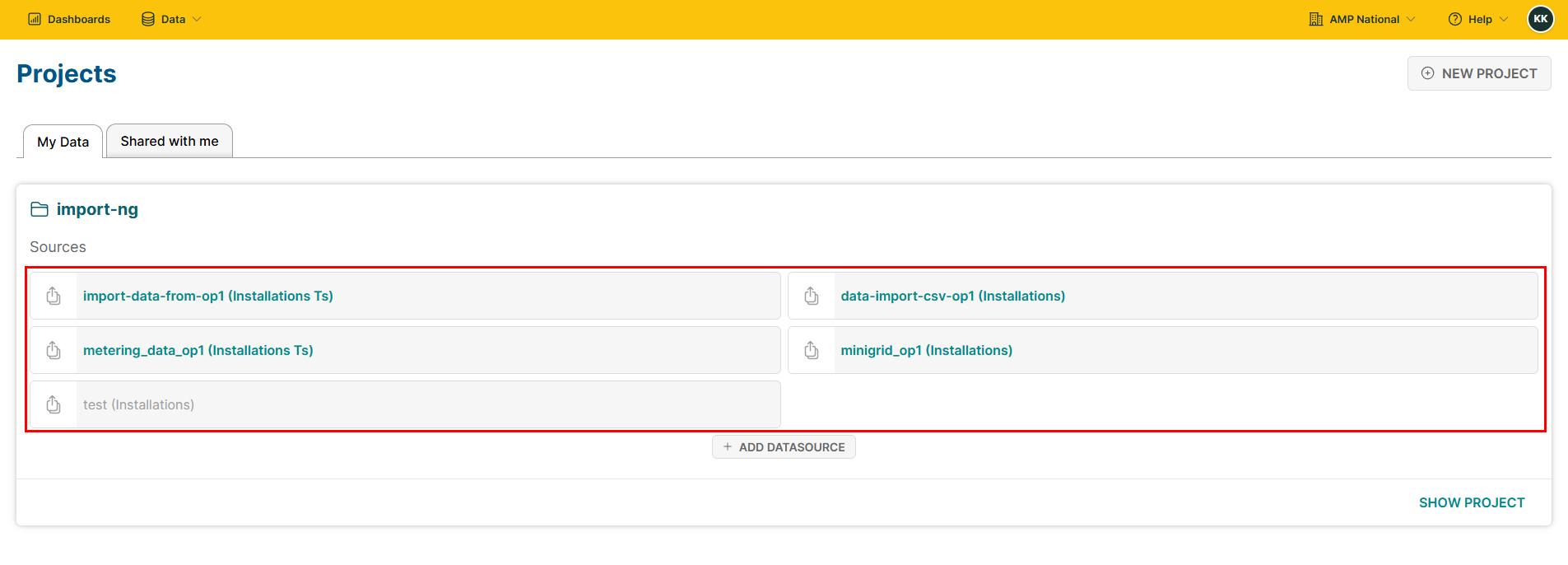
Sélectionnez le fichier contenant les données que vous souhaitez insérer, puis cliquez sur
Téléverser.
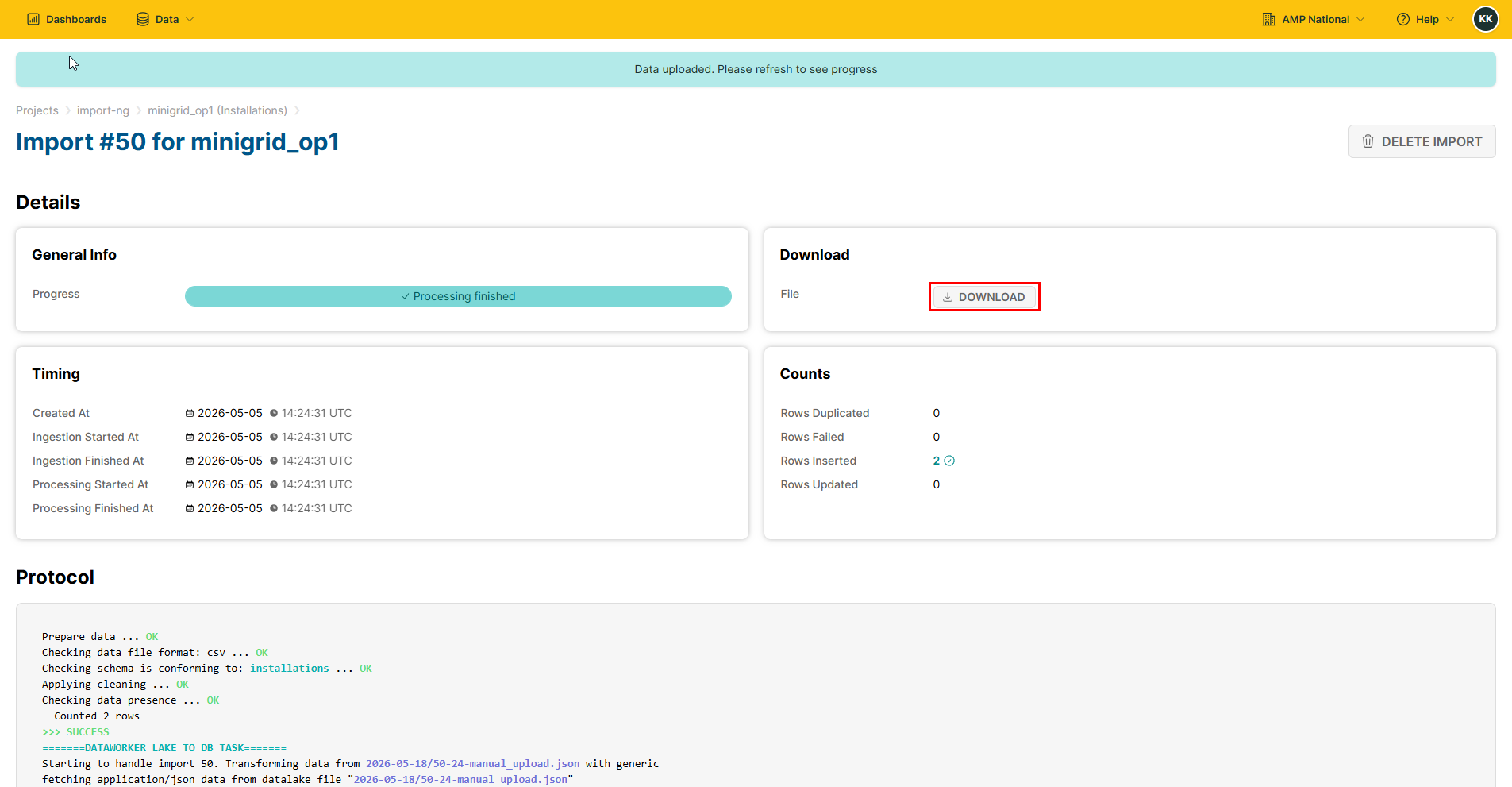
Une fois l’insertion des données terminée, vous pouvez cliquer sur
TÉLÉCHARGERpour télécharger vos données
Consultation des Données#
Sur la page d’accueil, cliquez sur
Donnéespuis sélectionnezImporter.
Sélectionnez la source de données que vous souhaitez consulter.
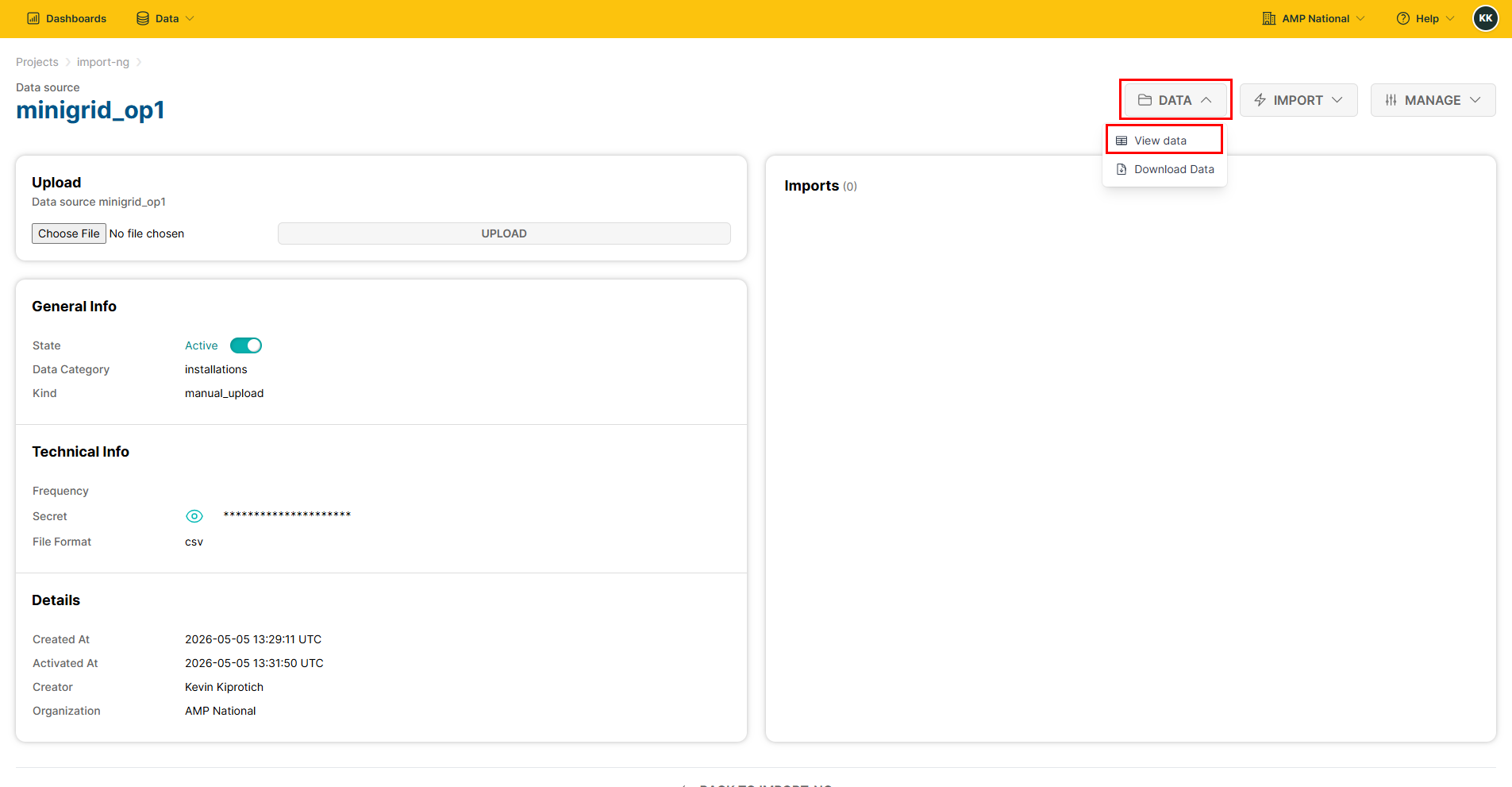
Cliquez sur
DONNÉESpuis sélectionnezVoir les données
Modification d’une Source de Données#
Sur la page d’accueil, cliquez sur
Donnéespuis sélectionnezImporter.
Sélectionnez la source de données que vous souhaitez modifier.
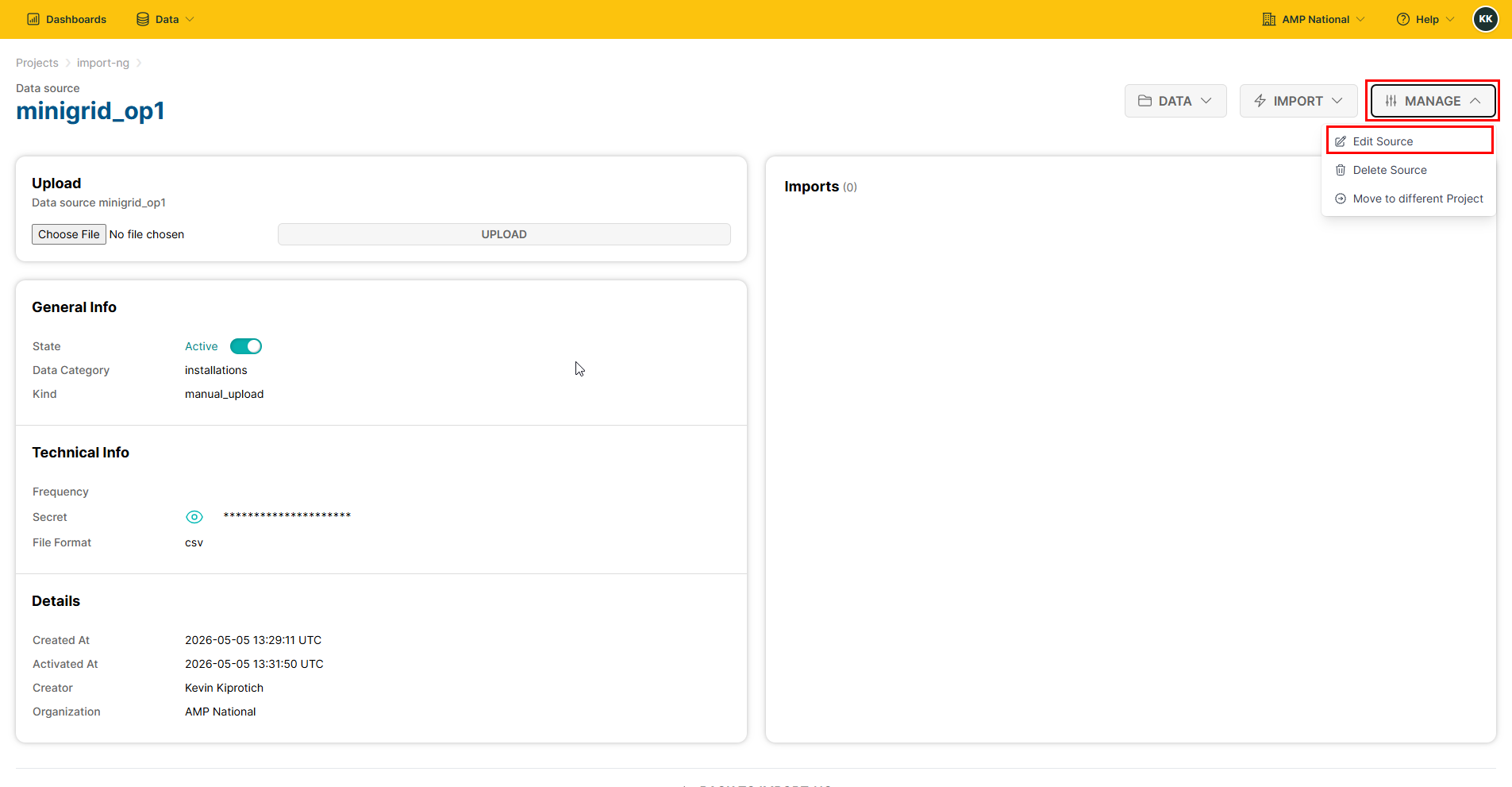
Cliquez sur
GÉRERpuis sélectionnezModifier la source.
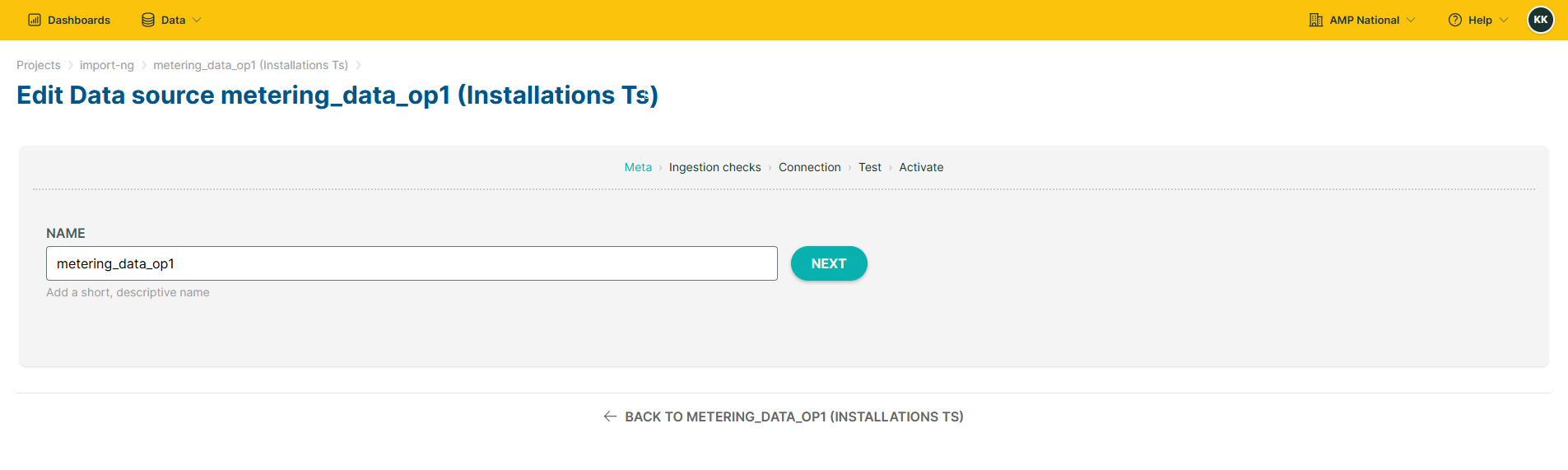
Modifiez le nom de la Source de Données, puis cliquez sur
SUIVANT.
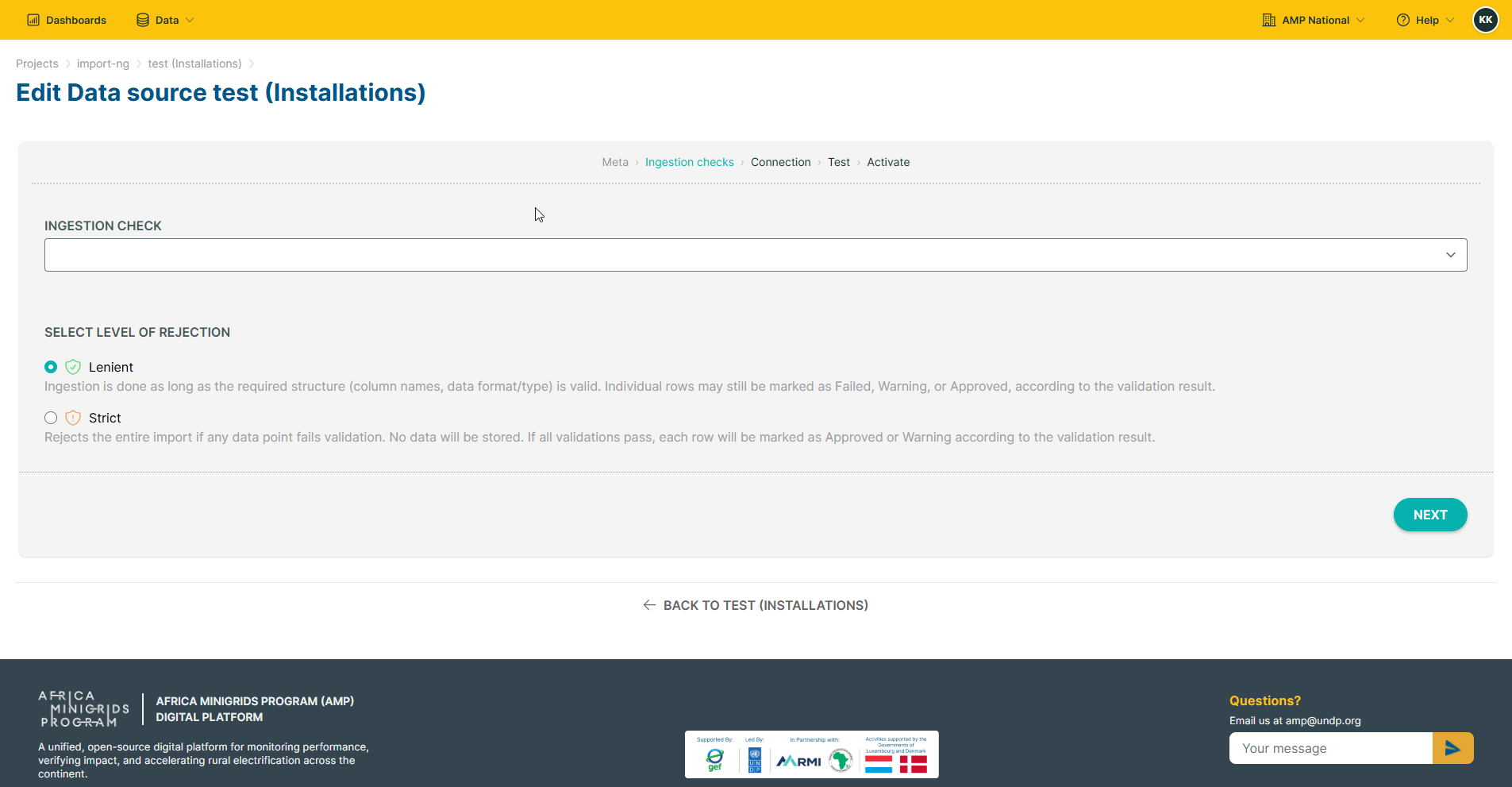
Sélectionnez le niveau de rejet.
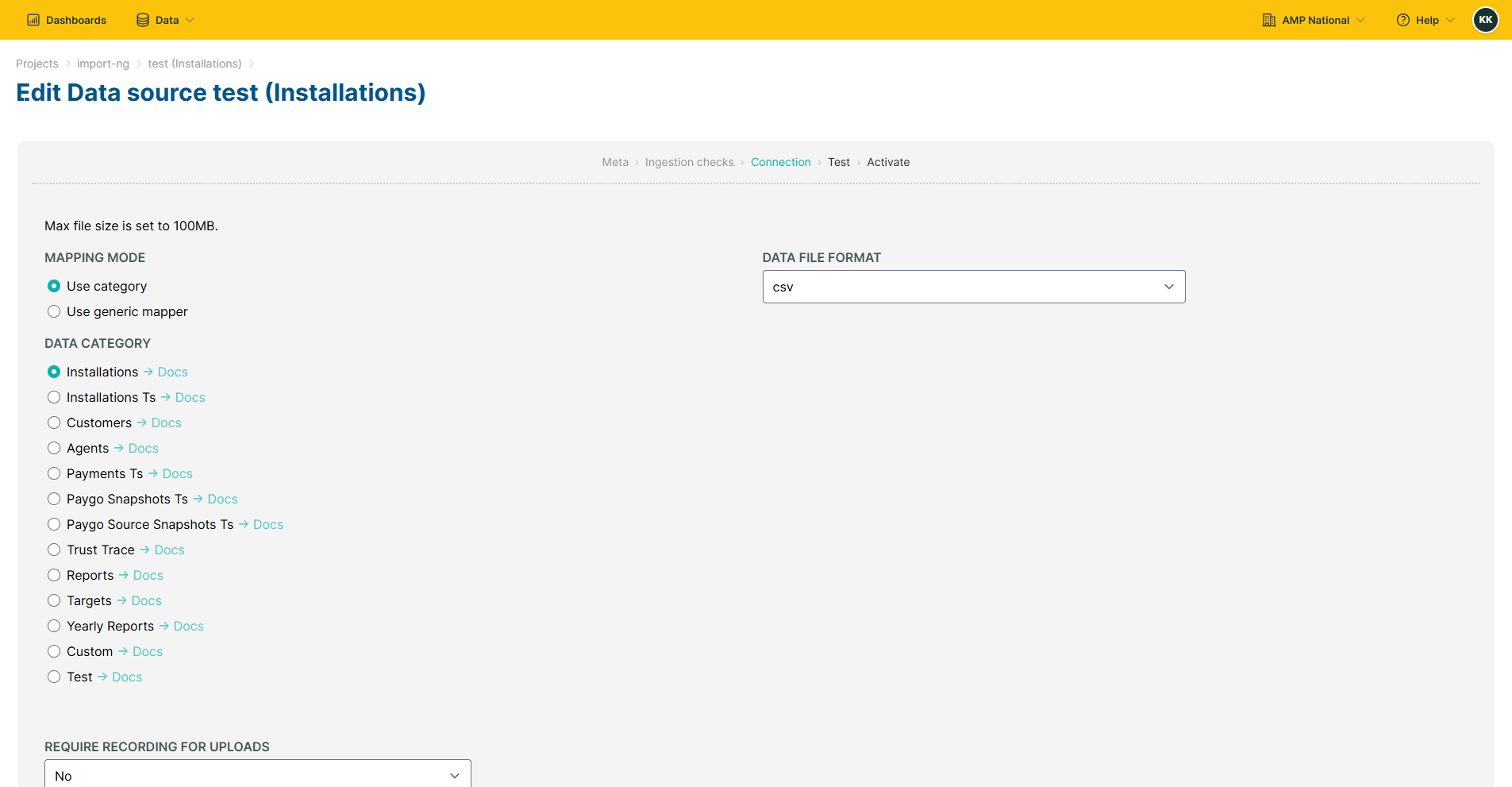
Sélectionnez le mode de mappage, la catégorie de données et le format de fichier de données.
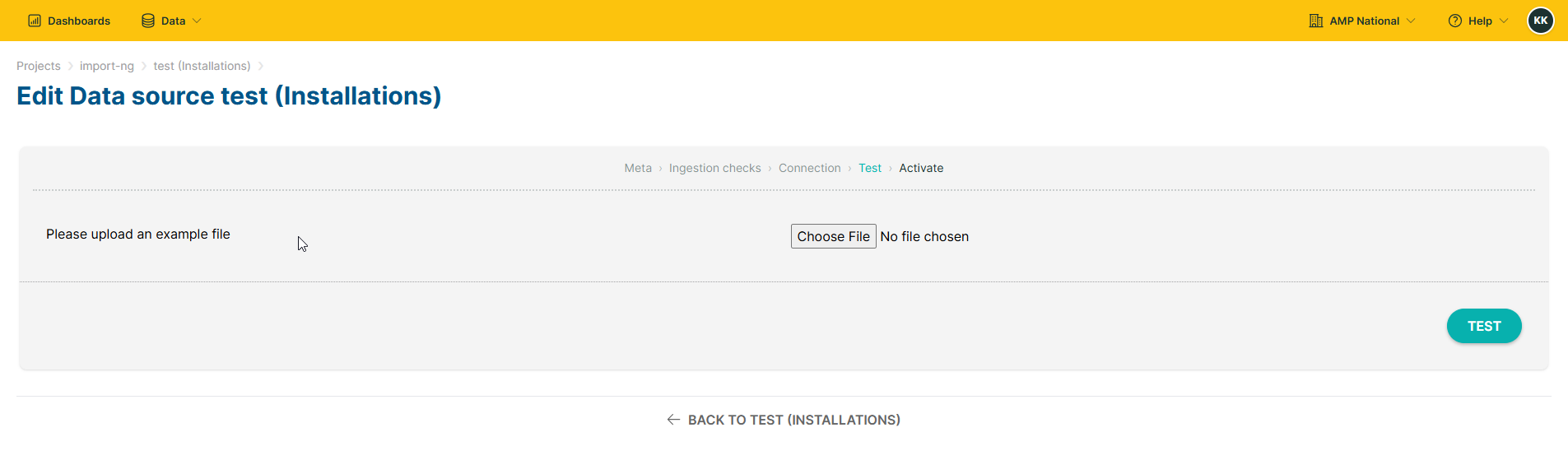
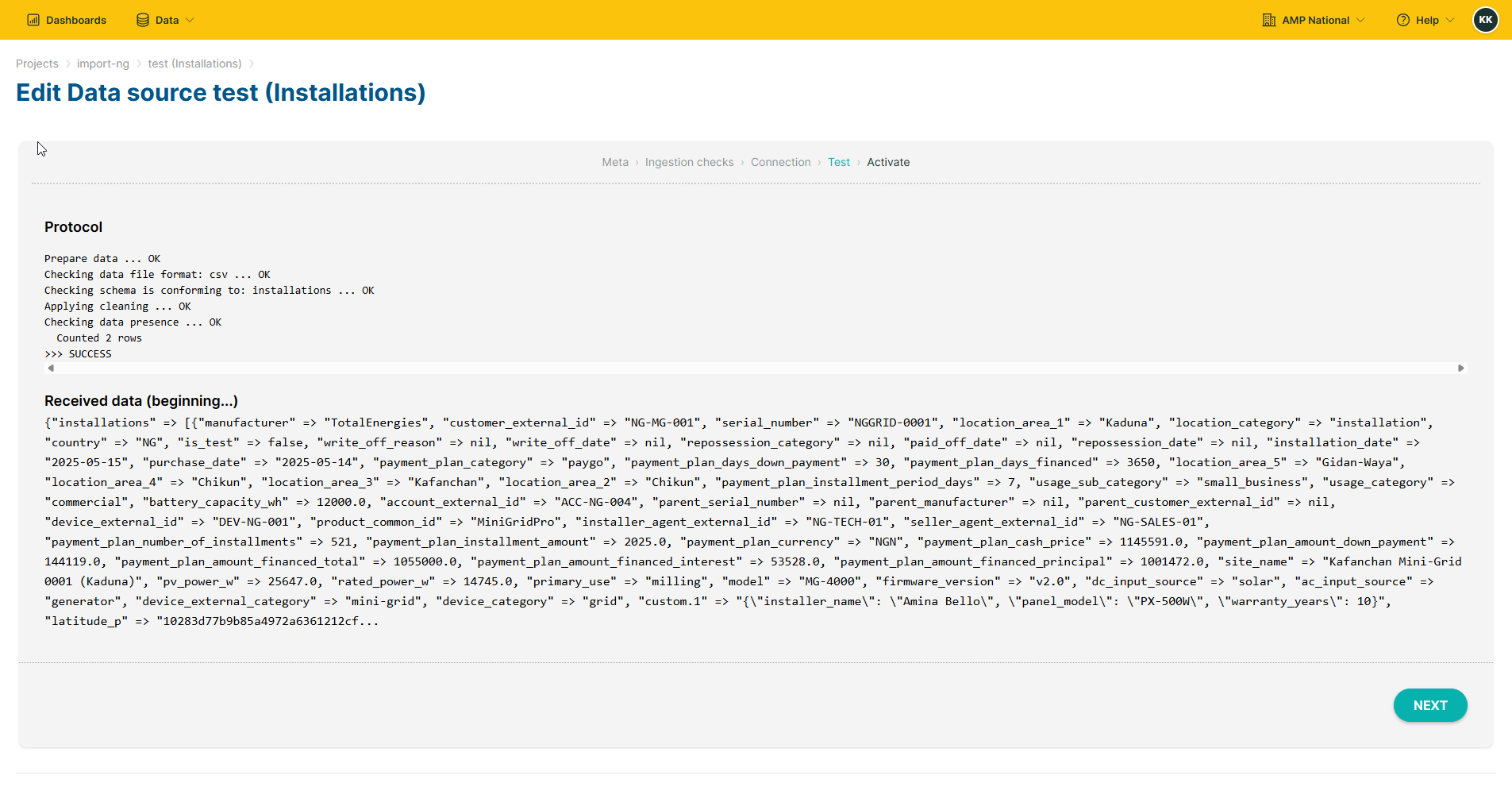
Sélectionnez le fichier à téléverser, puis cliquez sur
Tester.
Le système vérifiera votre téléversement. Si la vérification réussit, cliquez sur
Suivant.
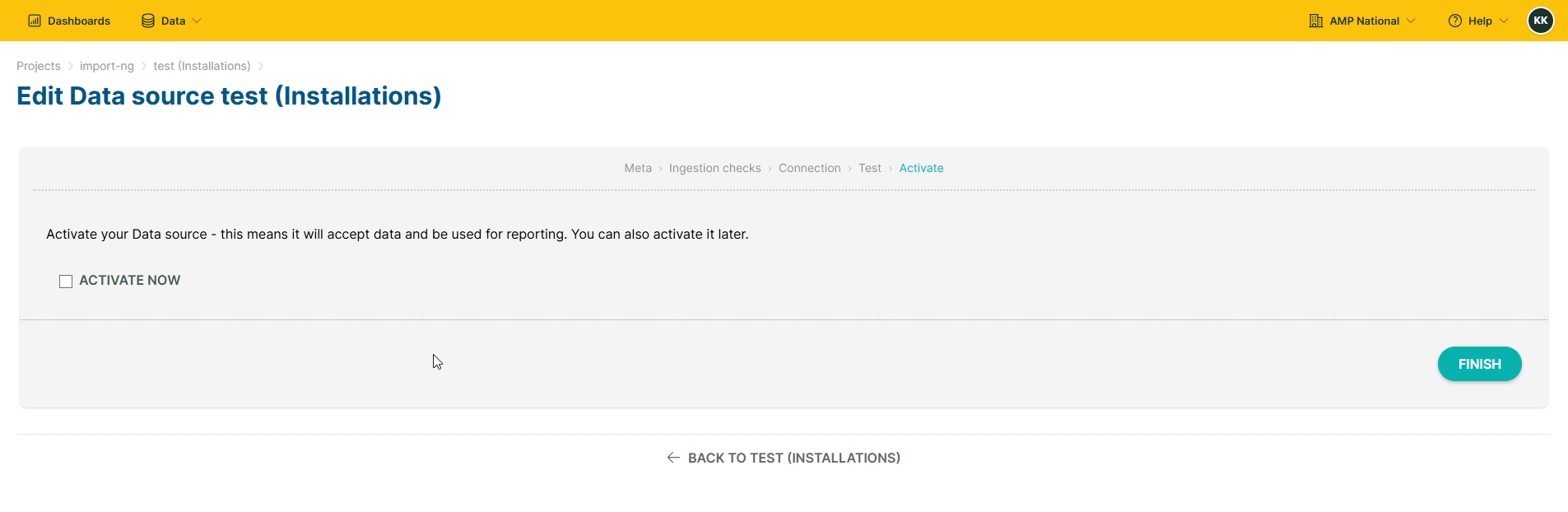
Activez votre source de données afin qu’elle accepte les données et puisse être utilisée pour le reporting, puis cliquez sur
Terminer.
Suppression d’une Source de Données#
Sur la page d’accueil, cliquez sur
Donnéespuis sélectionnezImporter.
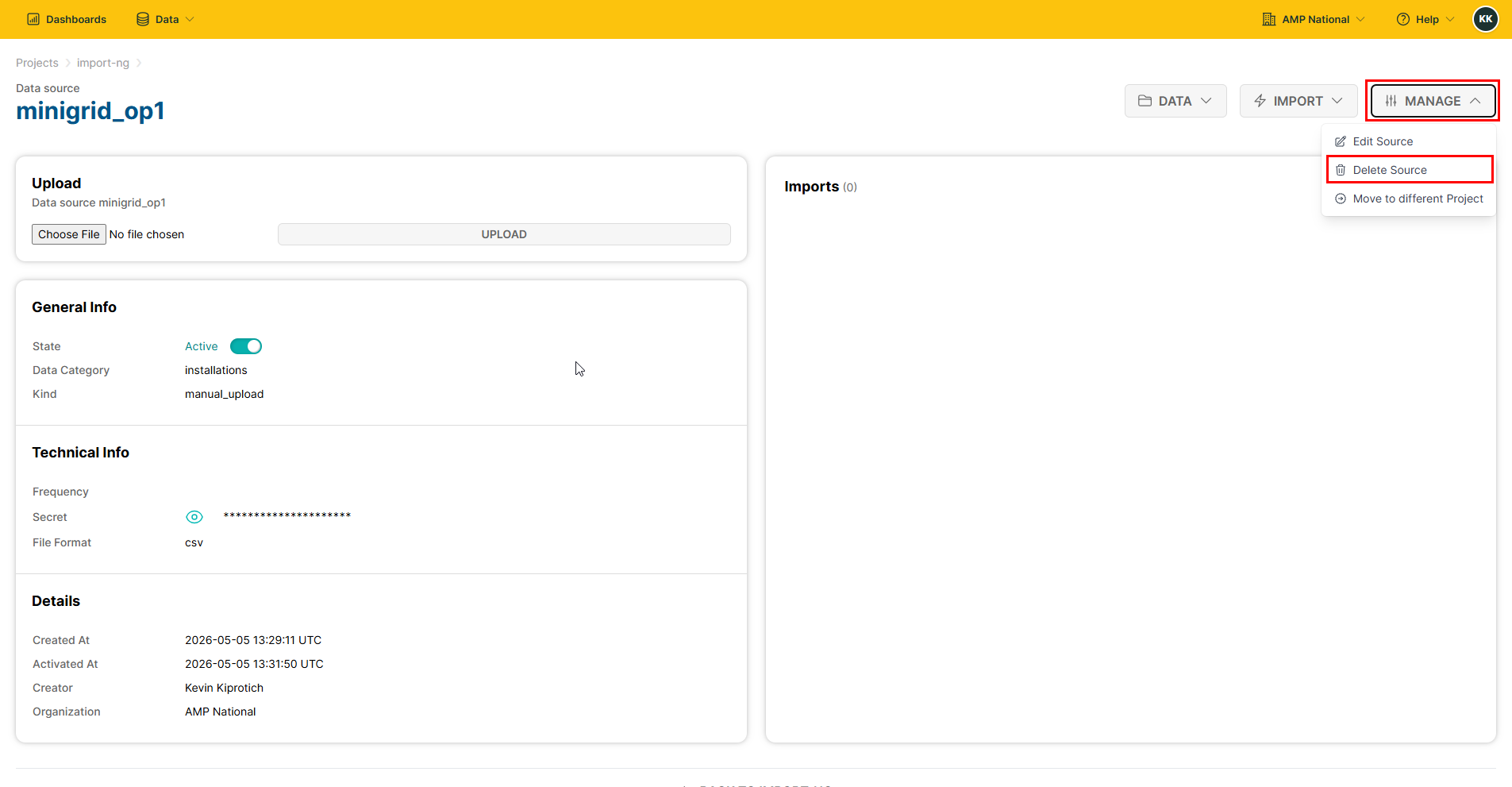
Sélectionnez la source de données que vous souhaitez supprimer.
Cliquez sur
GÉRERpuis cliquez surSupprimer la source
Indication
Si vous aviez inséré des données, vous devrez les supprimer avant de pouvoir supprimer la source de données.