


Gestão de Dados#
Criar um Novo Projeto#
Na página inicial, clique em
Dadose selecioneImportar Dados.

Clique no botão
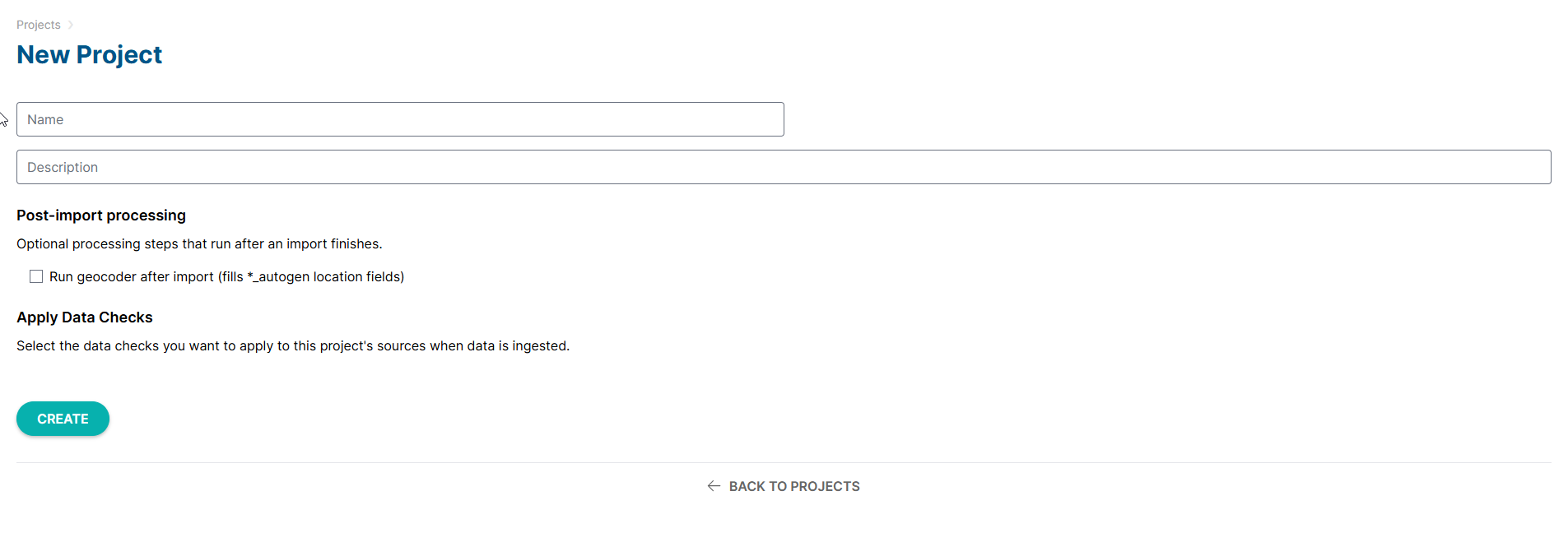
Novo Projetopara criar um novo projeto.

Preencha o formulário fornecido e clique em
CRIAR.
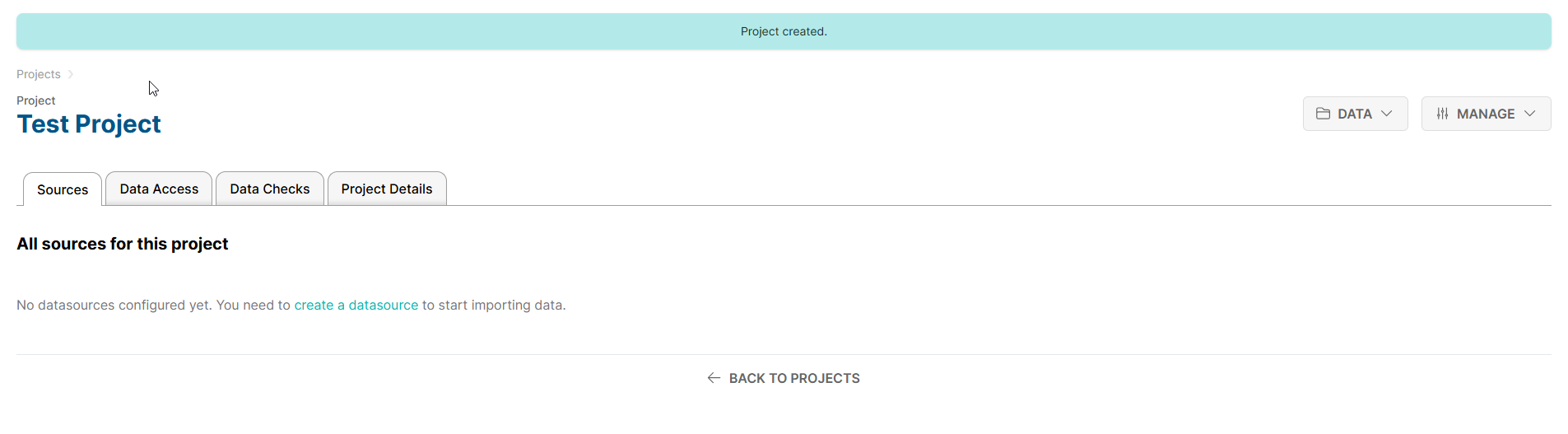
O seu novo projeto será criado, a partir do qual poderá adicionar e gerir fontes de dados.
Criar Verificações de Dados#
Na página inicial, clique em
Dadose selecioneVerificações de Dados.

Clique em
CRIAR NOVA VERIFICAÇÃO.

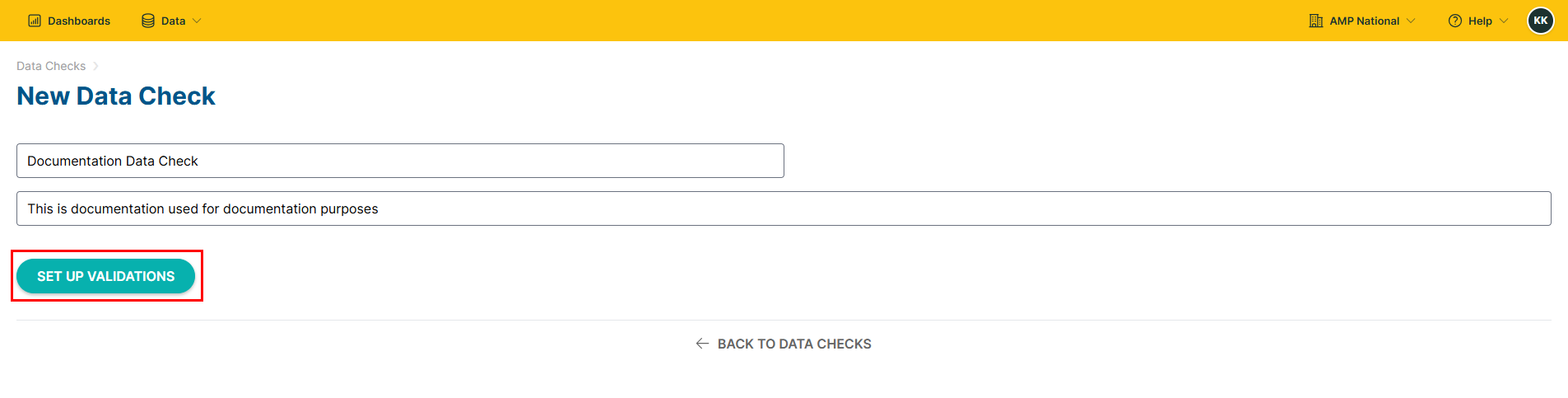
Preencha o formulário de Nova Verificação de Dados fornecido e clique em
CONFIGURAR VALIDAÇÕES.
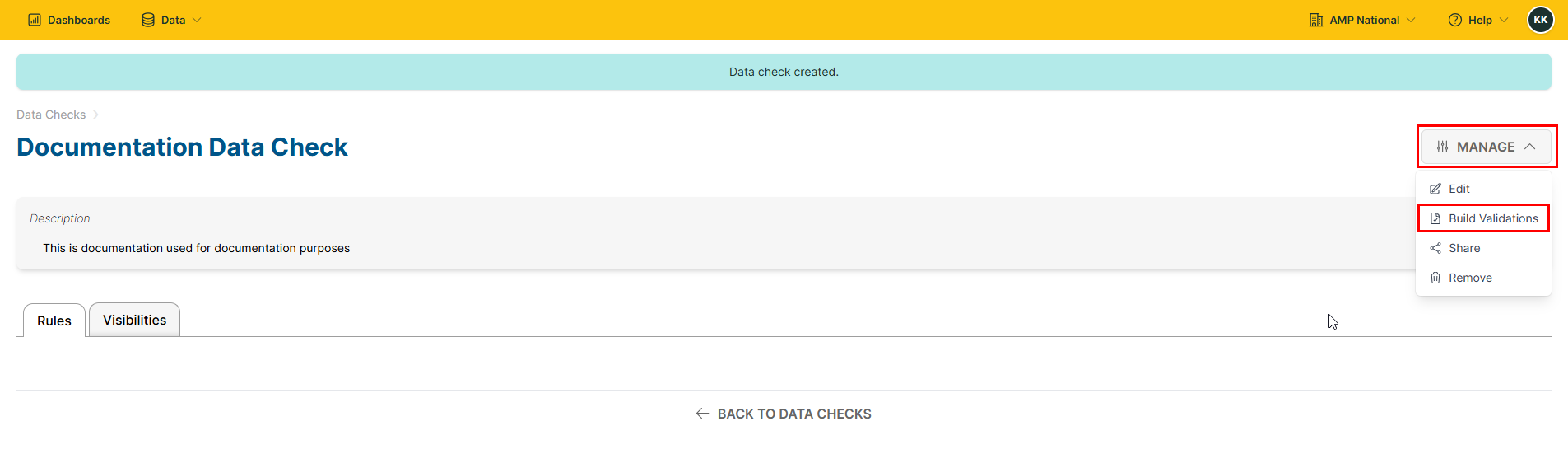
Clique em
GERIRe selecioneCriar Validações
Editar uma Verificação de Dados#
Na página inicial, clique em
Dadose selecioneVerificações de Dados.
Selecione a verificação de dados que pretende editar.

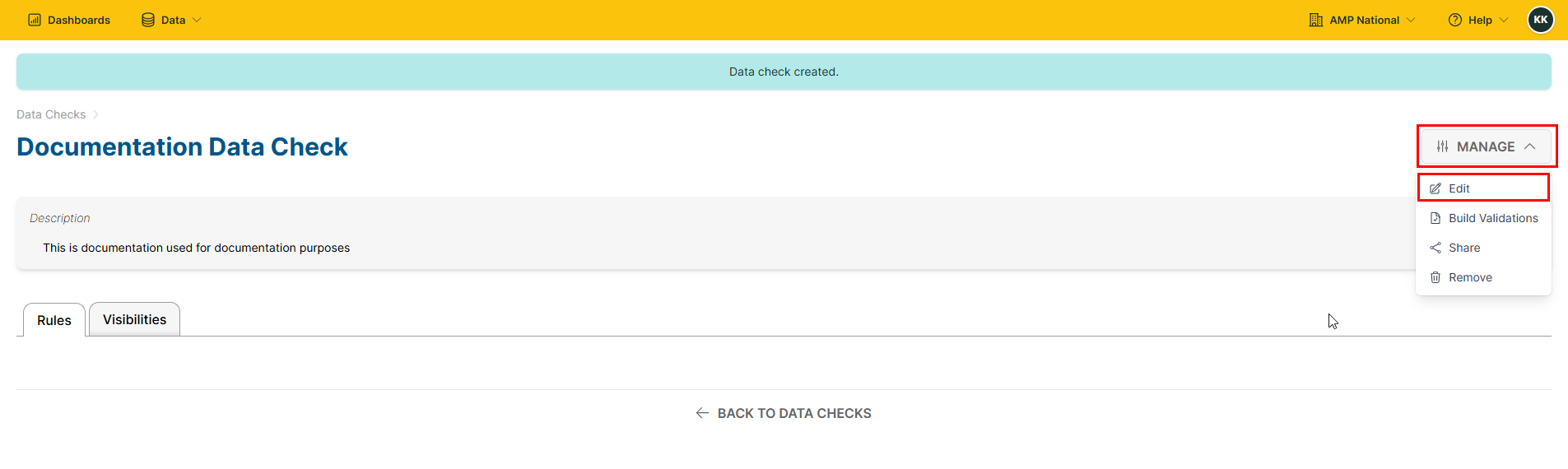
Clique em
GERIRe selecioneEditar.
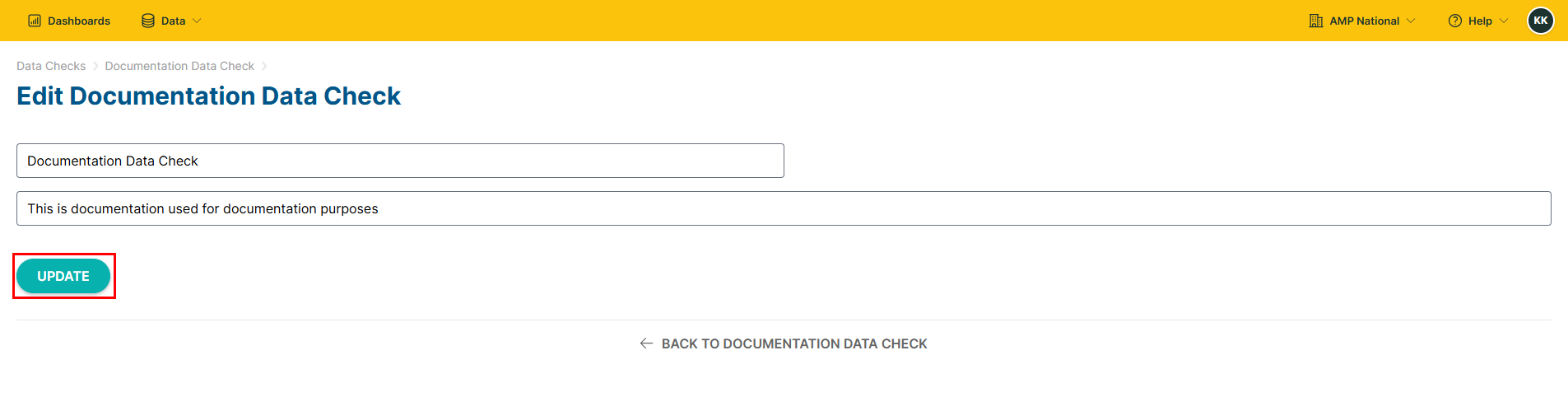
Preencha o formulário fornecido com as atualizações relevantes e clique em
ATUALIZAR.
Partilhar uma Verificação de Dados#
Na página inicial, clique em
Dadose selecioneVerificações de Dados.
Selecione a verificação de dados que pretende partilhar.
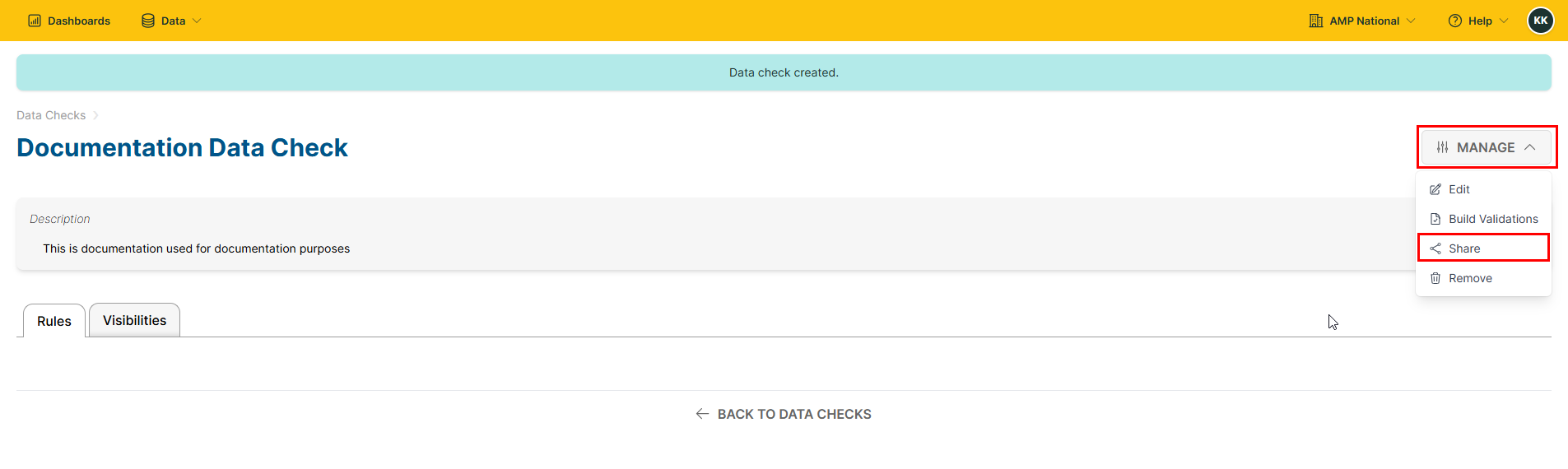
Clique em
GERIRe selecionePartilhar.
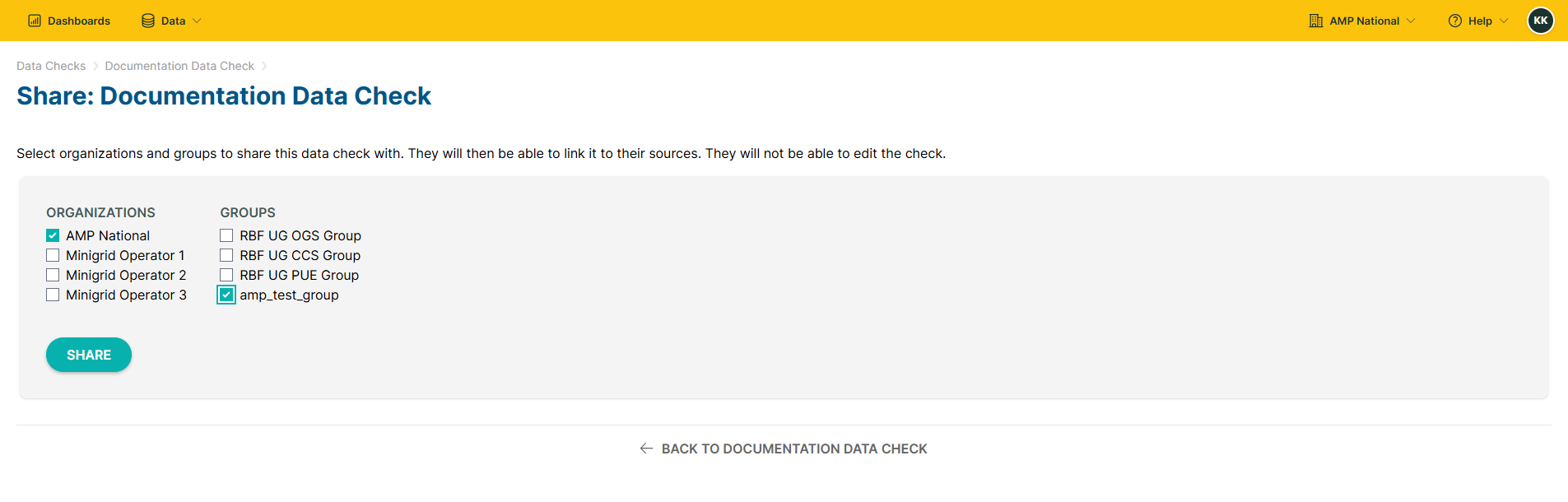
Selecione a organização e/ou o grupo com o qual pretende partilhar a verificação de dados e clique em
PARTILHAR.
Importar Fonte de Dados#
Na página inicial, clique em
Dadose selecioneImportar.
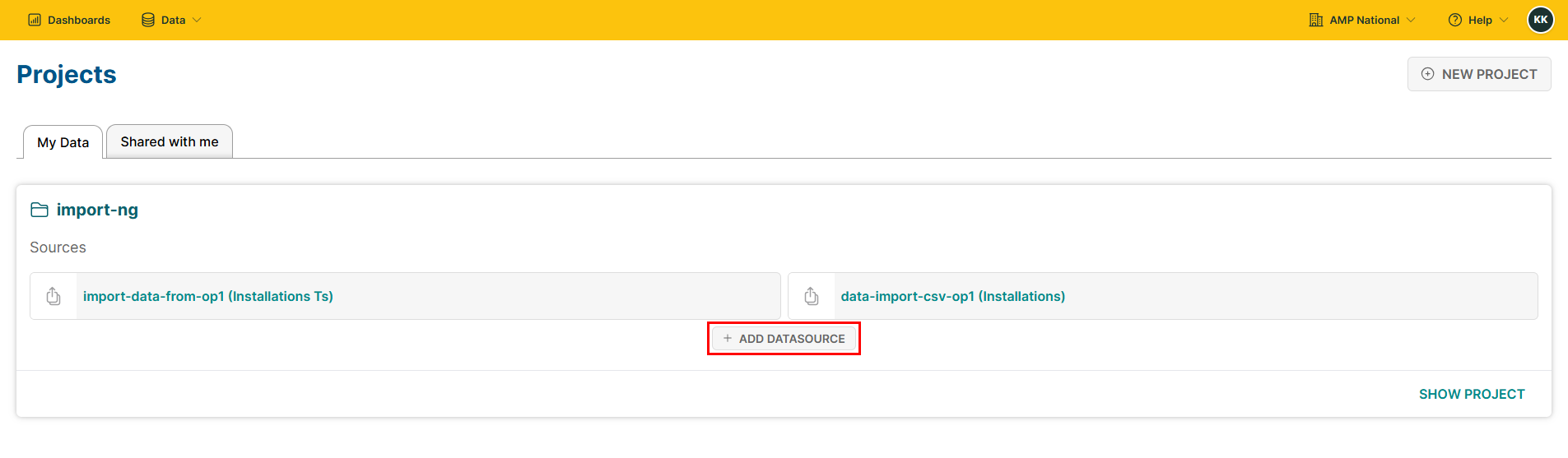
Clique em
ADICIONAR FONTE DE DADOS
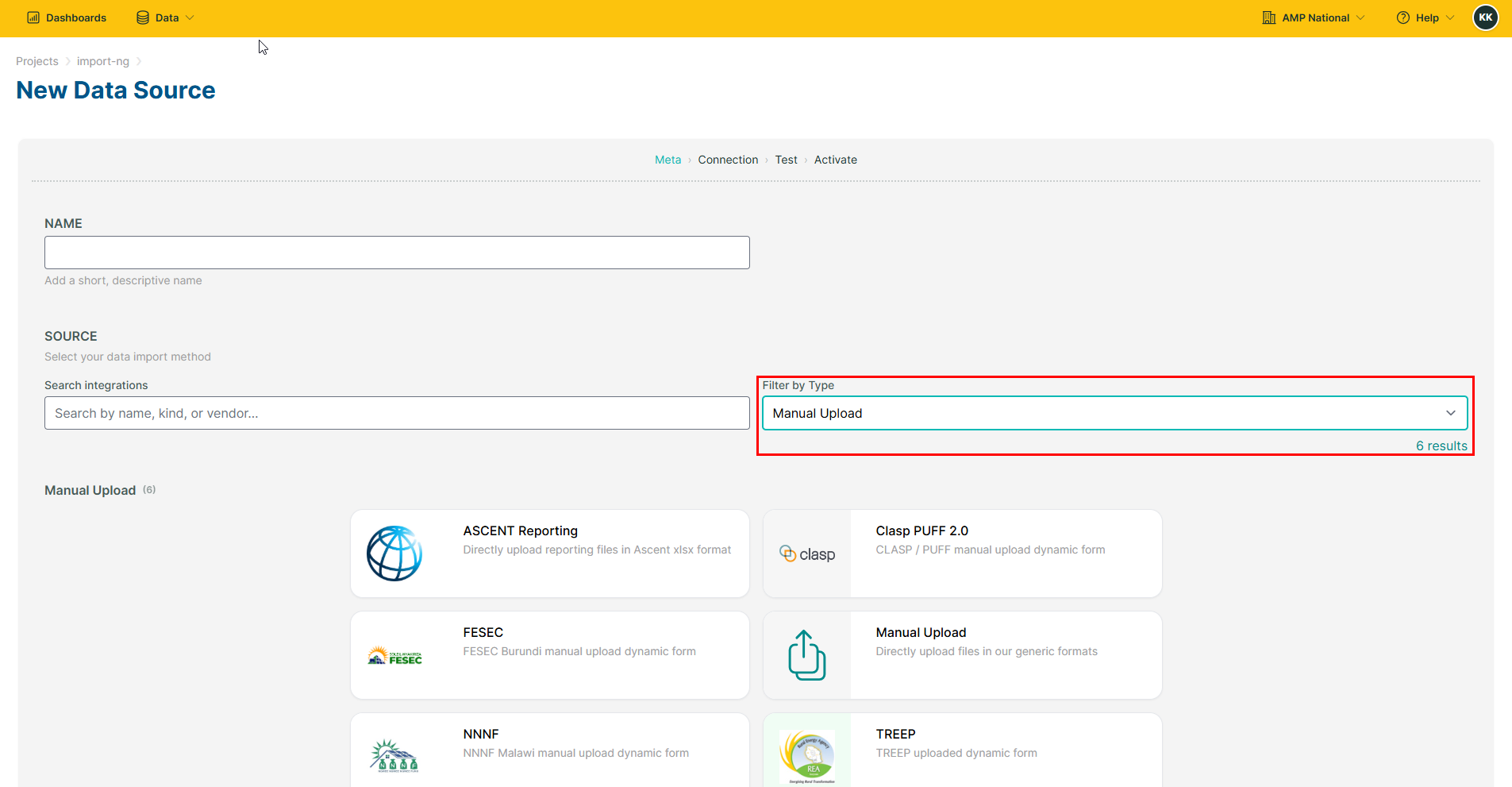
Selecione o método/tipo de integração e clique em
Seguinte.
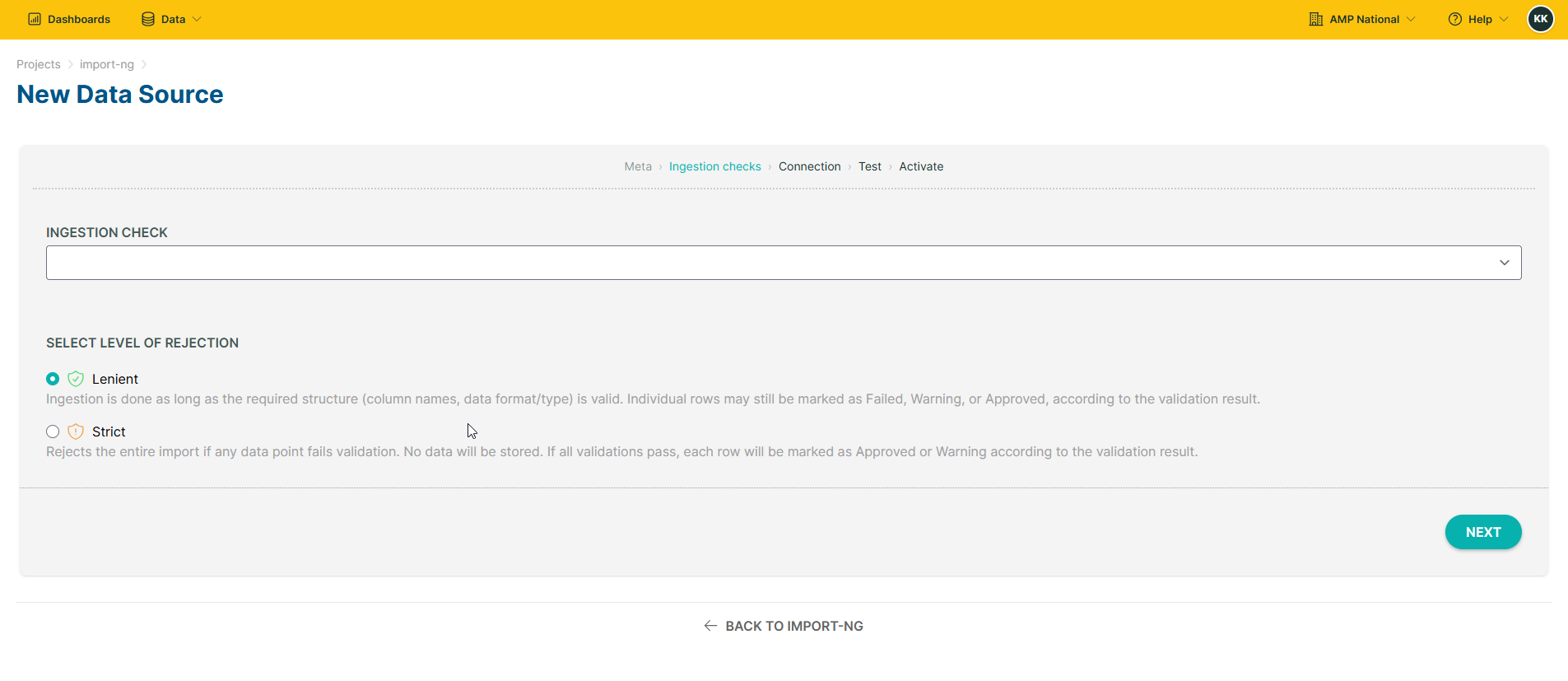
Selecione o nível de rejeição e clique em
Seguinte.
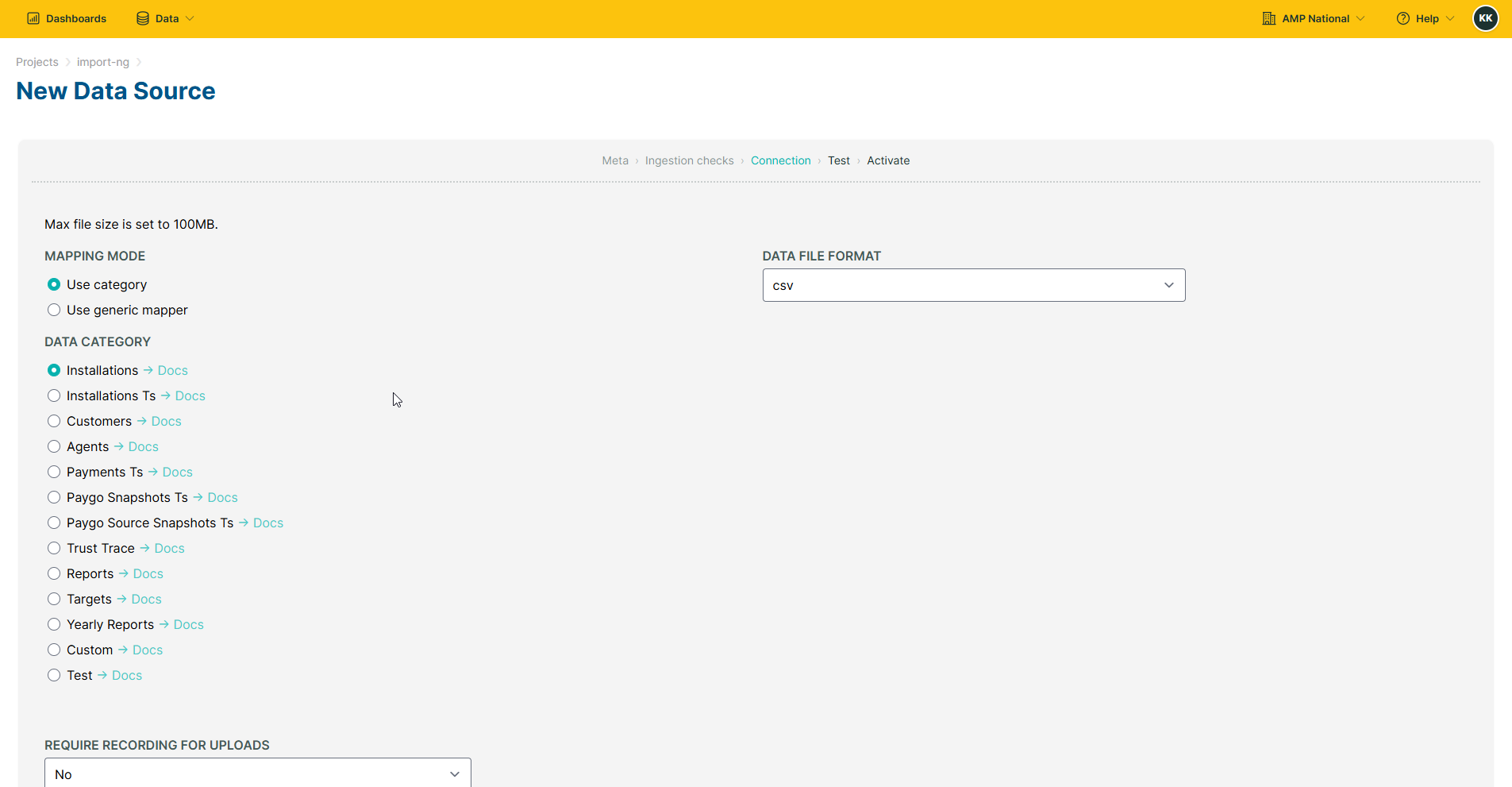
Selecione o modo de mapeamento, a categoria e o formato de ficheiro e clique em
Seguinte.
Selecione o ficheiro a carregar e clique em
Testar.
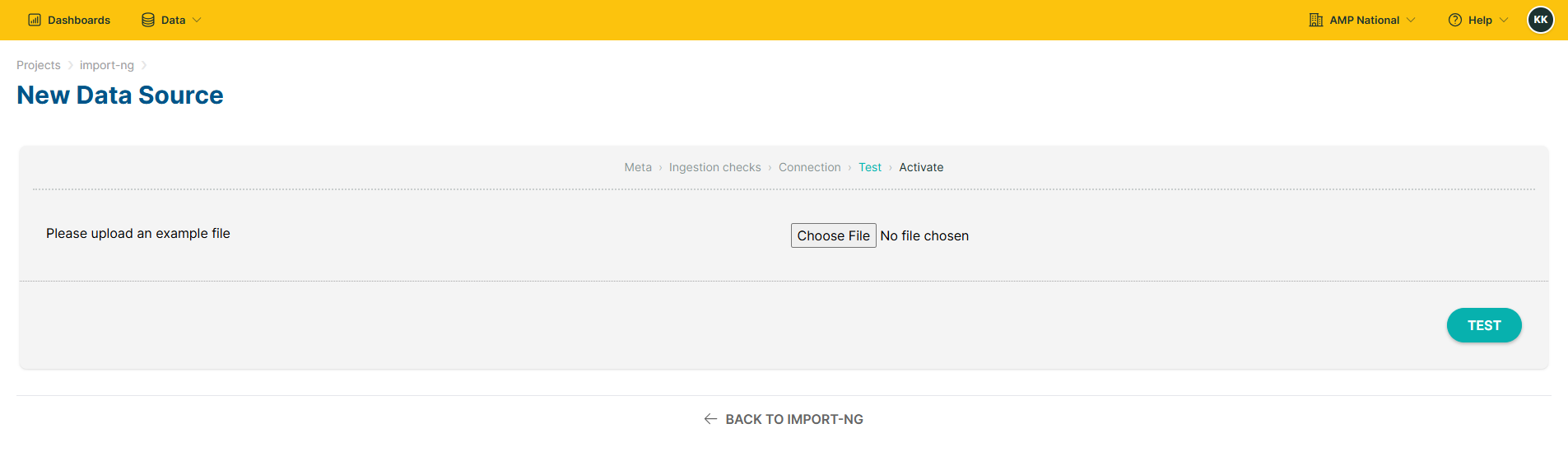
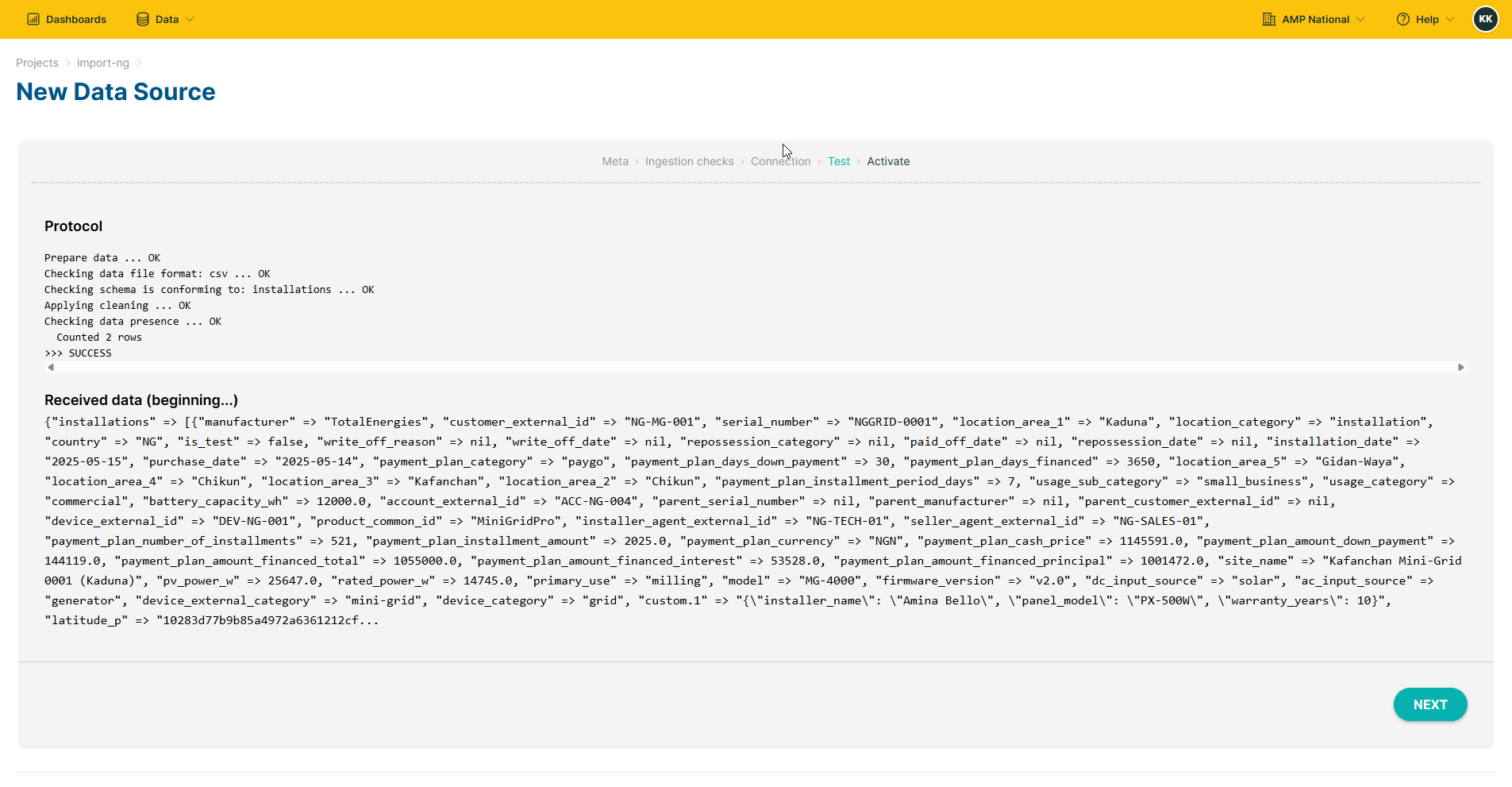
O sistema irá verificar o seu carregamento. Se a verificação for bem-sucedida, clique em
Seguinte.
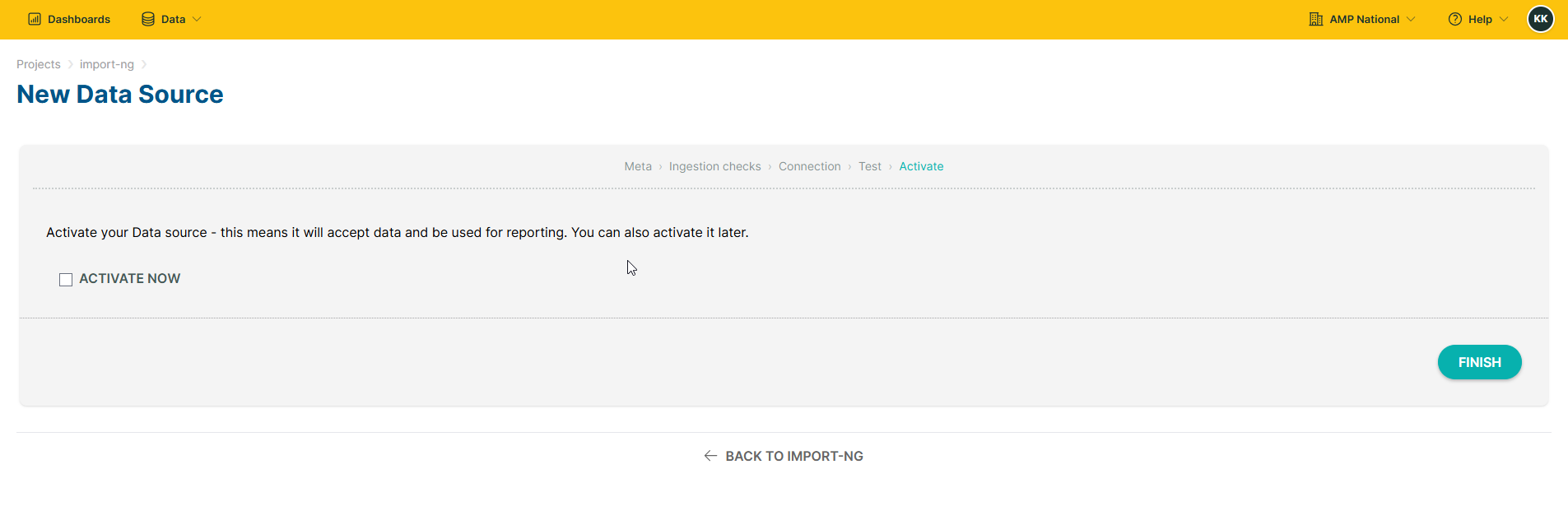
Ative a sua fonte de dados para que esta passe a aceitar dados e possa ser utilizada para elaboração de relatórios, e clique em
Concluir.
Inserir Dados#
Na página inicial, clique em
Dadose selecioneImportar.
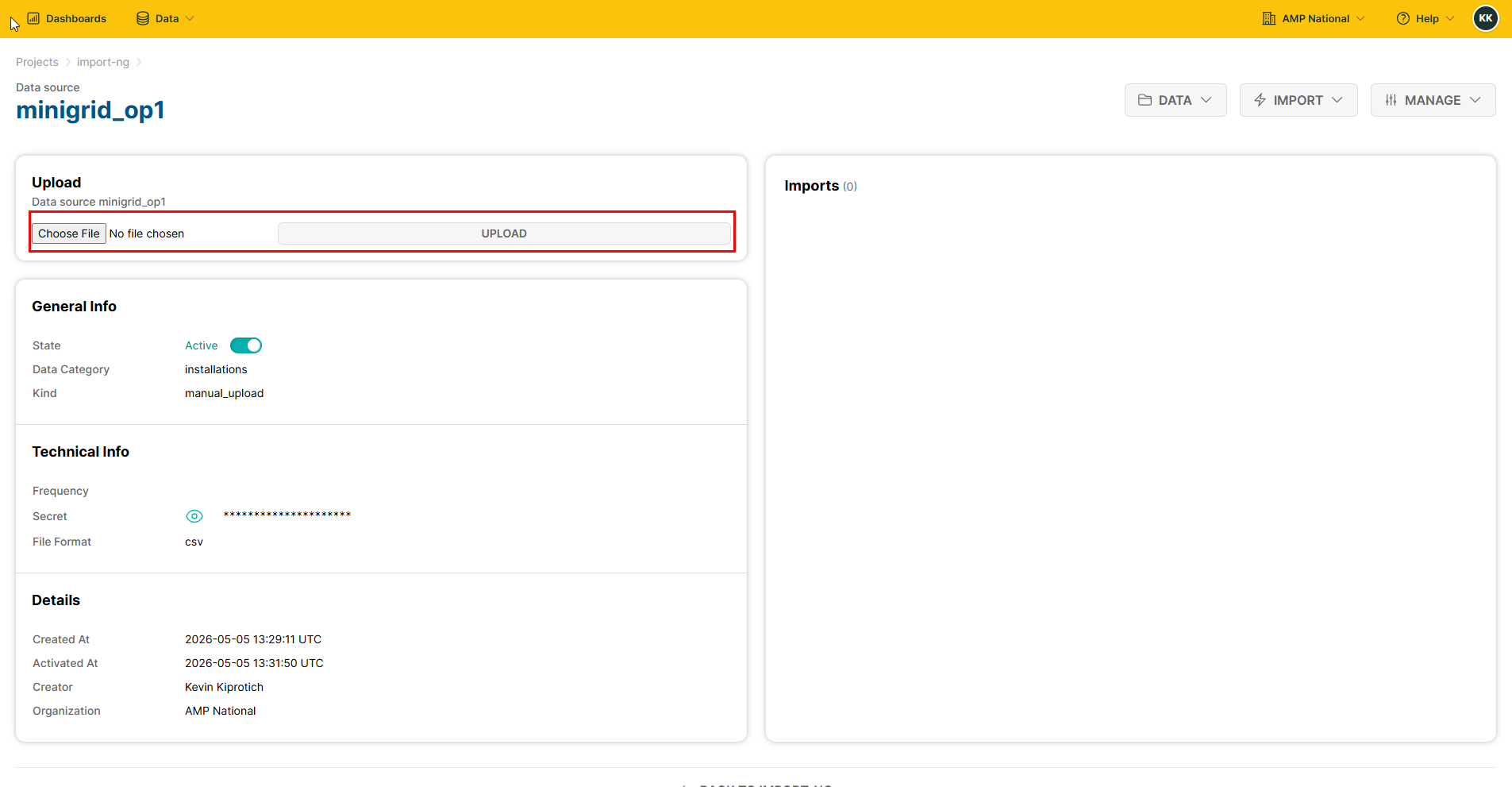
Selecione a fonte de dados na qual pretende inserir dados.
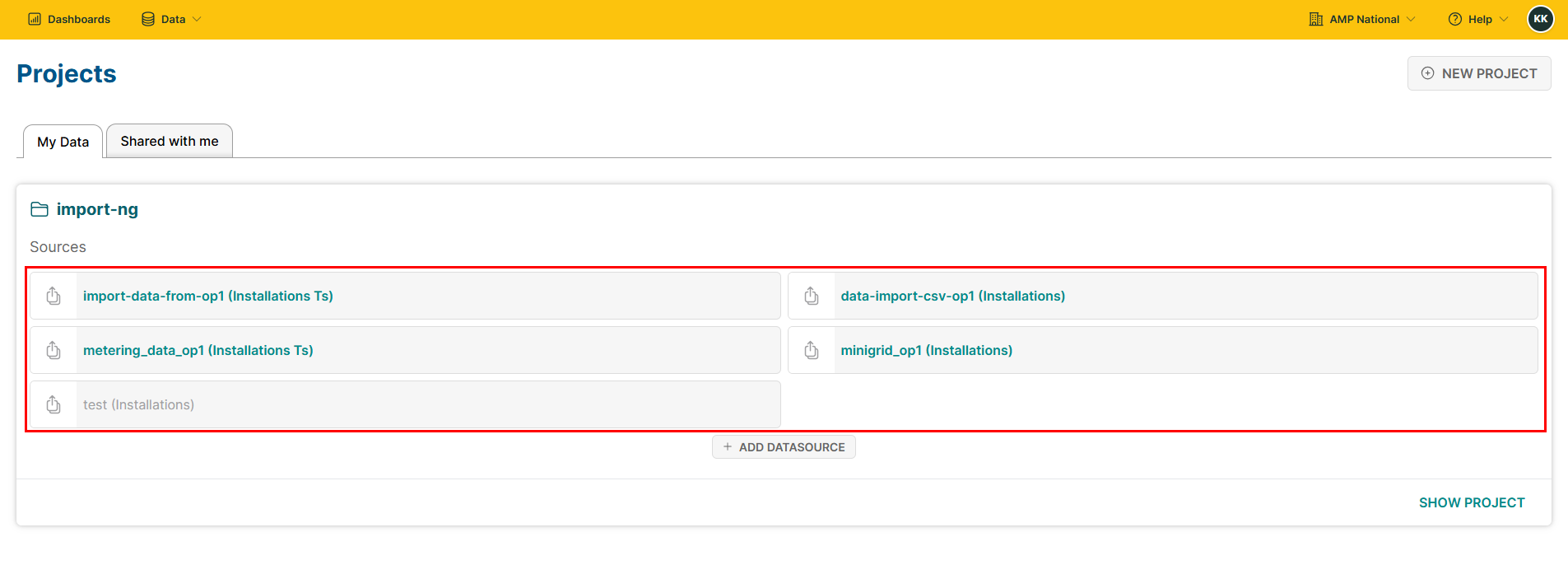
Selecione o ficheiro que contém os dados que pretende inserir e clique em
Carregar.
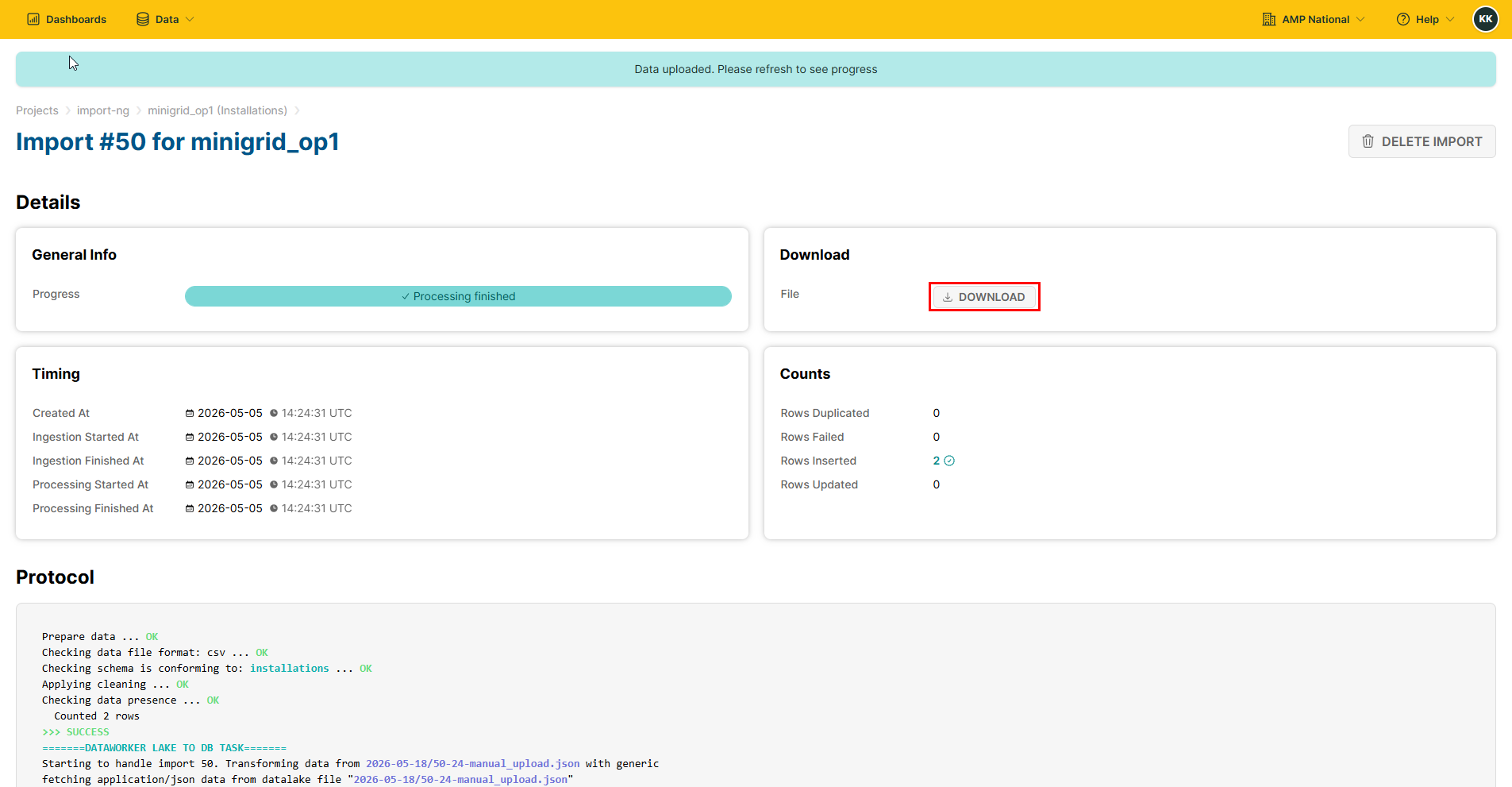
Assim que a inserção de dados estiver concluída, pode clicar em
DESCARREGARpara descarregar os seus dados
Visualizar Dados#
Na página inicial, clique em
Dadose selecioneImportar.
Selecione a fonte de dados que pretende visualizar.
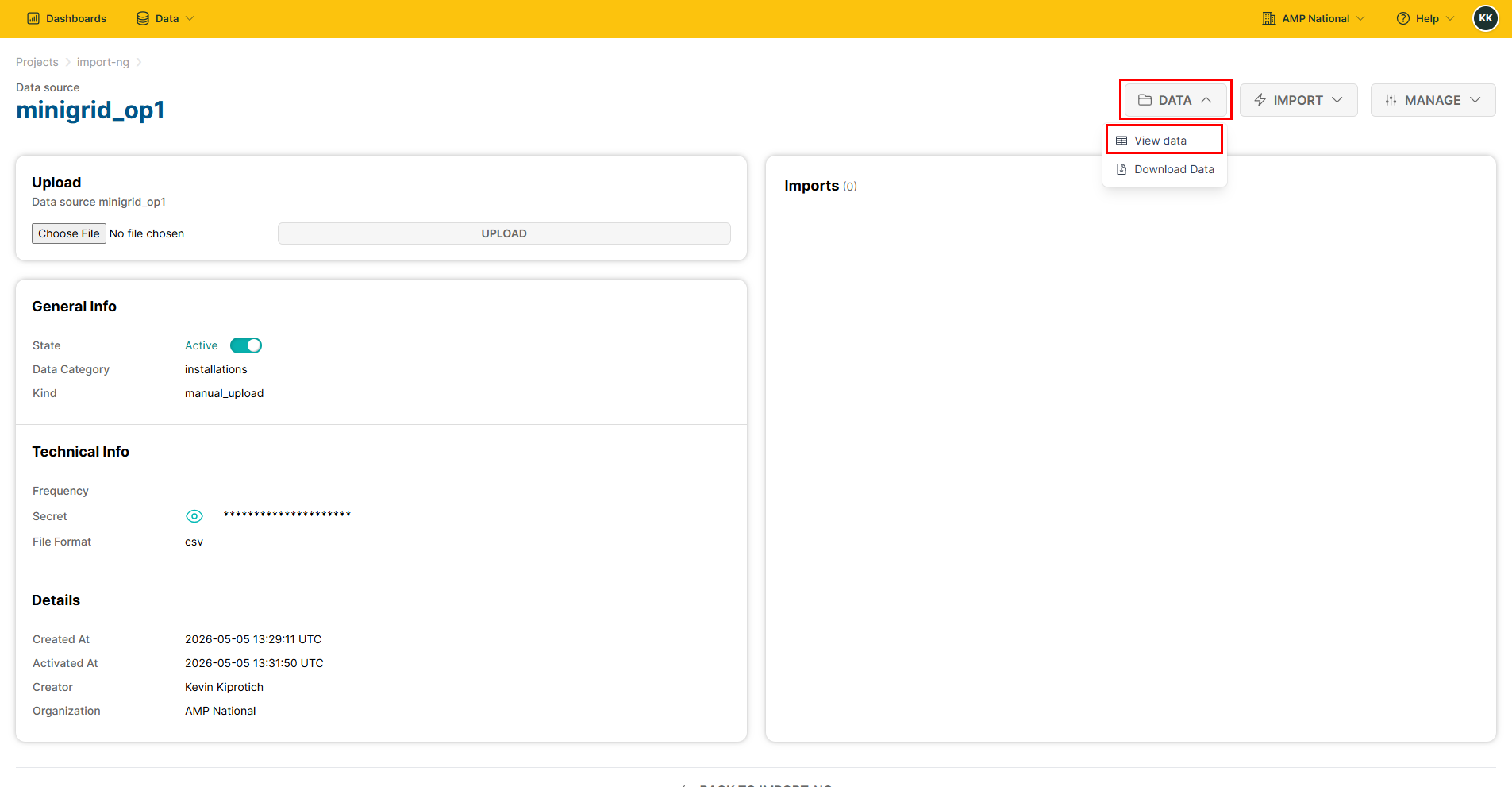
Clique em
DADOSe selecioneVer dados
Editar uma fonte de dados#
Na página inicial, clique em
Dadose selecioneImportar.
Selecione a fonte de dados que pretende editar.
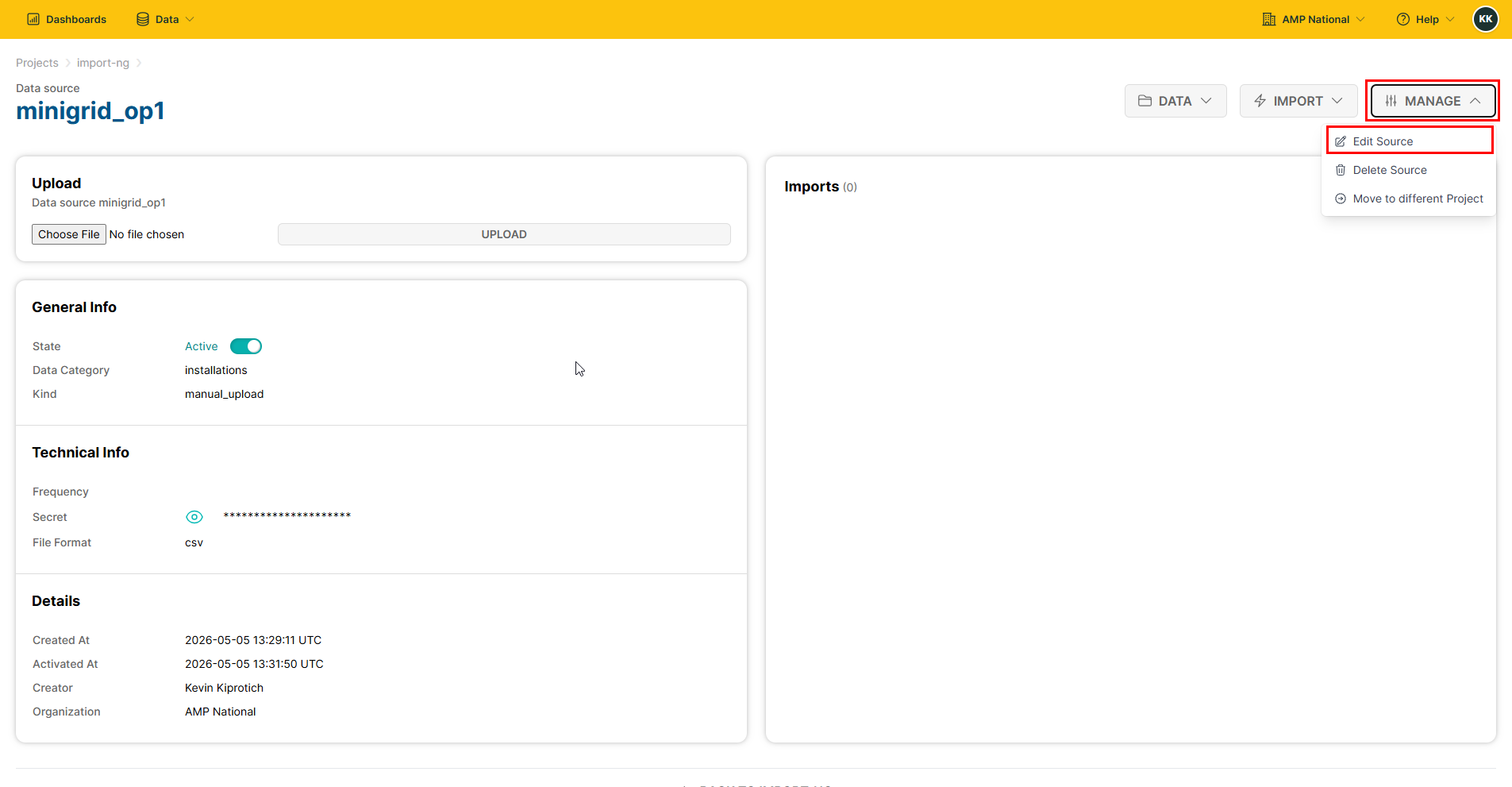
Clique em
GERIRe selecioneEditar Fonte.
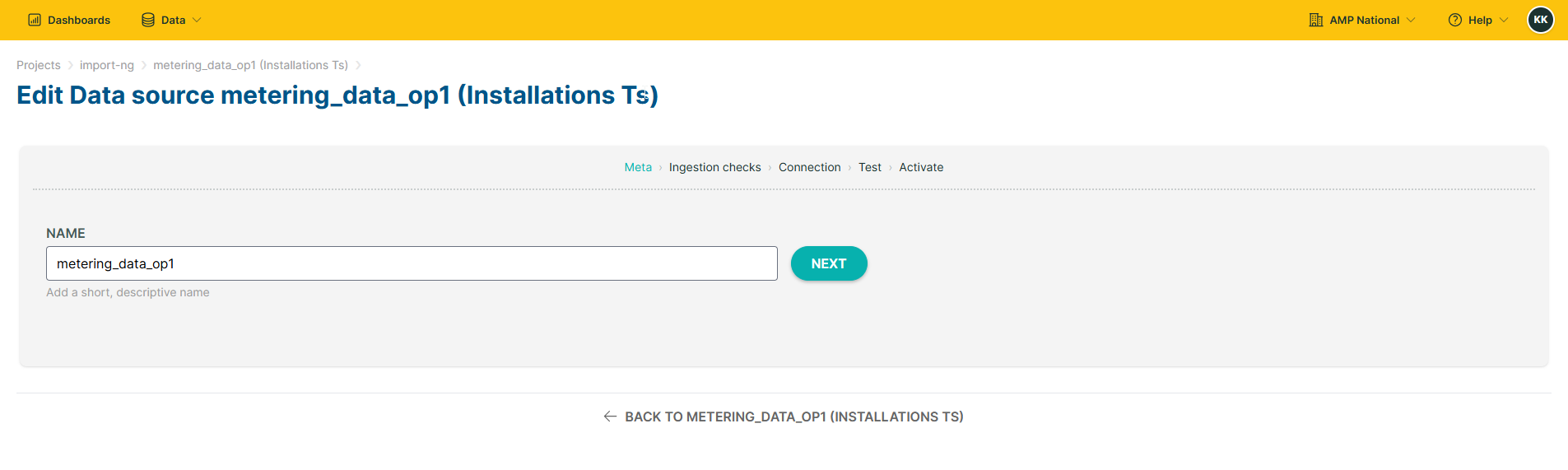
Edite o nome da Fonte de Dados e clique em
SEGUINTE.
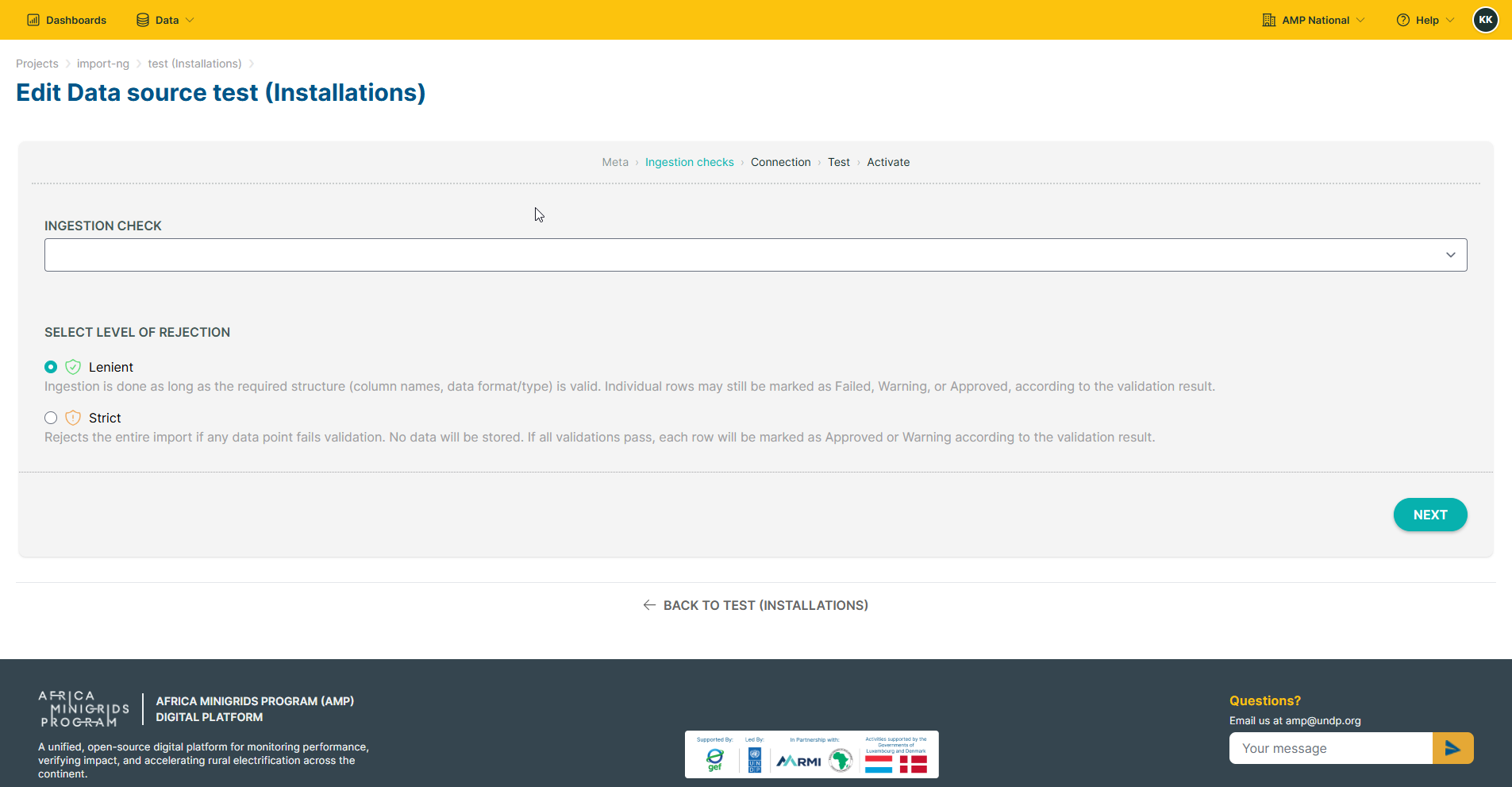
Selecione o nível de rejeição.
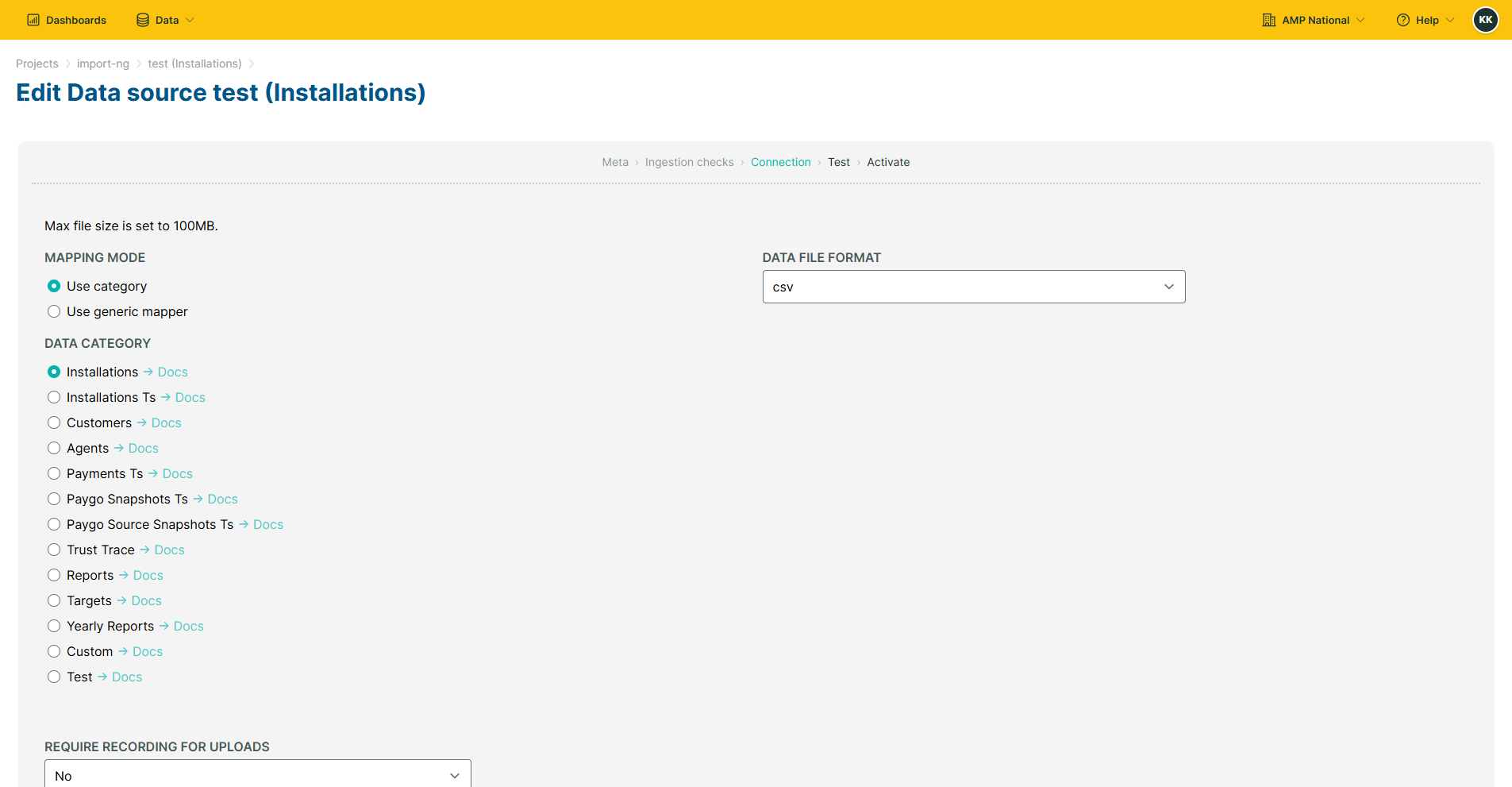
Selecione o modo de mapeamento, a categoria de dados e o formato do ficheiro de dados.
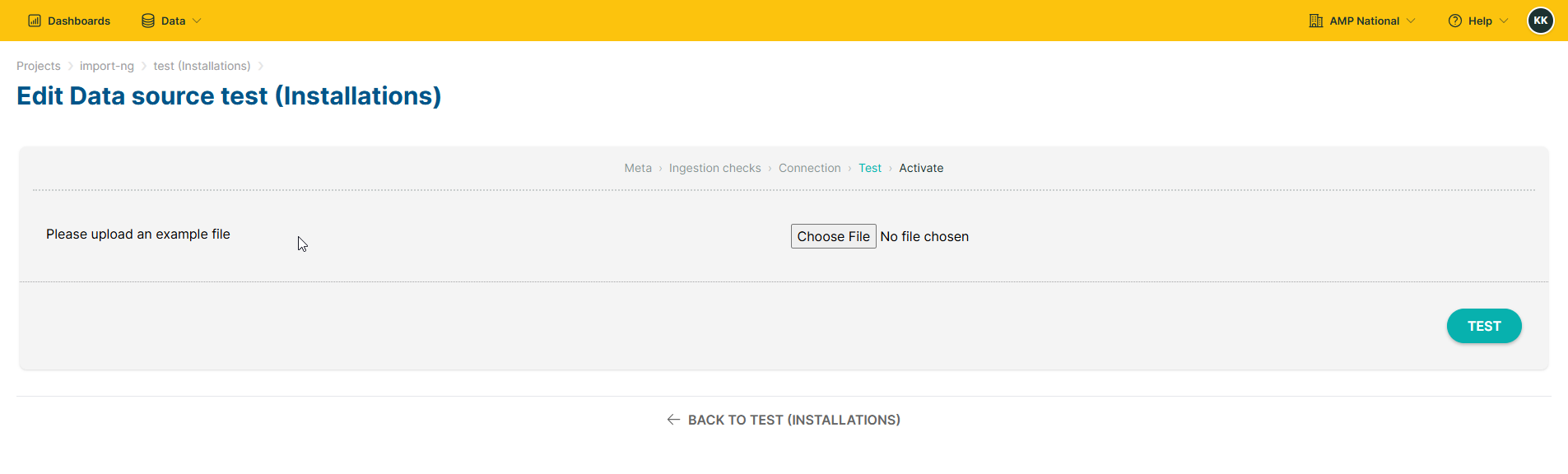
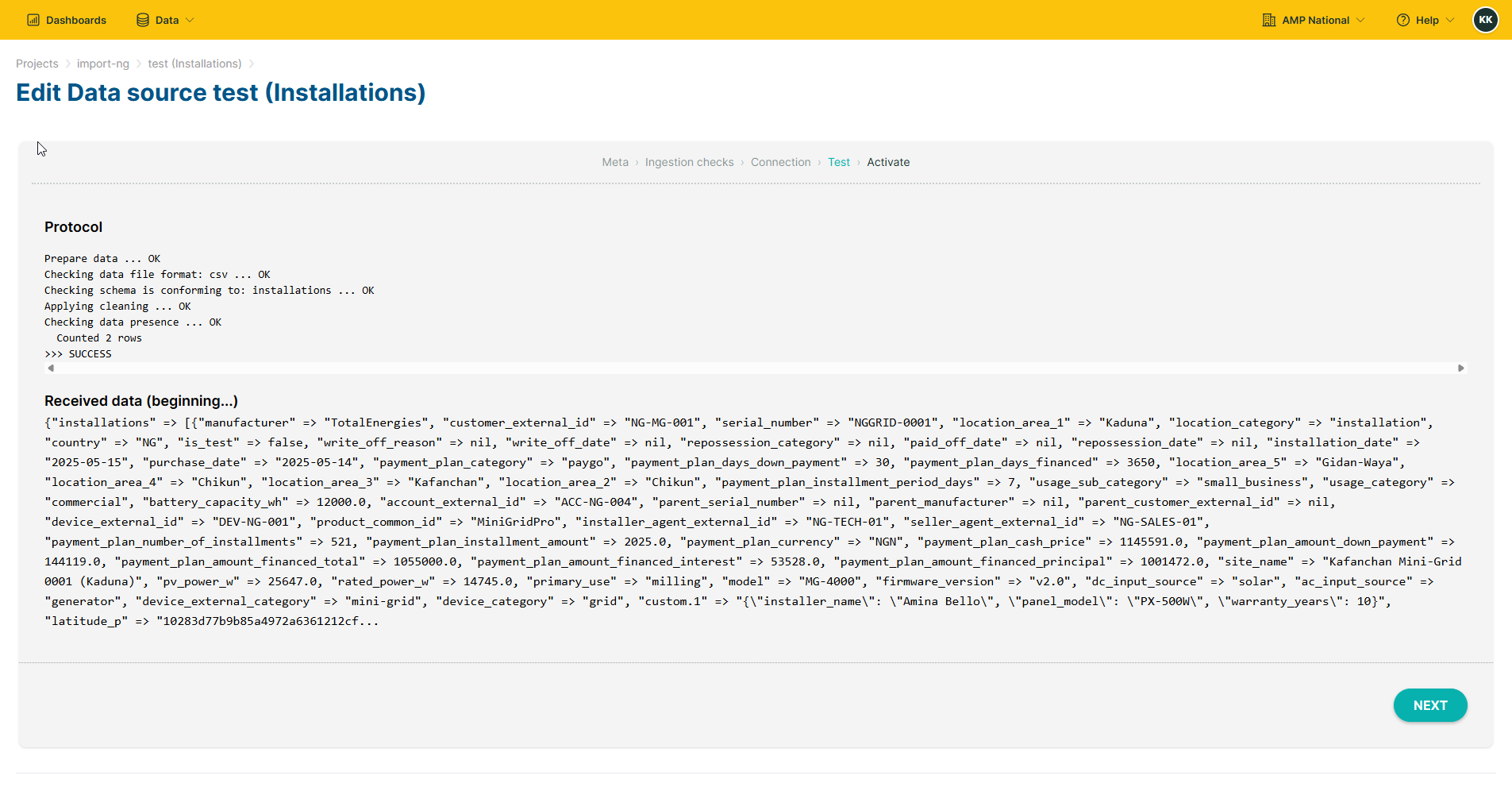
Selecione o ficheiro a carregar e clique em
Testar.
O sistema irá verificar o seu carregamento. Se a verificação for bem-sucedida, clique em
Seguinte.
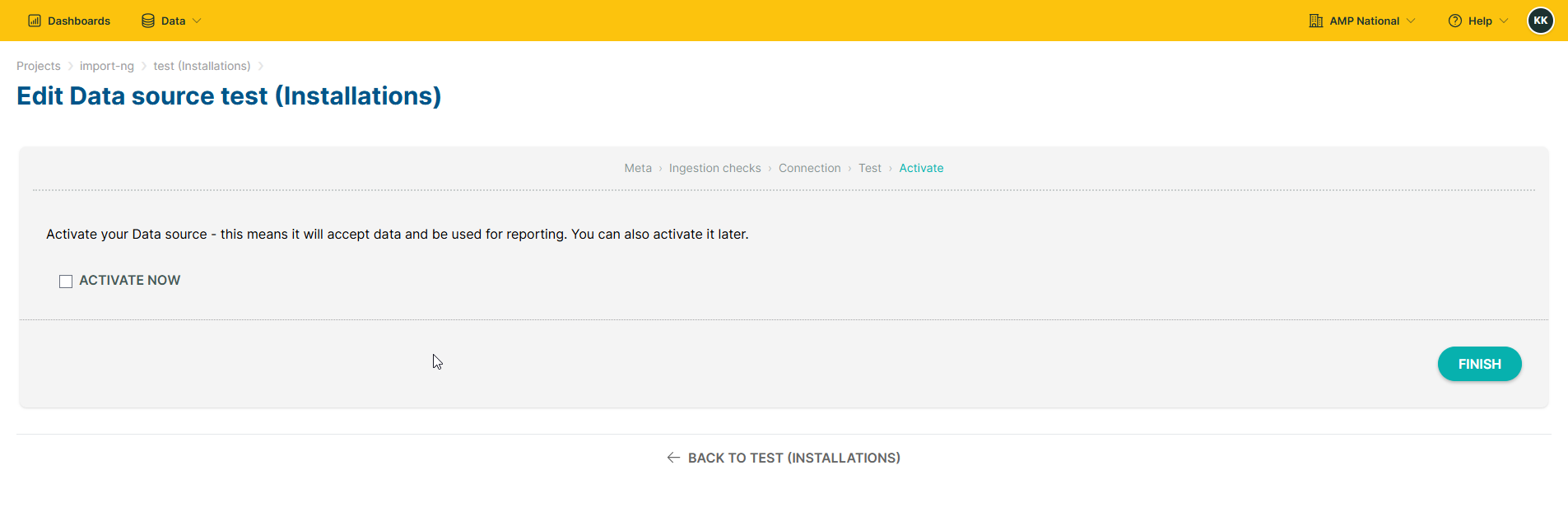
Ative a sua fonte de dados para que esta passe a aceitar dados e possa ser utilizada para elaboração de relatórios, e clique em
Concluir.
Eliminar uma Fonte de Dados#
Na página inicial, clique em
Dadose selecioneImportar.
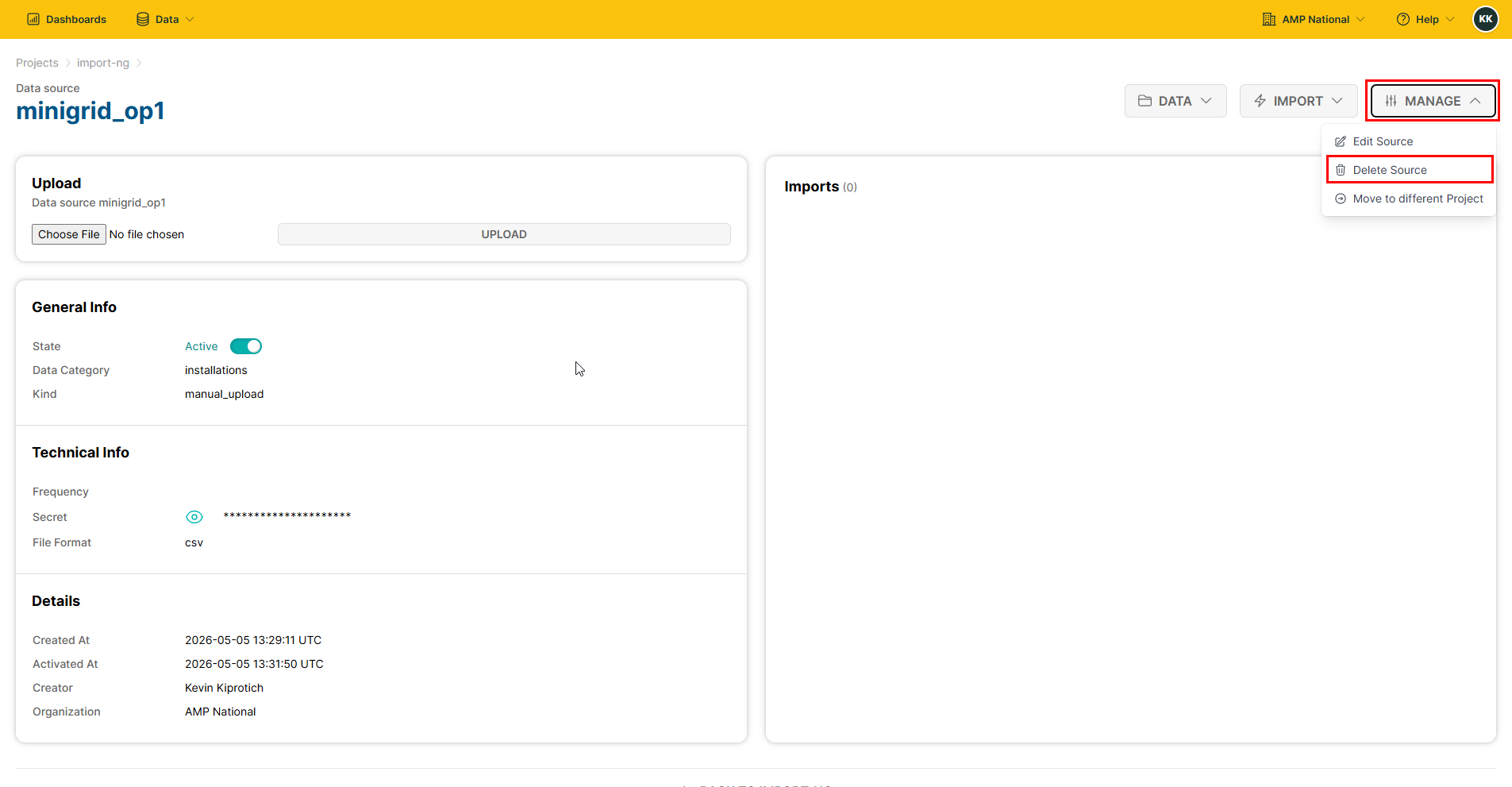
Selecione a fonte de dados que pretende eliminar.
Clique em
GERIRe depois clique emEliminar Fonte
Dica
Se tiver inserido dados, terá de eliminar os dados antes de poder eliminar a fonte de dados.