


Gestão de Organizações#
Criar Organização - Admin#
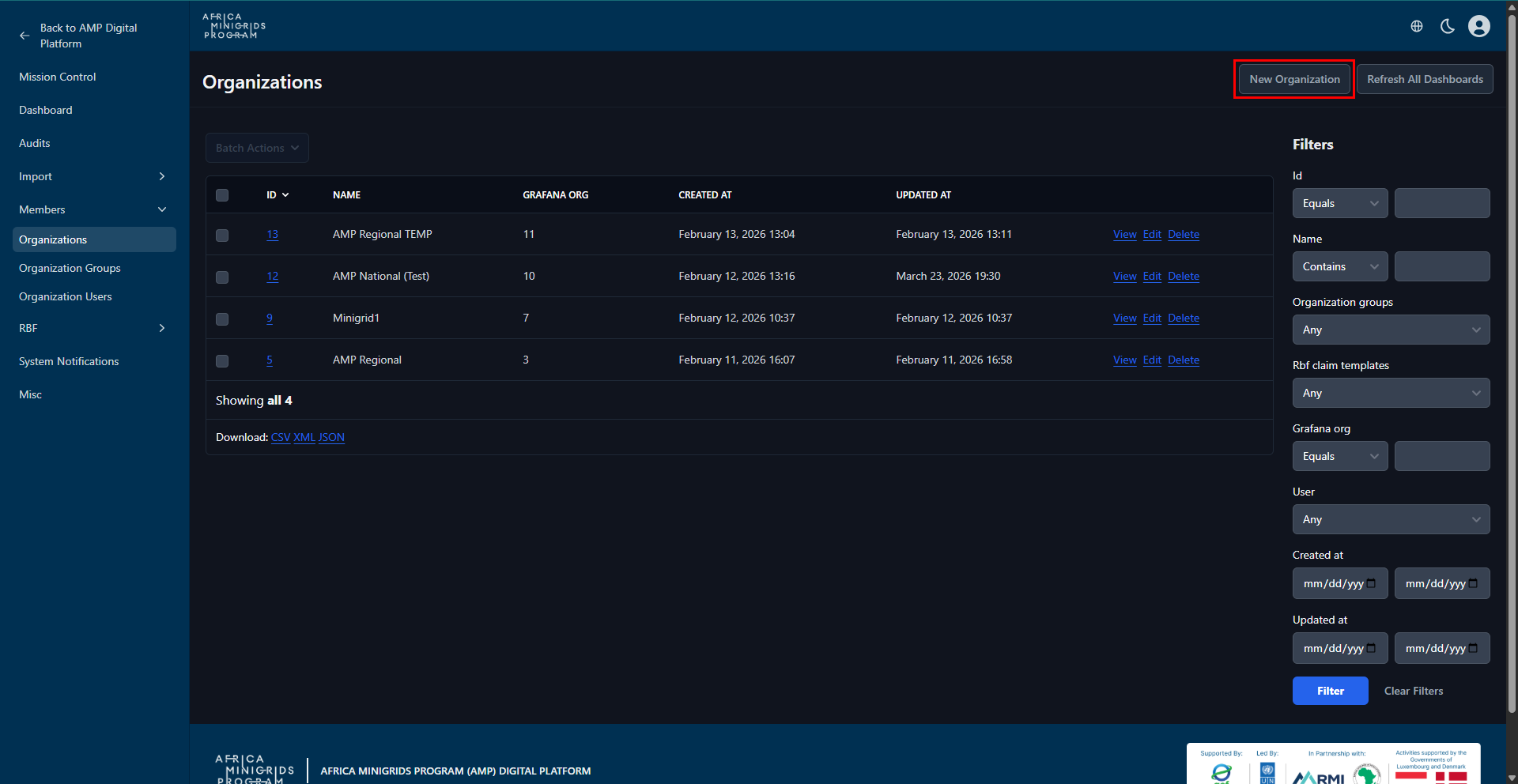
Na página inicial, clique em
Adminna barra de navegação amarela.

Clique em
Nova Organizaçãopara abrir o formulário de criação de organização.
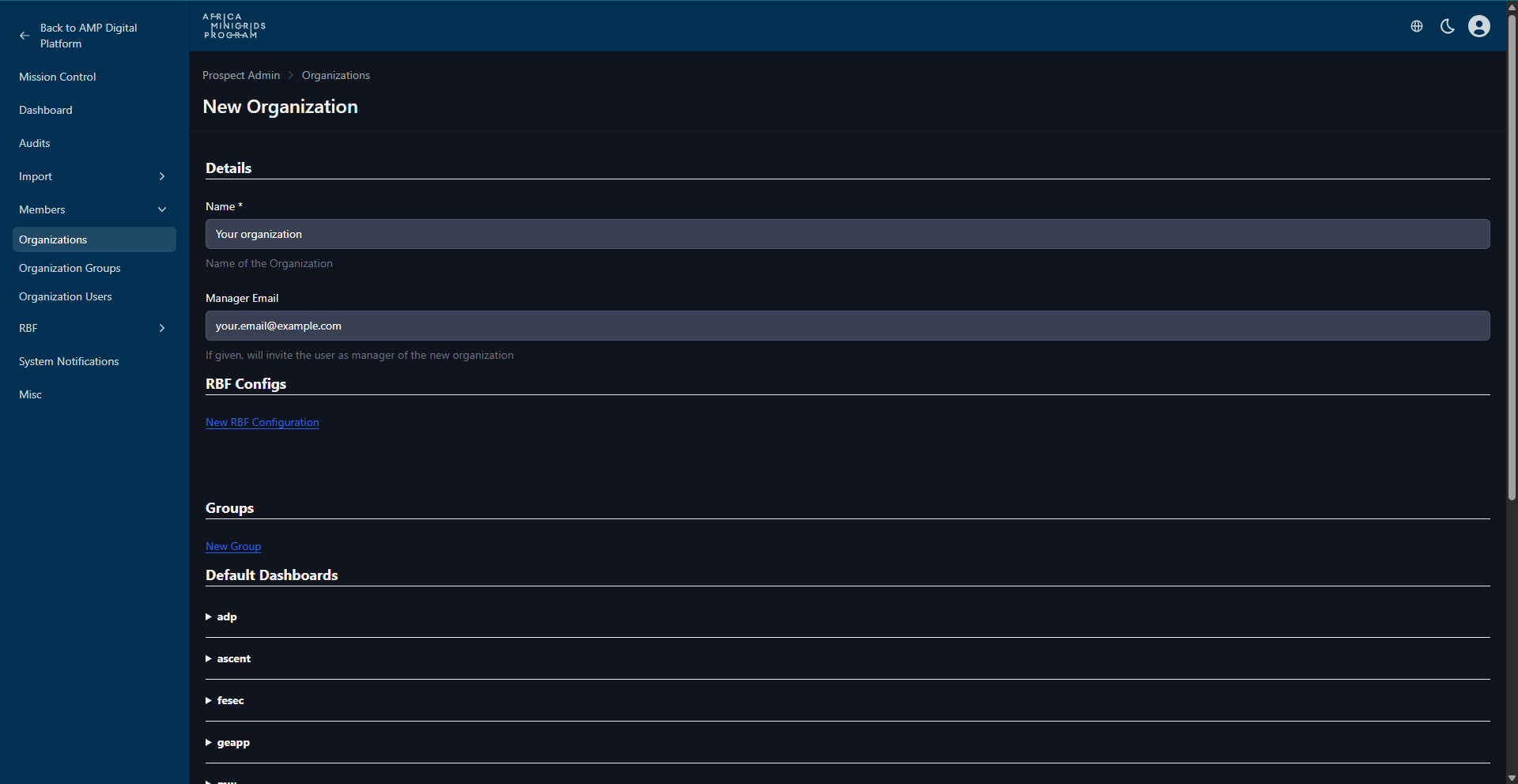
Preencha o formulário fornecido e clique em
Criar Organizaçãopara criar a organização.
Editar Organização - Admin#
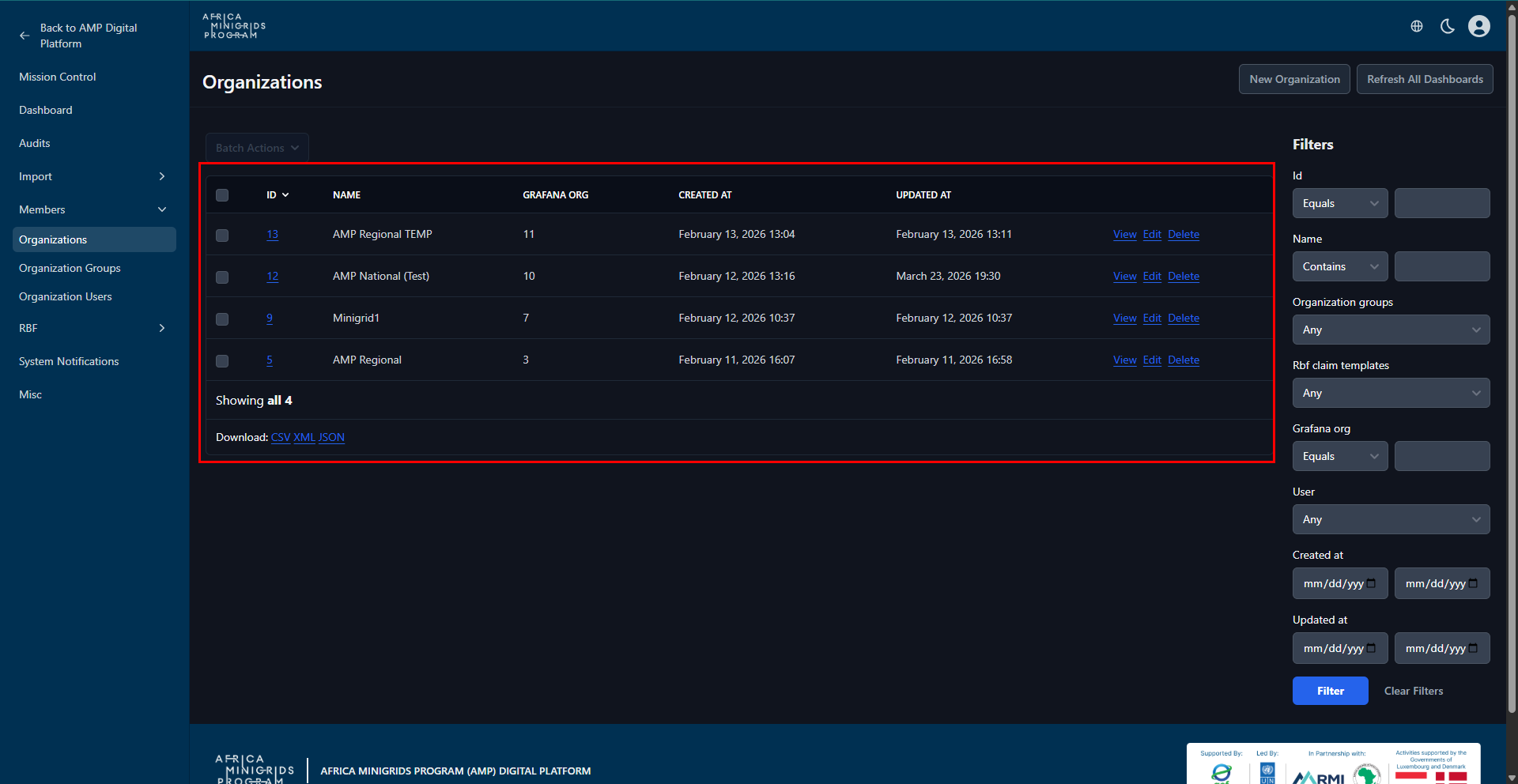
Na página inicial, clique em
Adminna barra de navegação amarela.
Na tabela de organizações, clique no ID da sua organização para abrir a página da organização.
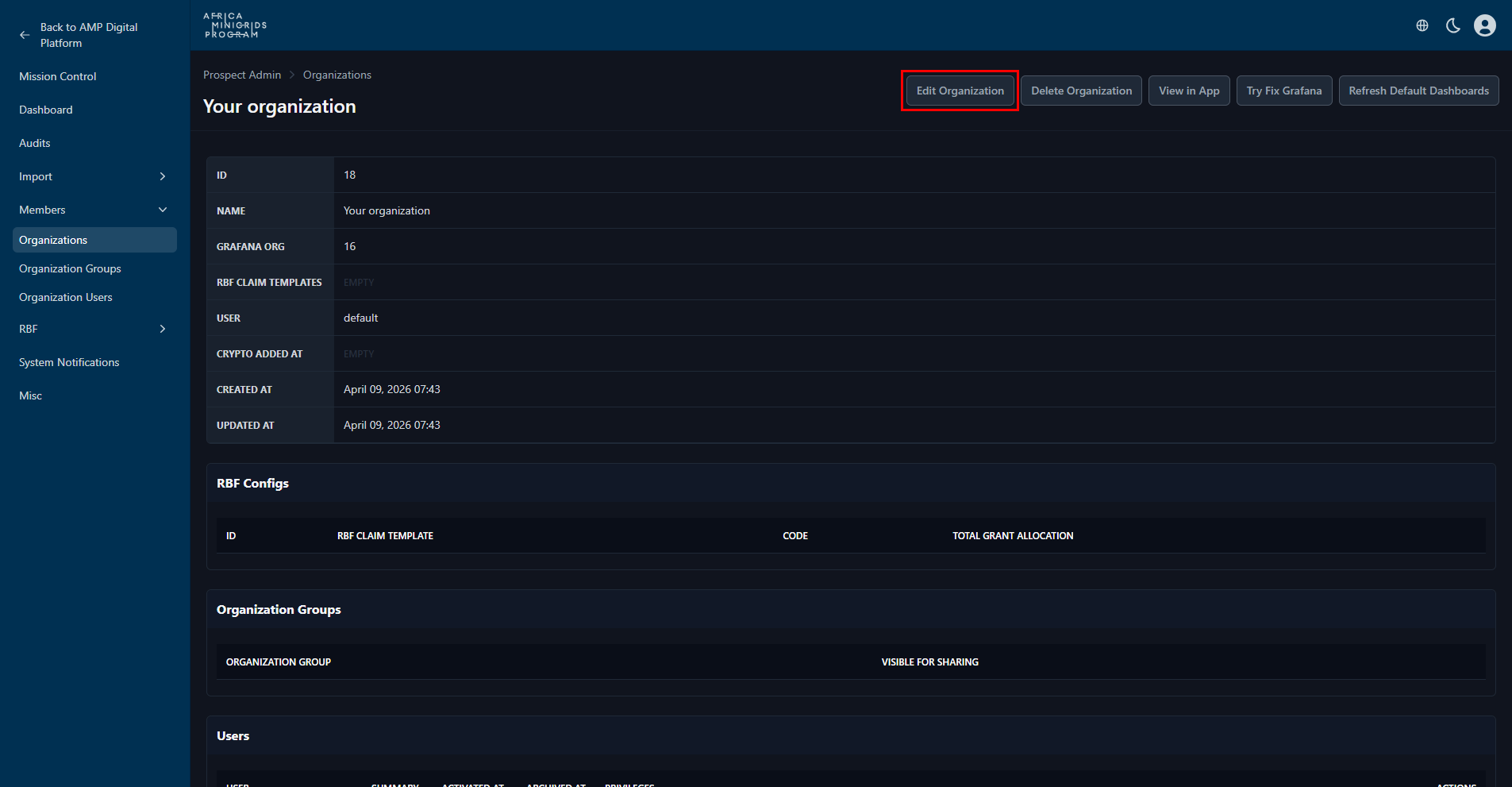
Clique em
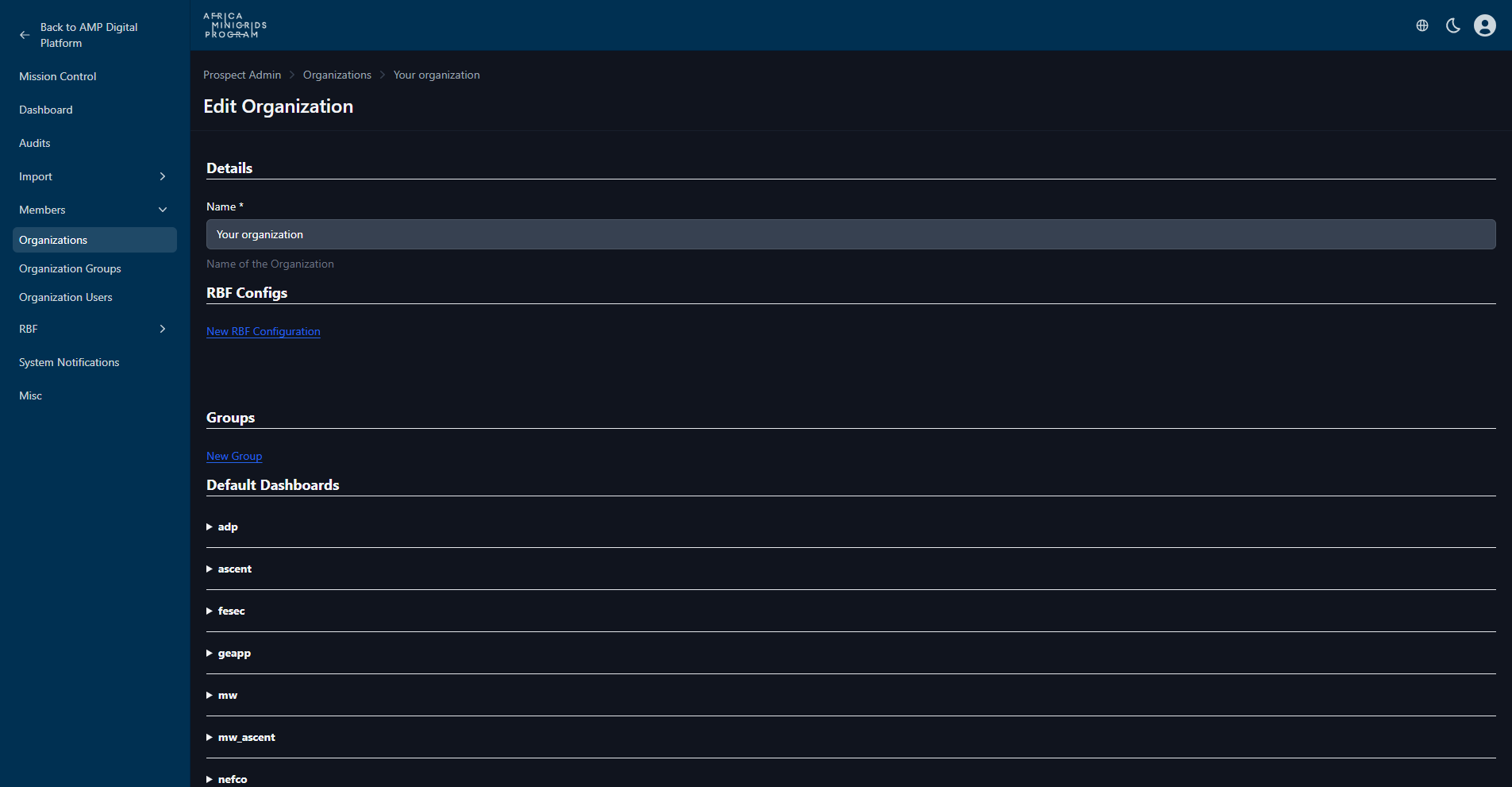
Editar Organizaçãopara abrir o formulário de edição da organização.
Preencha o formulário fornecido e clique em
Atualizar Organizaçãopara guardar as alterações.
Eliminar Organização - Admin#
Na página inicial, clique em
Adminna barra de navegação amarela.
Na tabela de organizações, clique no ID da sua organização para abrir a página da organização.
Clique em
Eliminar Organizaçãopara eliminar a organização.
Nota
Poderá ser-lhe pedido que confirme a eliminação. Clique em OK para prosseguir com a eliminação ou em Cancelar para abortar. A eliminação de uma organização é irreversível. Todos os dados associados à organização serão perdidos.
Editar Organização#
Na página inicial, clique no botão pendente com o nome da sua organização.

No menu pendente, clique em
Gerir Organizaçãopara abrir a página da organização
Nota
O botão poderá ter o nome da sua organização.
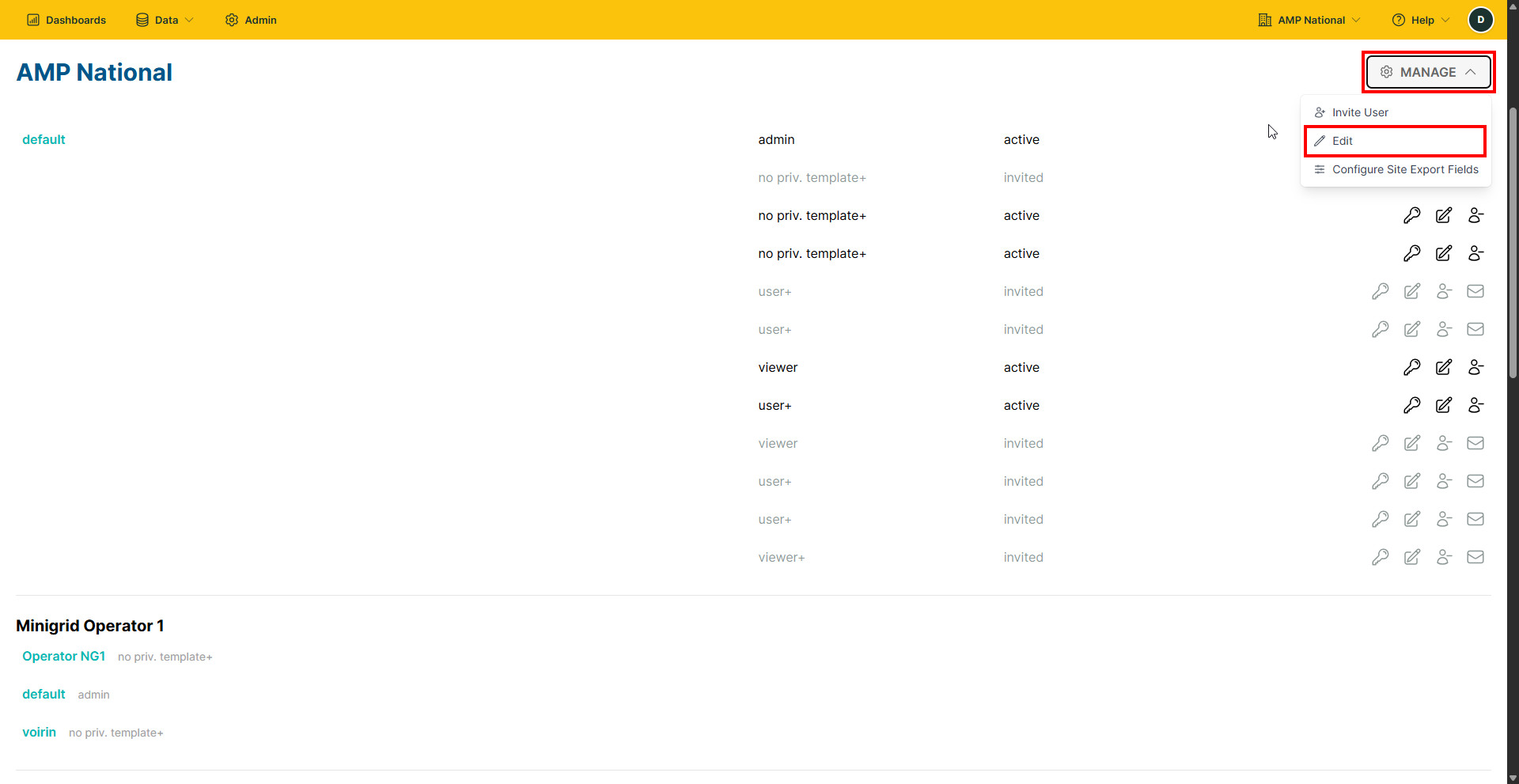
Clique em
Gerire selecioneEditar.
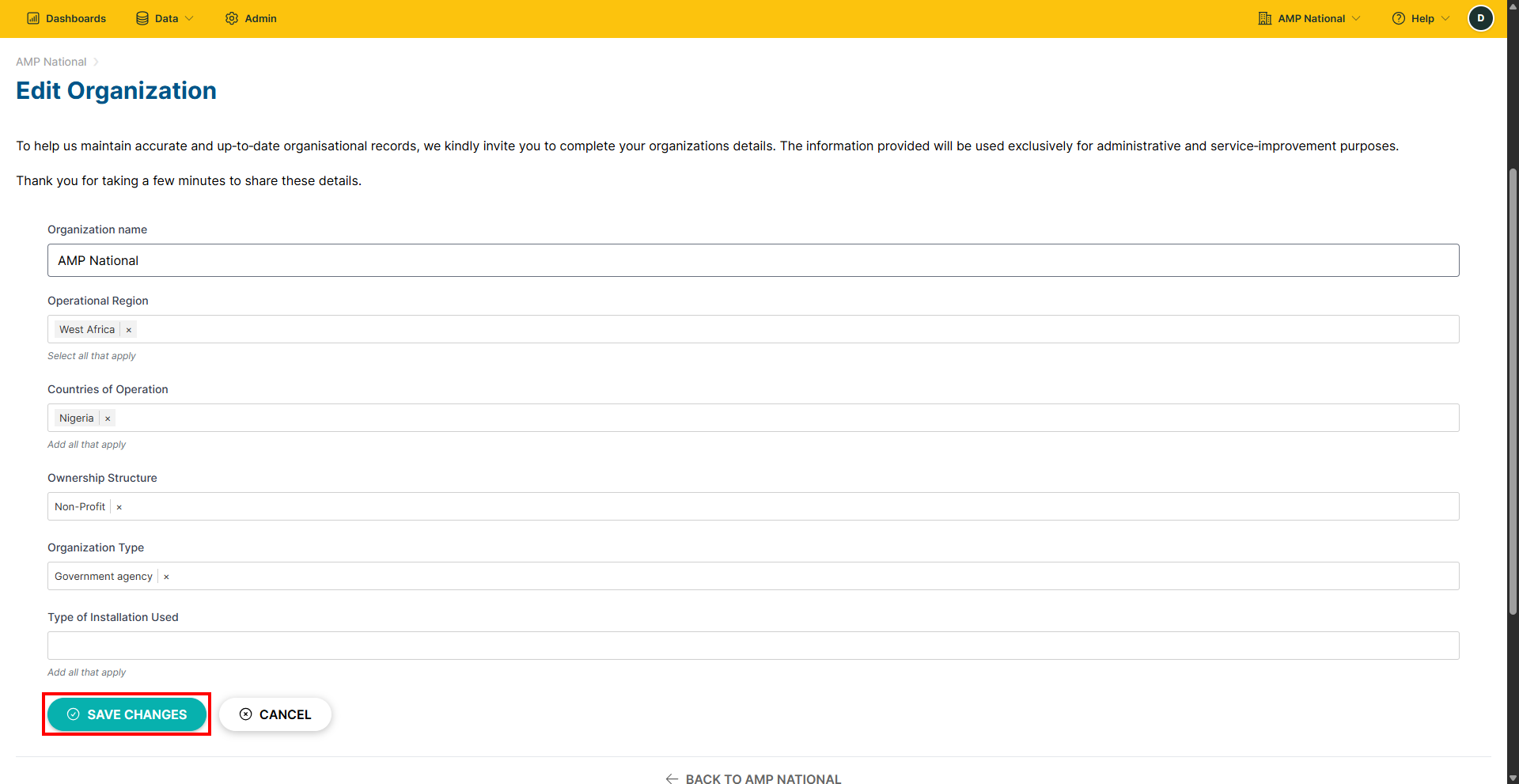
Preencha o formulário fornecido e clique em
GUARDAR ALTERAÇÕESpara guardar as alterações.
Dica
Pode clicar em CANCELAR para voltar atrás ou cancelar as alterações.