


إدارة المؤسسات#
إنشاء مؤسسة - المشرف#
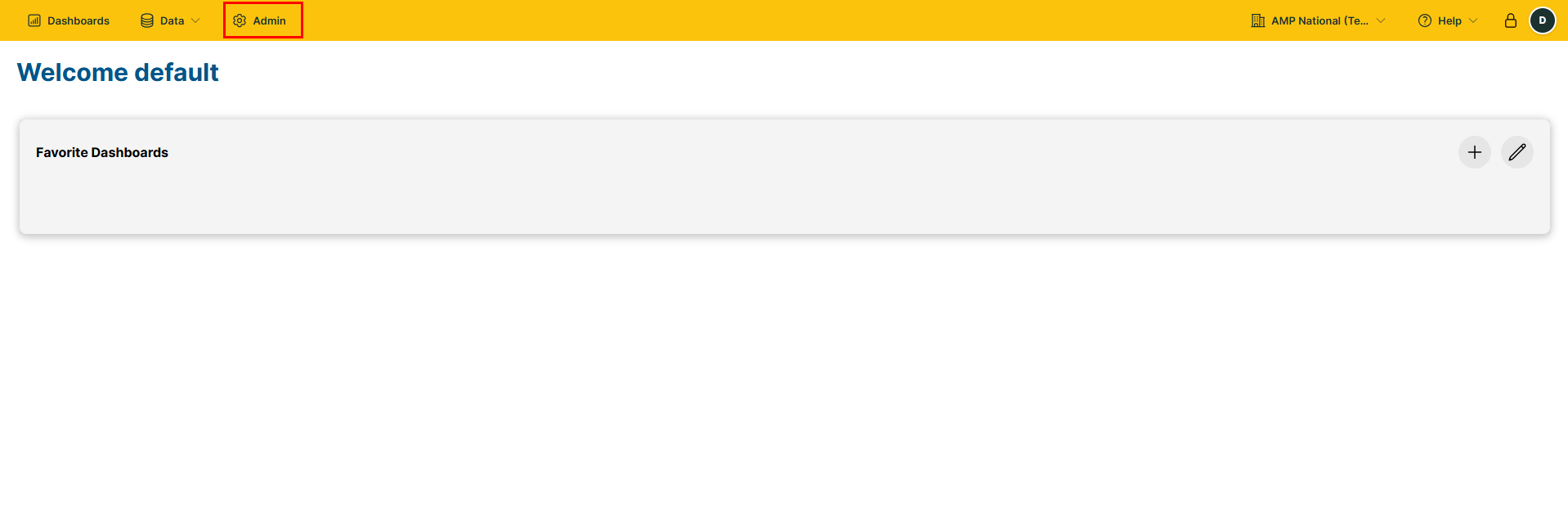
في الصفحة الرئيسية، انقر فوق
المسؤولعلى شريط التنقل الأصفر.
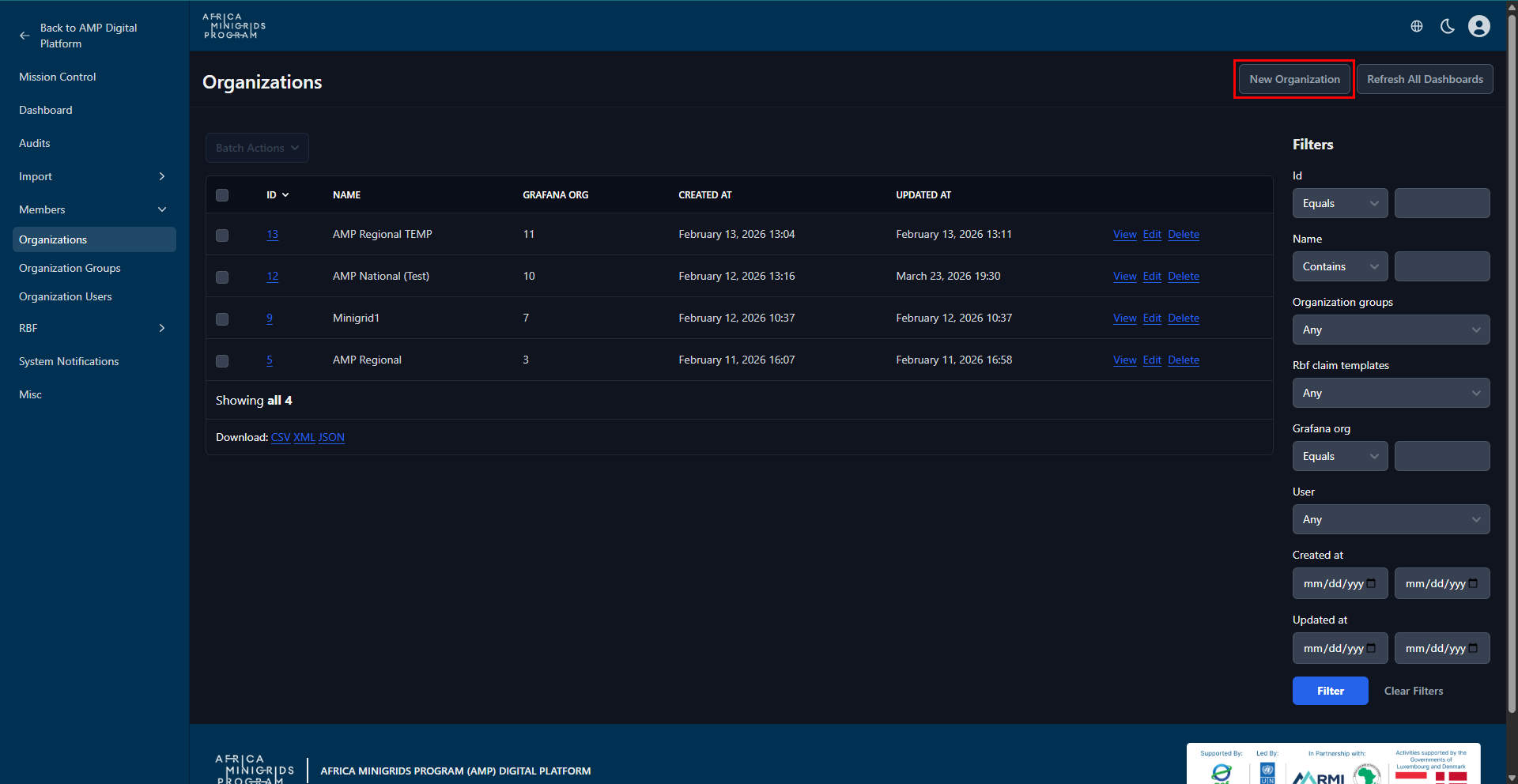
انقر على
مؤسسة جديدةلفتح نموذج إنشاء المؤسسة.
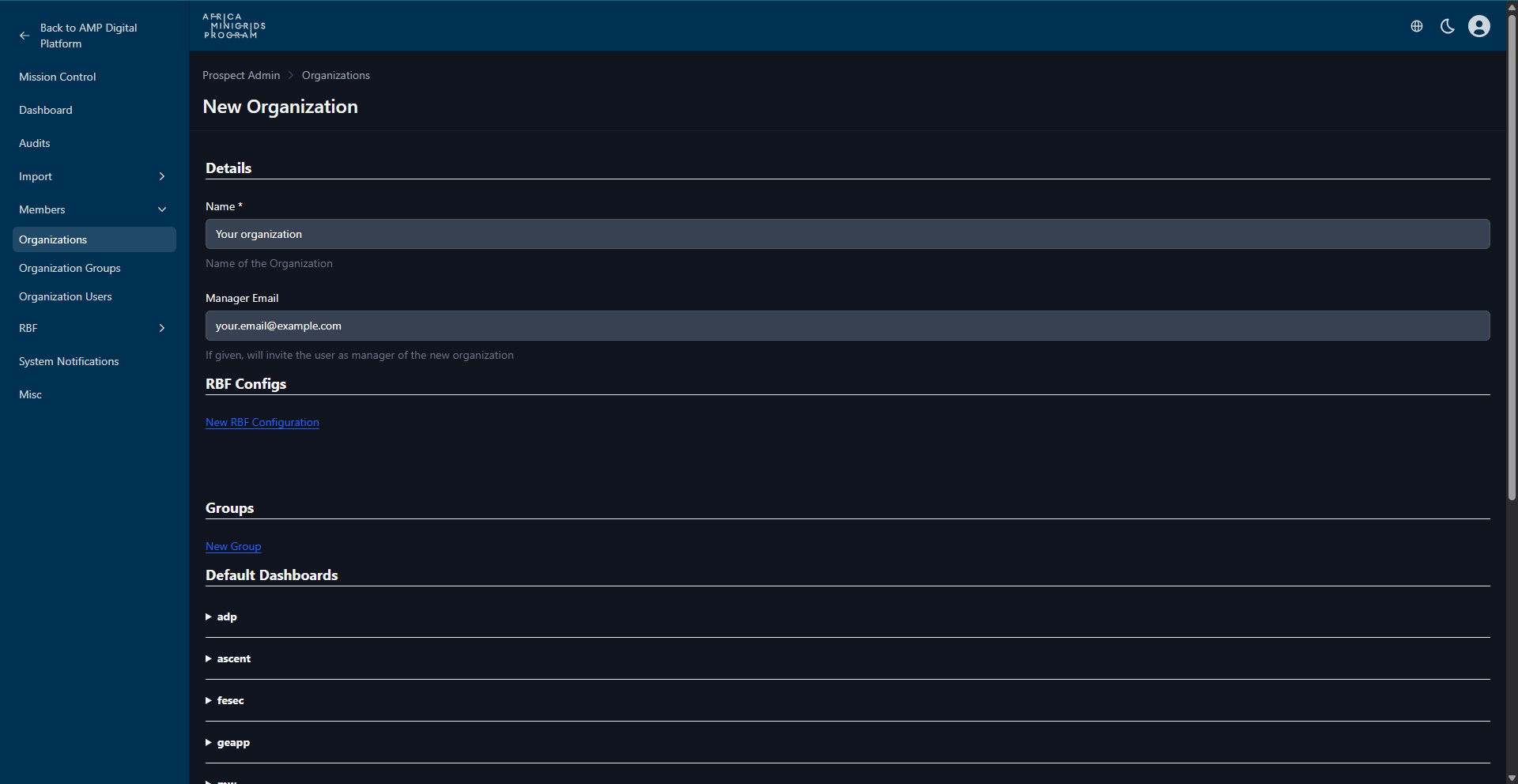
املأ النموذج المقدم وانقر فوق
إنشاء المؤسسةلإنشاء المؤسسة.
تحرير المؤسسة - المشرف#
في الصفحة الرئيسية، انقر فوق
المسؤولعلى شريط التنقل الأصفر.
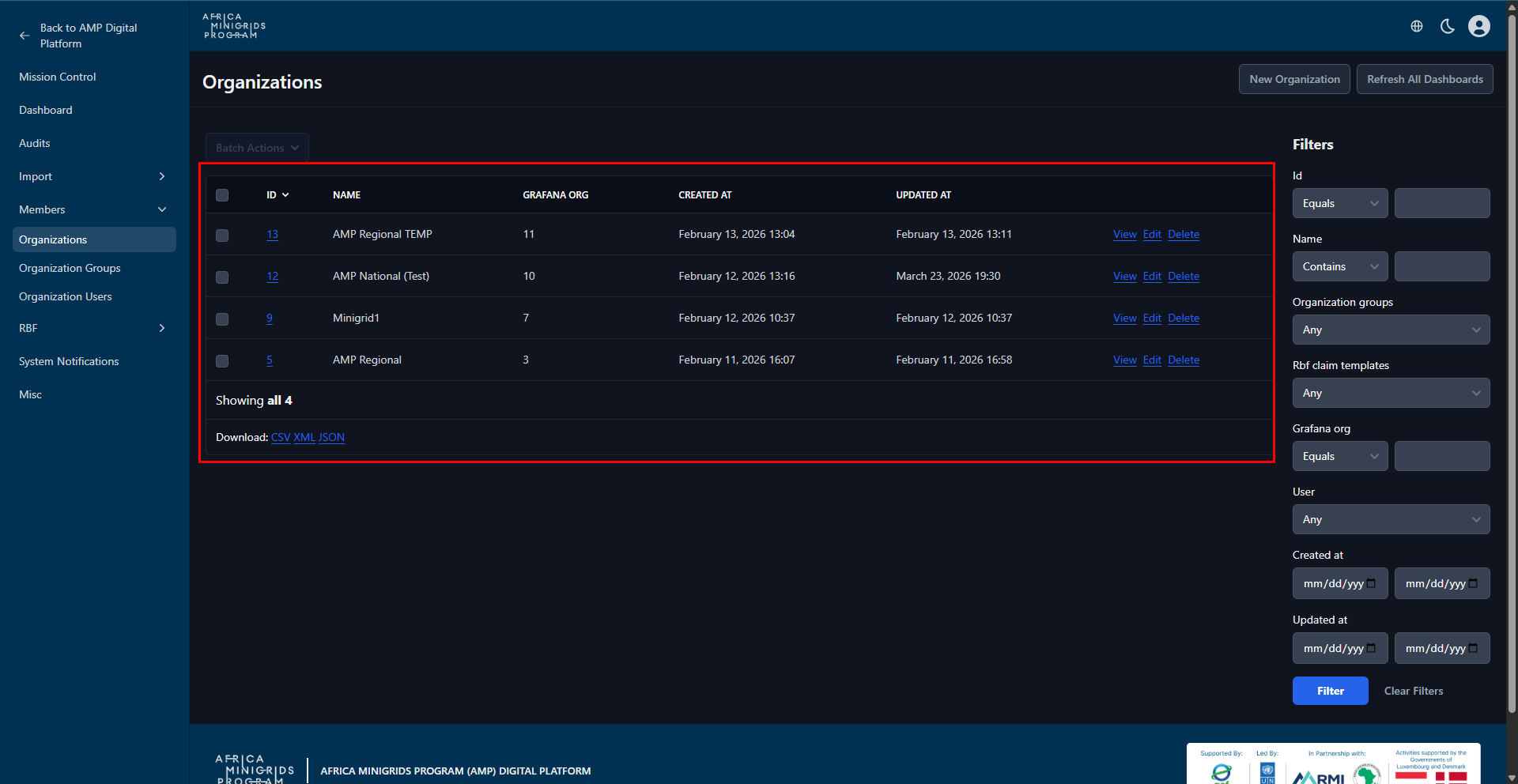
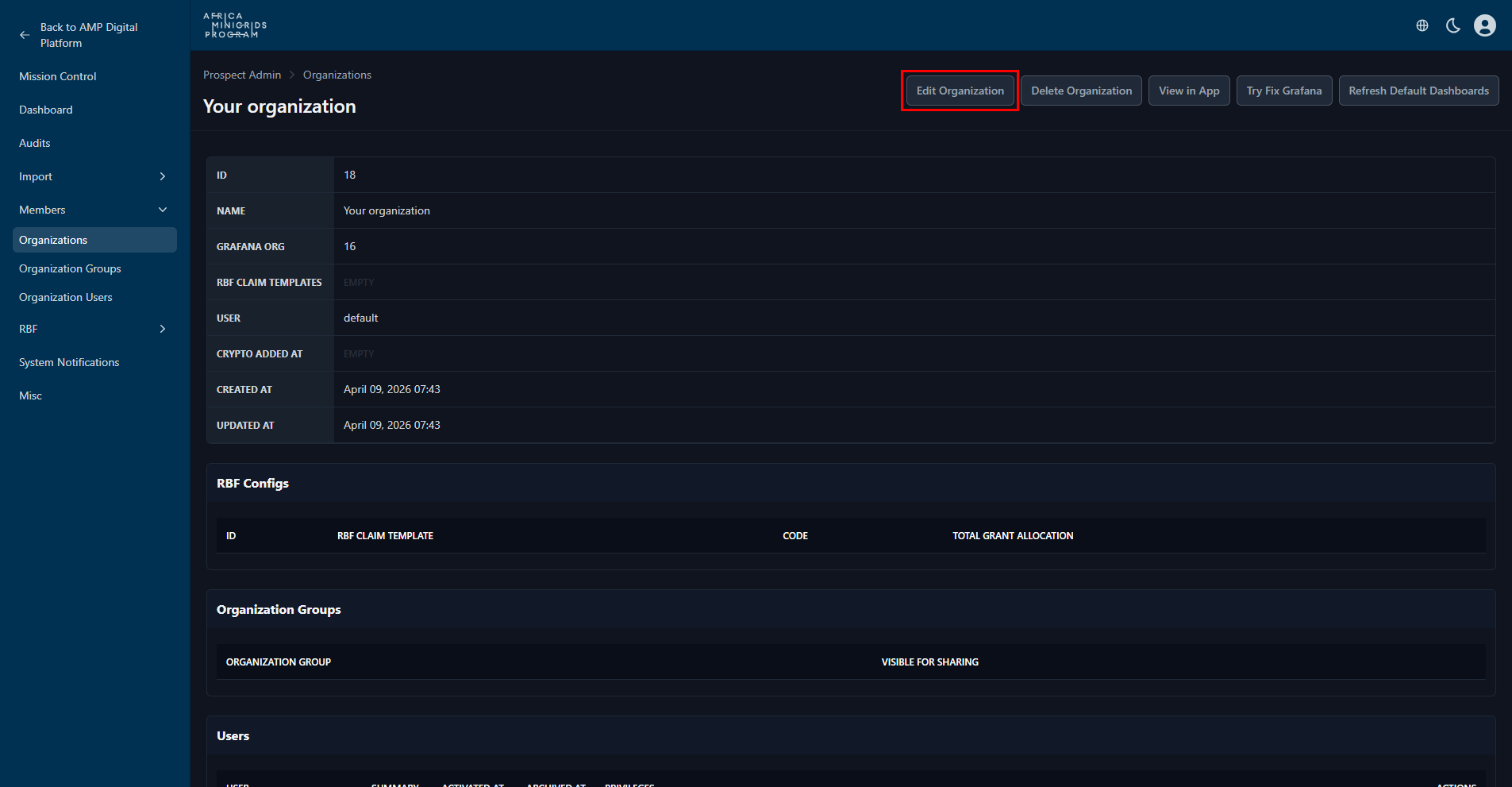
في جدول المؤسسات، انقر فوق اسم مؤسستك لفتح صفحة المؤسسة.
انقر فوق
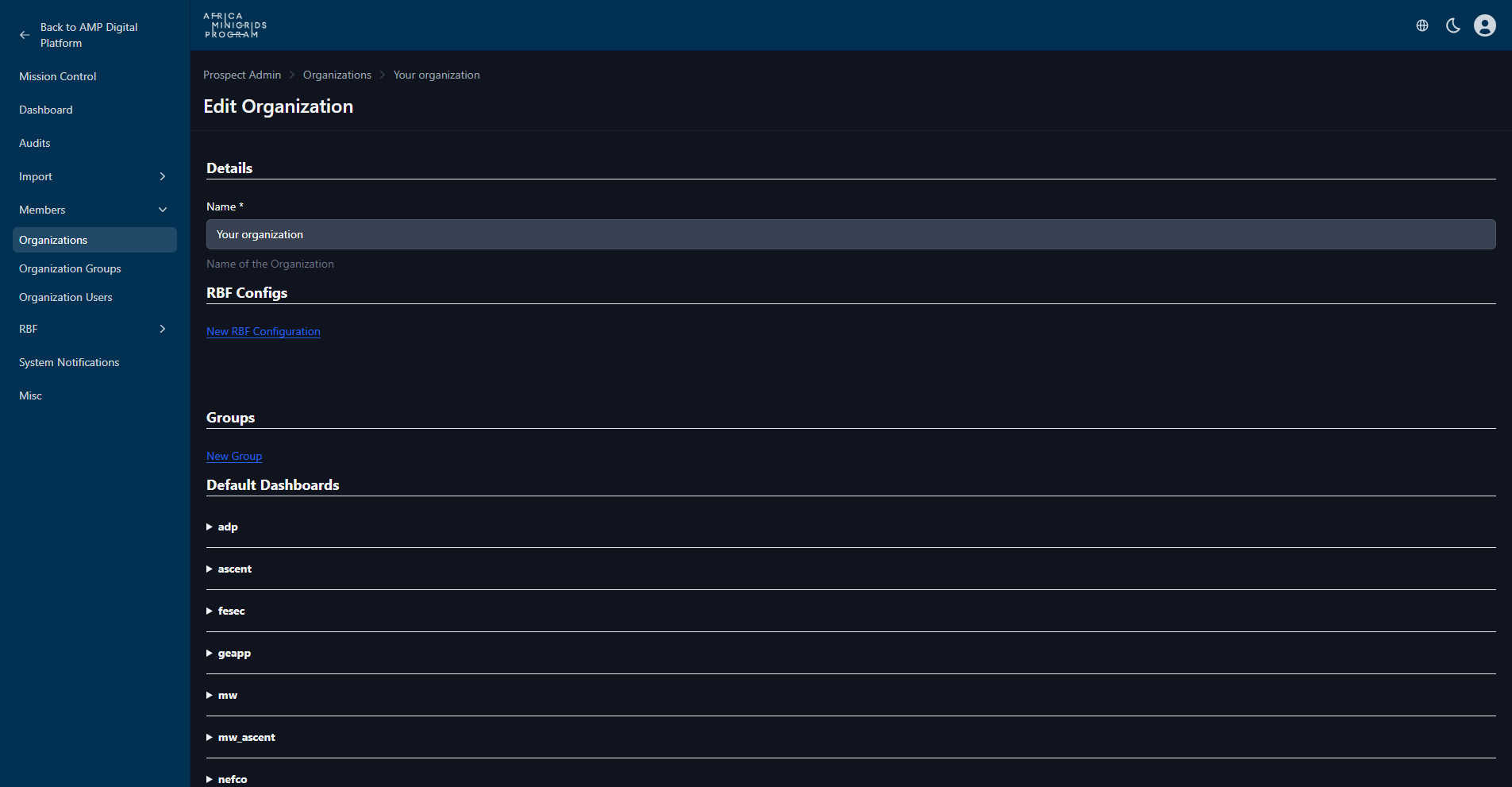
تحرير المؤسسةلفتح نموذج تحرير المؤسسة.
املأ النموذج المقدم وانقر فوق
تحديث المؤسسةلحفظ التغييرات.
حذف المؤسسة - المشرف#
في الصفحة الرئيسية، انقر فوق
المسؤولعلى شريط التنقل الأصفر.
في جدول المؤسسات، انقر فوق اسم مؤسستك لفتح صفحة المؤسسة.
انقر فوق
حذف المؤسسةلحذف المؤسسة.
ملاحظة
قد تتم مطالبتك بتأكيد الحذف. انقر فوق موافق لمتابعة الحذف أو إلغاء للتراجع. حذف المؤسسة إجراء لا رجعة فيه، وسيتم فقدان جميع البيانات المرتبطة بالمؤسسة.
تحرير المؤسسة#
في الصفحة الرئيسية، انقر على زر القائمة المنسدلة الذي يحتوي على اسم مؤسستك.
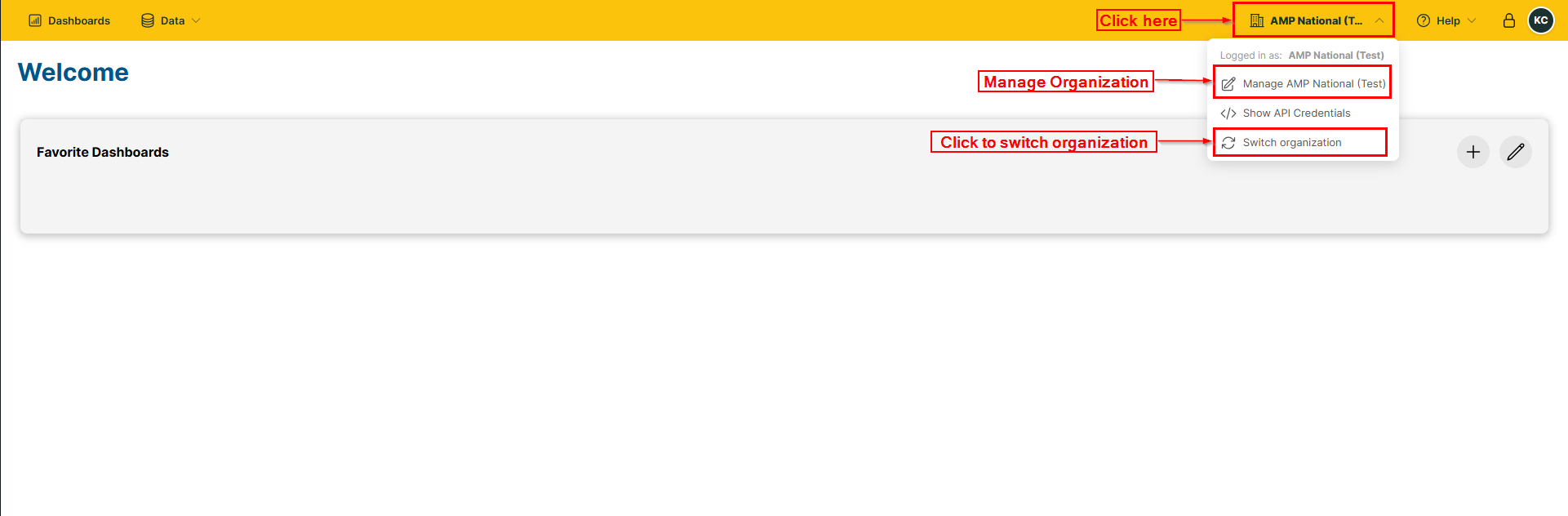
في القائمة المنسدلة، انقر فوق
إدارة المؤسسةلفتح صفحة المؤسسة
ملاحظة
قد يحتوي الزر على اسم مؤسستك.
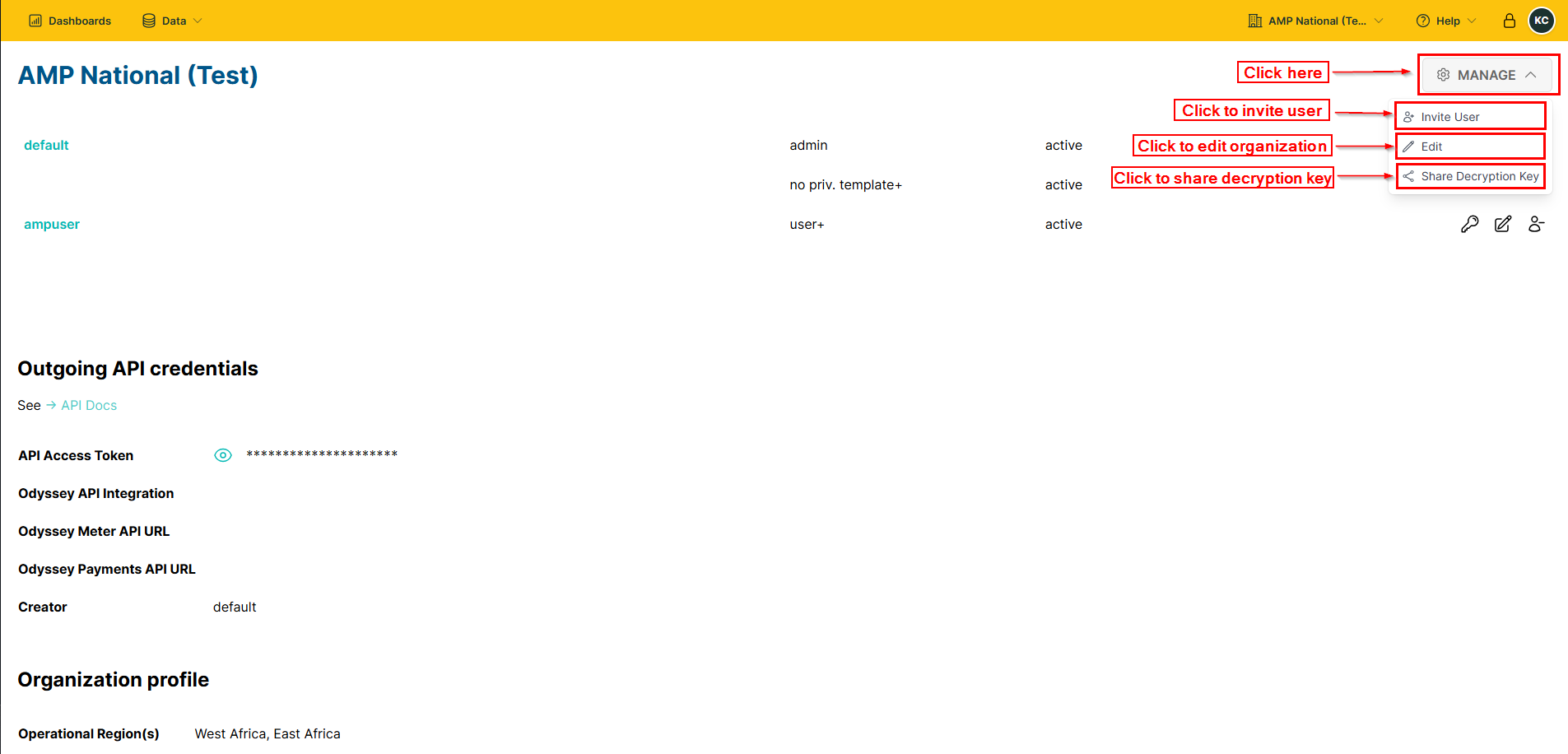
انقر فوق
إدارةوحددتحرير.
املأ النموذج المقدم وانقر على
حفظ التغييراتلحفظ التغييرات.
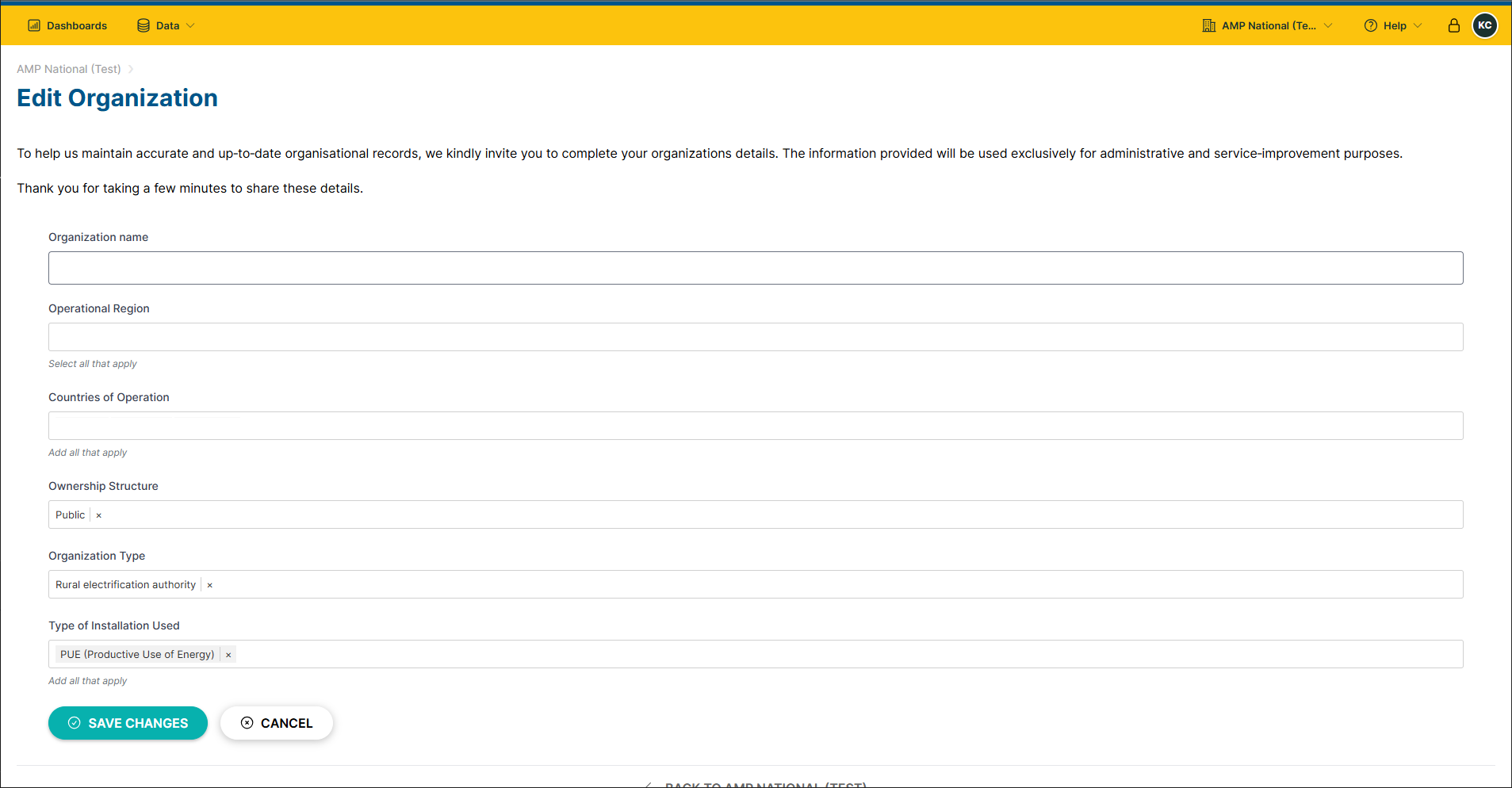
تلميح
يمكنك النقر فوق إلغاء للرجوع أو لإلغاء التغييرات.