

الحسابات#
قبول الدعوة#
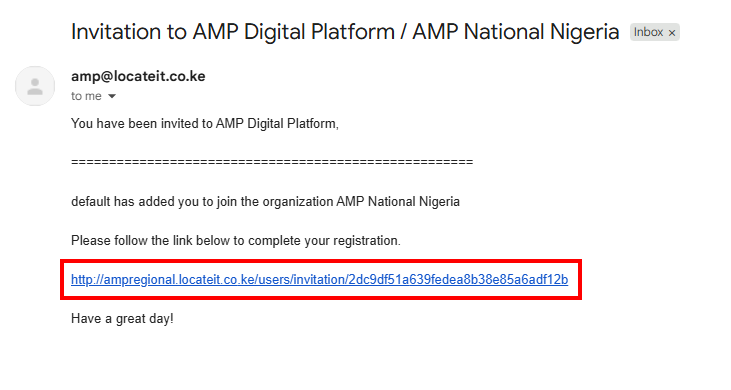
عندما يدعوك المسؤول إلى المنصة، ستتلقى رسالة بريد إلكتروني بعنوان
دعوة إلى منصة AMP الرقمية. انقر فوق الرابط الموجود في البريد الإلكتروني لقبول الدعوة.
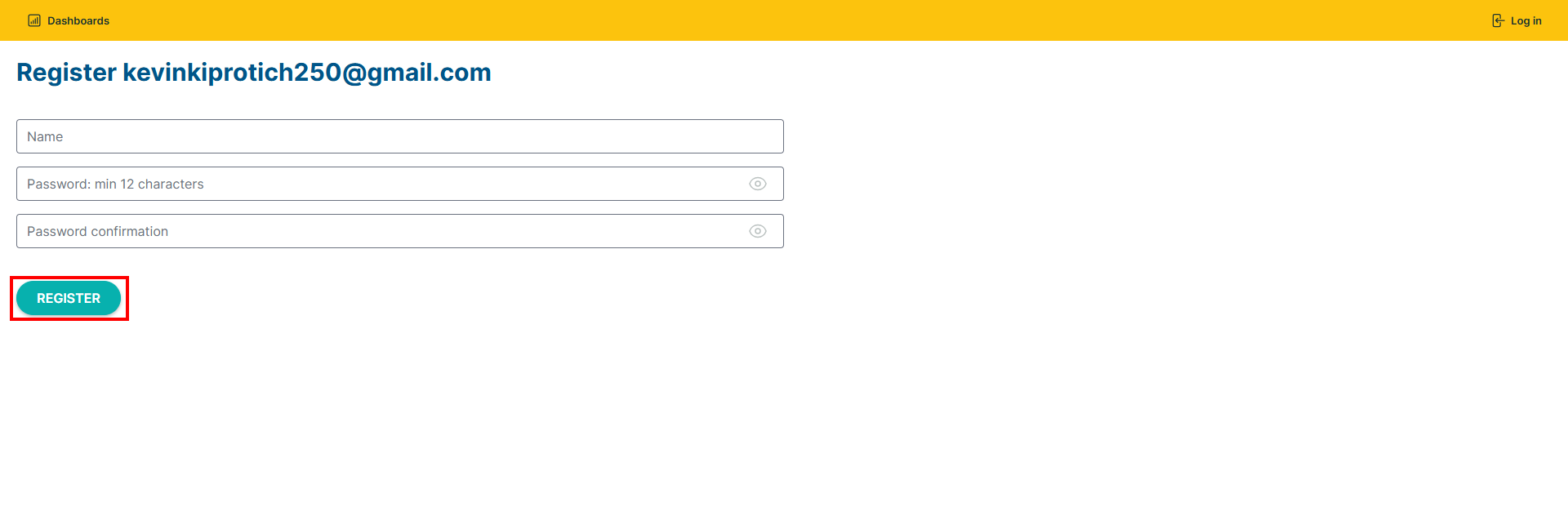
أنشئ كلمة مرور لحسابك وانقر فوق
تسجيل.
تسجيل الدخول#
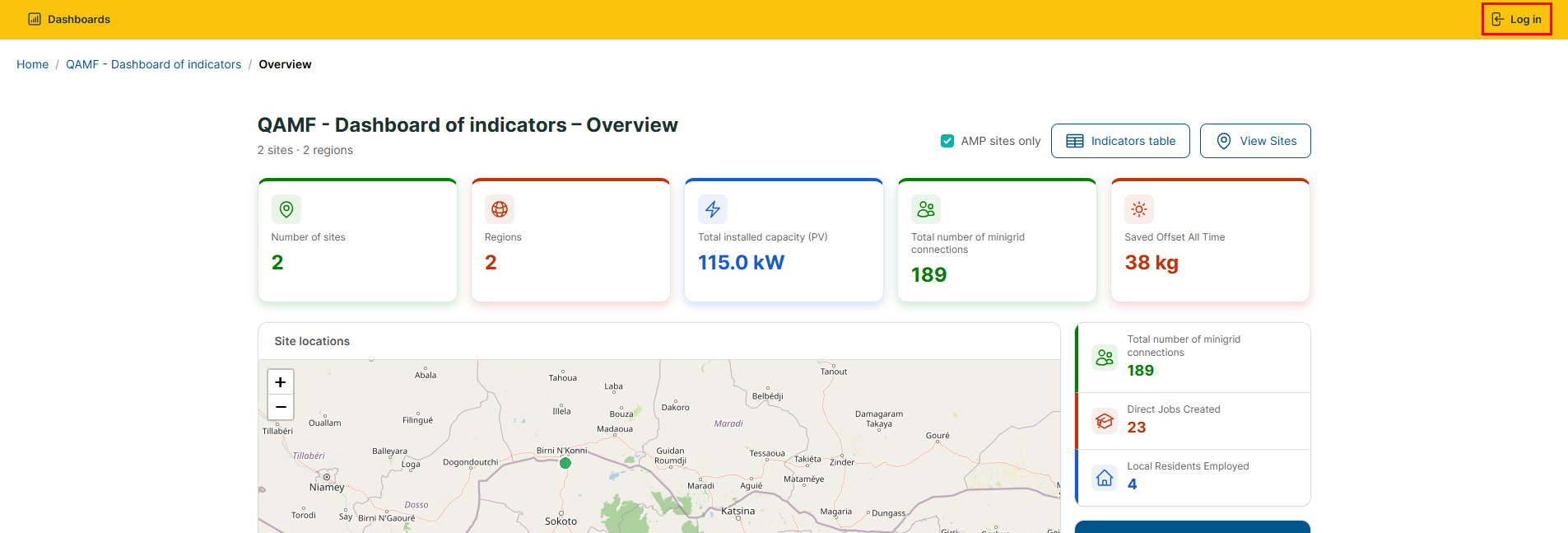
انقر فوق أي من الأزرار الموجودة في شريط التنقل العلوي.

انقر فوق
تسجيل الدخولعلى الشريط الأصفر
املأ نموذج تسجيل الدخول بالبريد الإلكتروني وكلمة المرور الخاصة بك
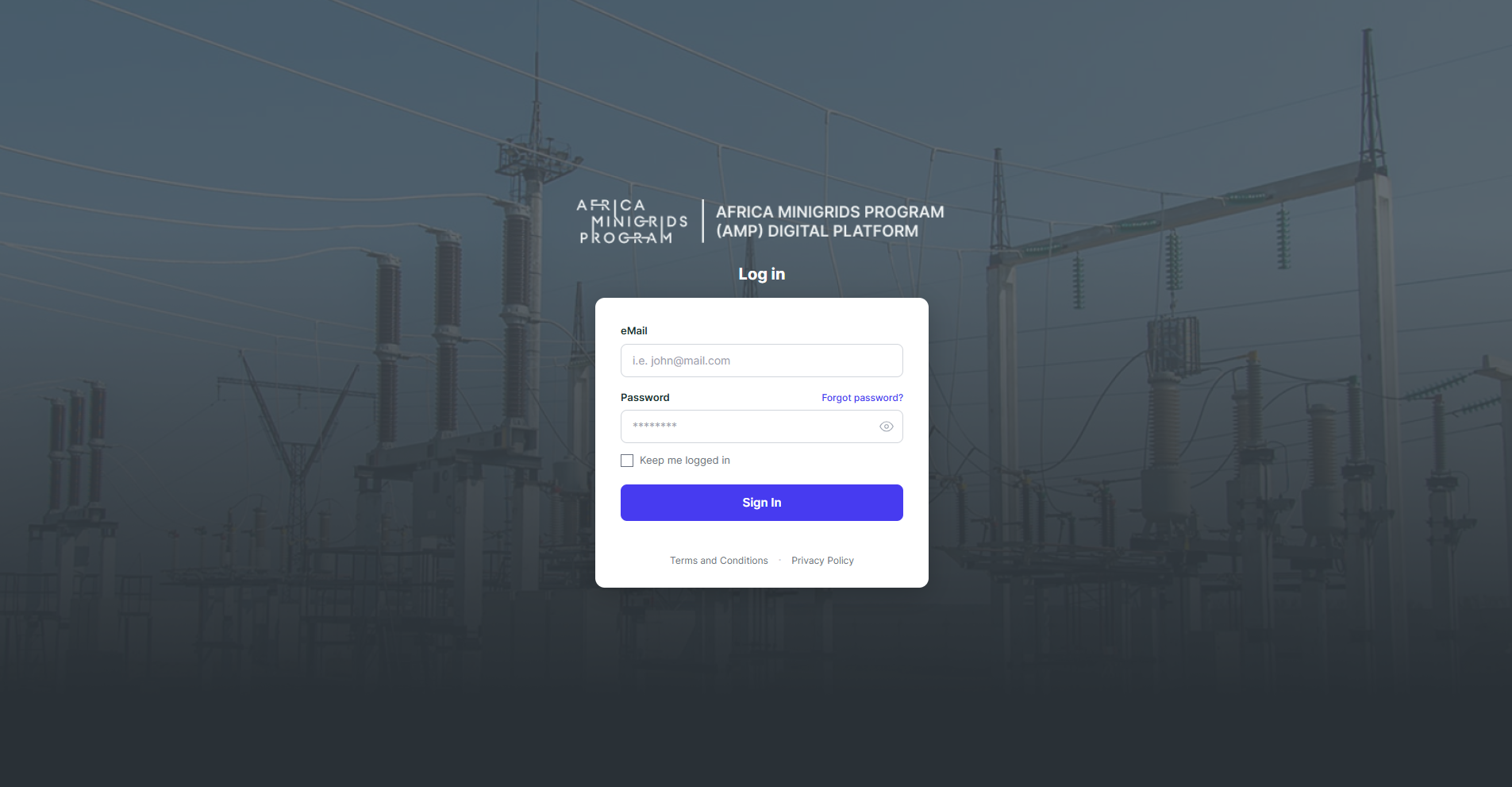
ملاحظة
يجب على المسؤول تسجيل حسابك ودعوتك إلى المنصة من خلال بريدك الإلكتروني أولاً. إذا لم يكن حسابك موجودًا، فيرجى التواصل مع مسؤول النظام لديك.
عرض الإشعارات#
في الصفحة الرئيسية، انقر فوق الدائرة التي تحتوي على الأحرف الأولى من اسمك وحدد الإشعارات.

سيؤدي هذا إلى فتح صفحة الإشعارات حيث يمكنك رؤية أي إشعارات تم إرسالها إليك.

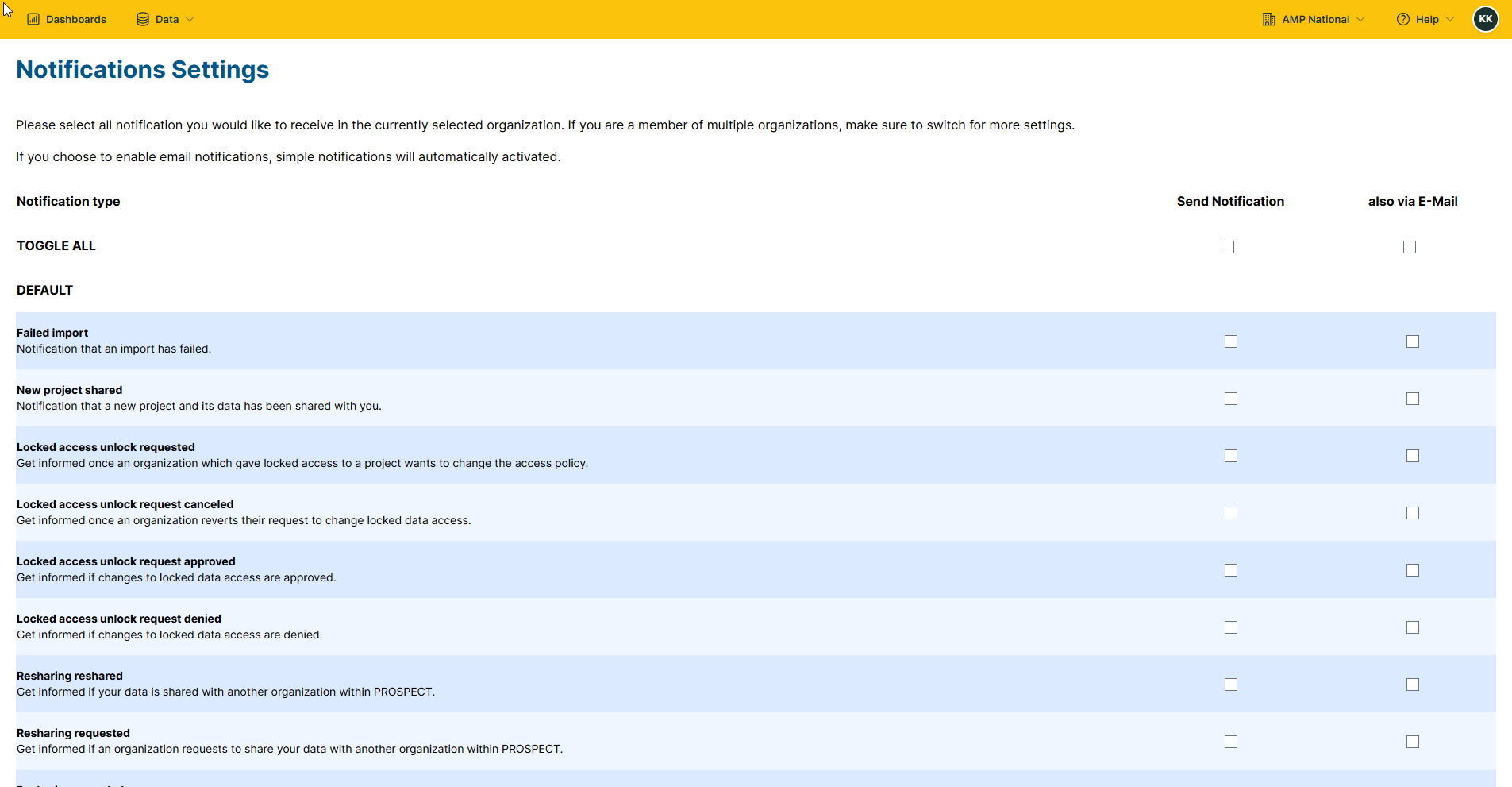
تفضيلات/إعدادات الإشعارات#
في الصفحة الرئيسية، انقر فوق الدائرة التي تحتوي على الأحرف الأولى من اسمك ثم حدد الإشعارات.
انقر فوق
الإعدادات.

انقر فوق مربعات الاختيار المختلفة لتغيير تفضيلات الإشعارات الخاصة بك.
إدارة المستخدمين#
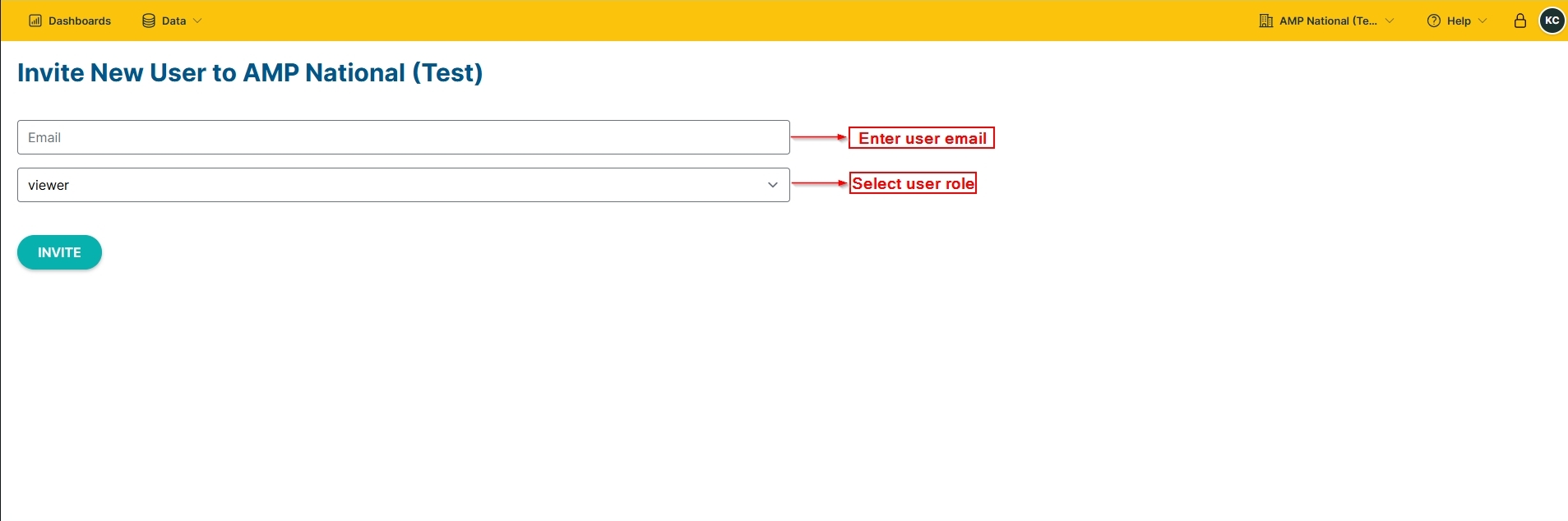
دعوة المستخدم#
في الصفحة الرئيسية، انقر على زر القائمة المنسدلة الذي يحتوي على اسم مؤسستك.
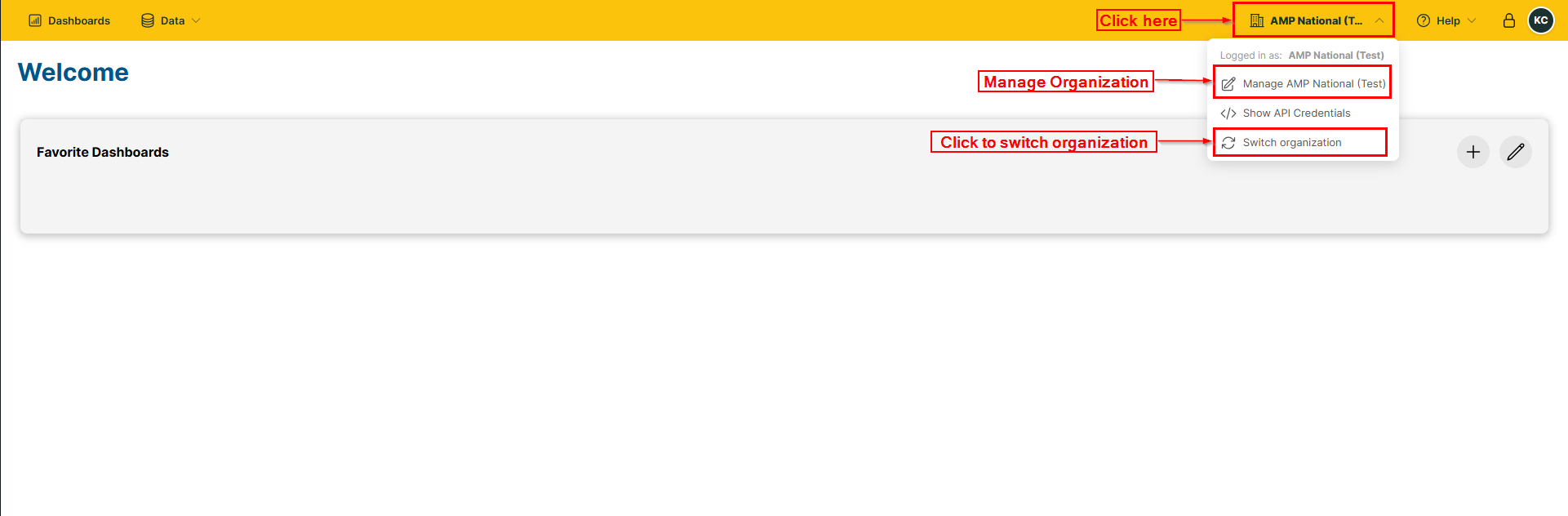
انقر فوق
إدارةوحدددعوة المستخدم
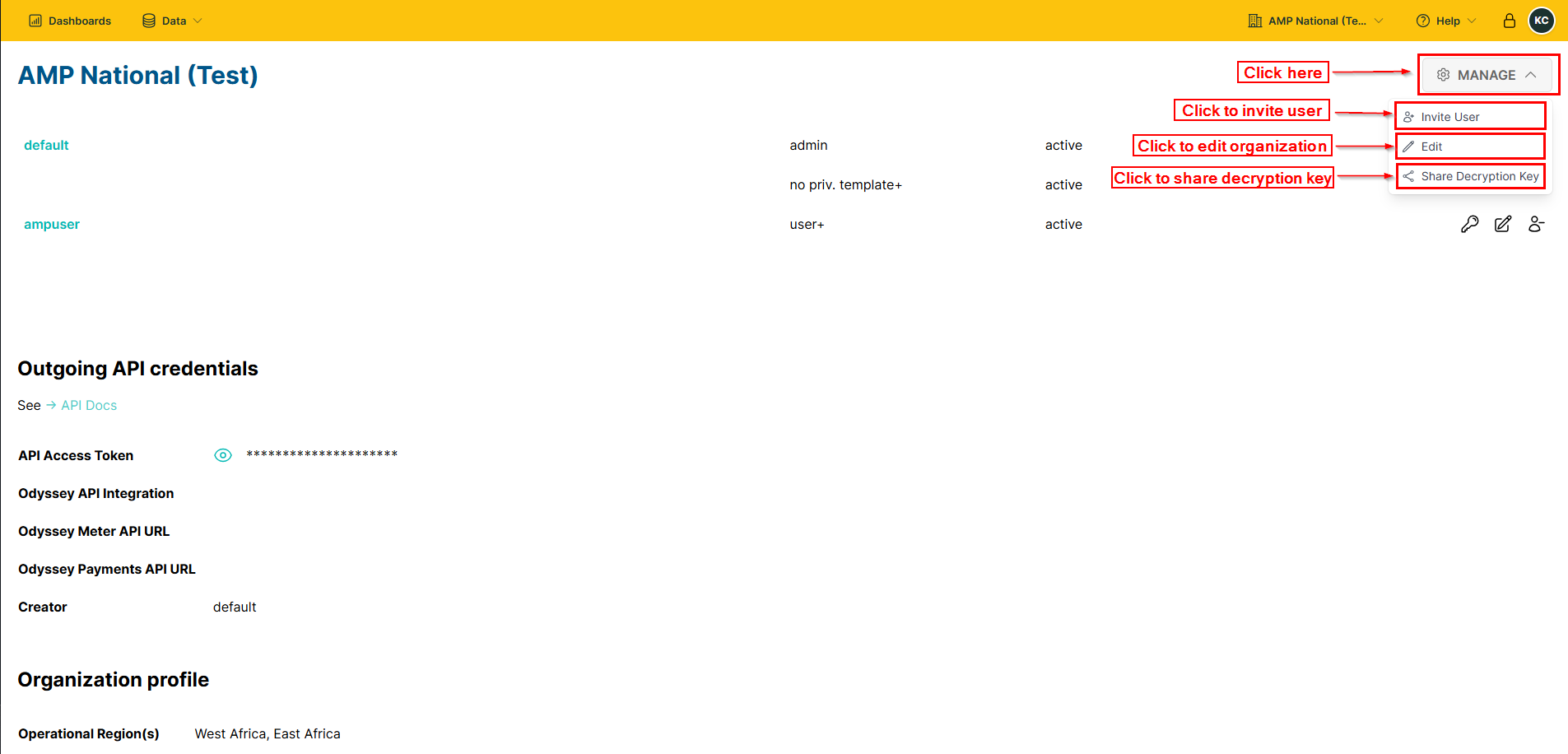
املأ النموذج المقدم وانقر على
دعوة.
تحديث امتيازات المستخدم#
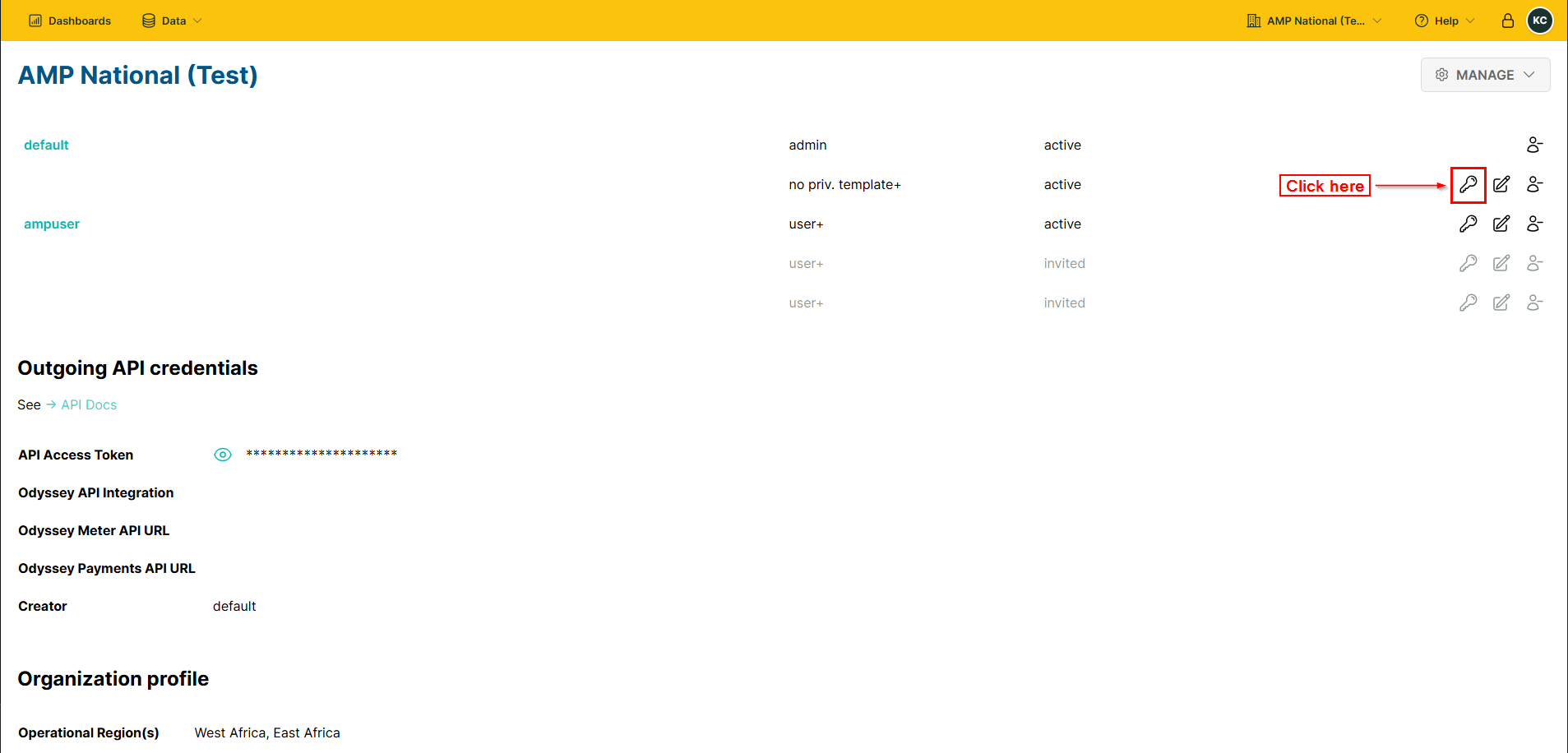
في الصفحة الرئيسية، انقر على زر القائمة المنسدلة الذي يحتوي على اسم مؤسستك
انقر على
 لفتح نموذج الامتيازات
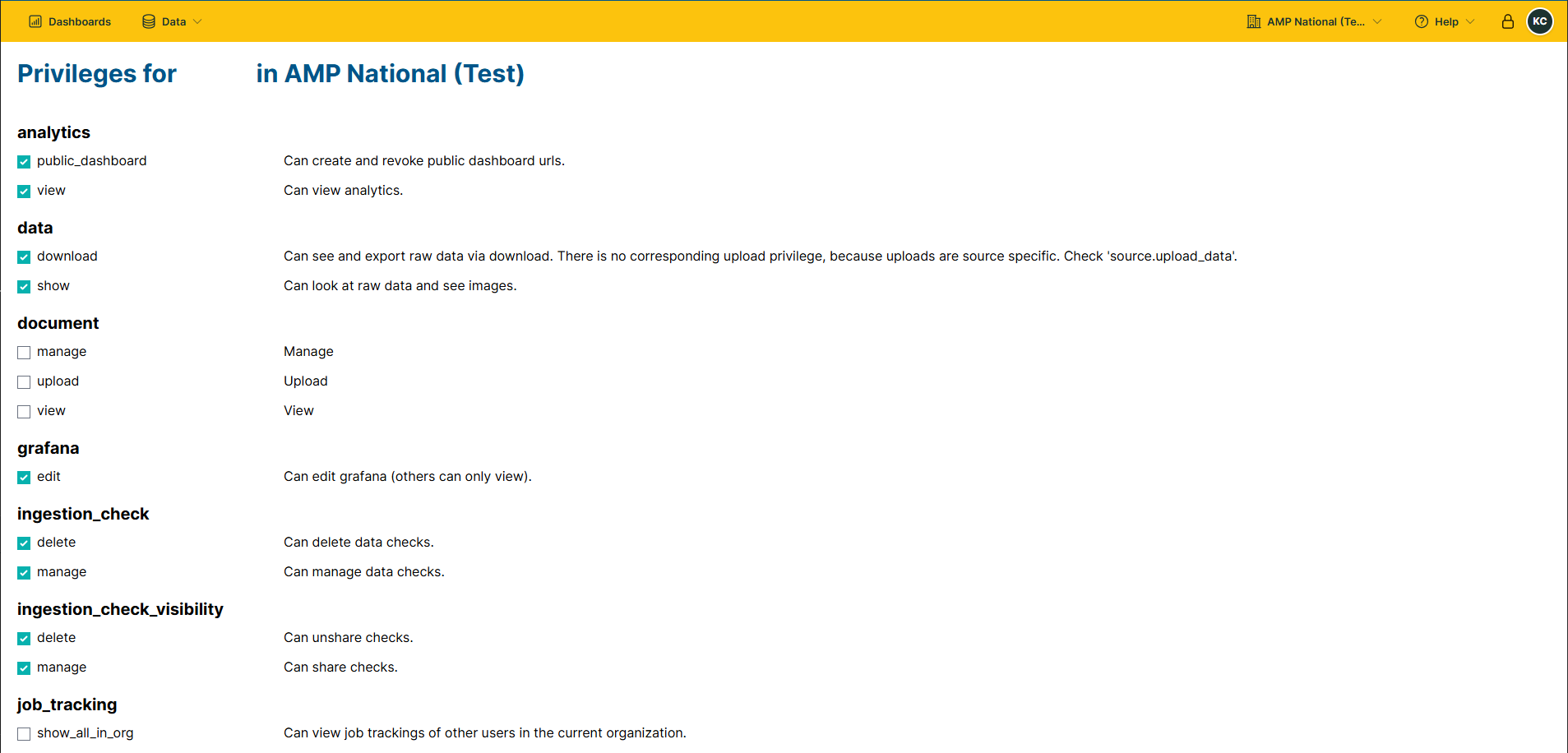
قم بتحرير النموذج المقدم لتغيير امتيازات المستخدم
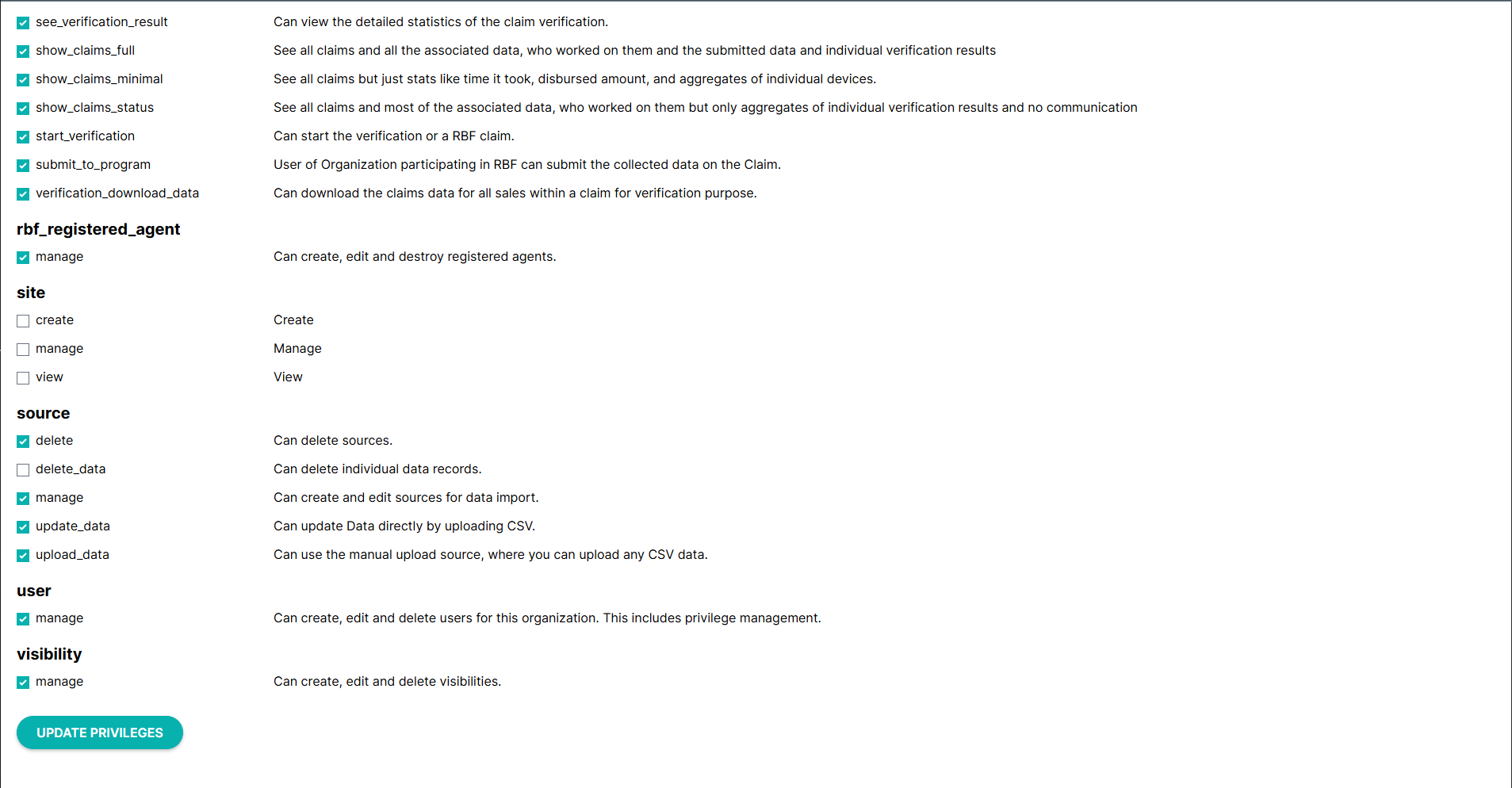
انقر فوق
تحديث الامتيازاتفي أسفل النموذج للحفظ
إزالة المستخدم#
في الصفحة الرئيسية، انقر على زر القائمة المنسدلة الذي يحتوي على اسم مؤسستك
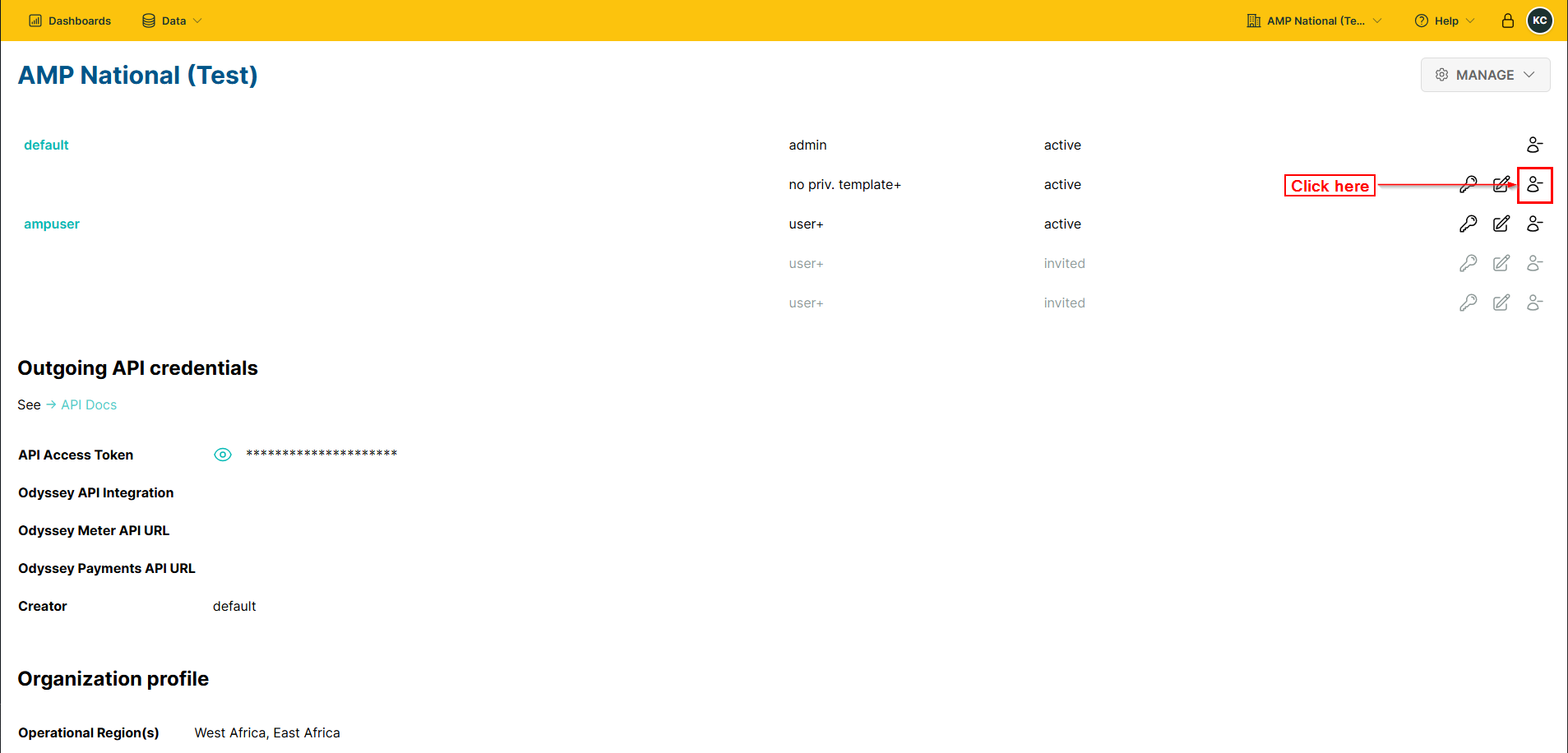
انقر على
 لإزالة مستخدم