

Contas#
Aceitar Convite#
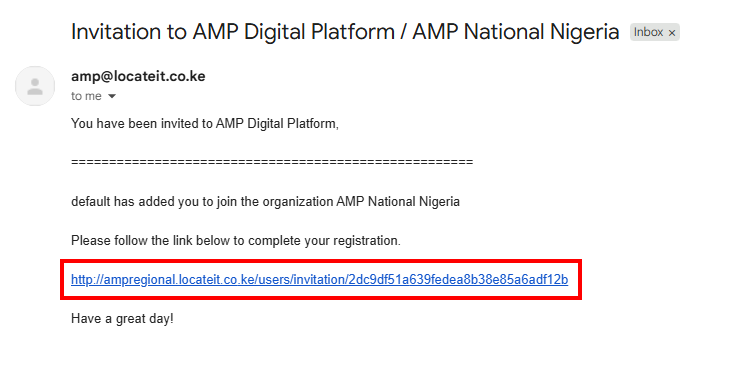
Quando o administrador o convidar para a plataforma, receberá um e-mail com o assunto
Convite para a Plataforma Digital AMP. Clique na hiperligação presente no e-mail para aceitar o convite.
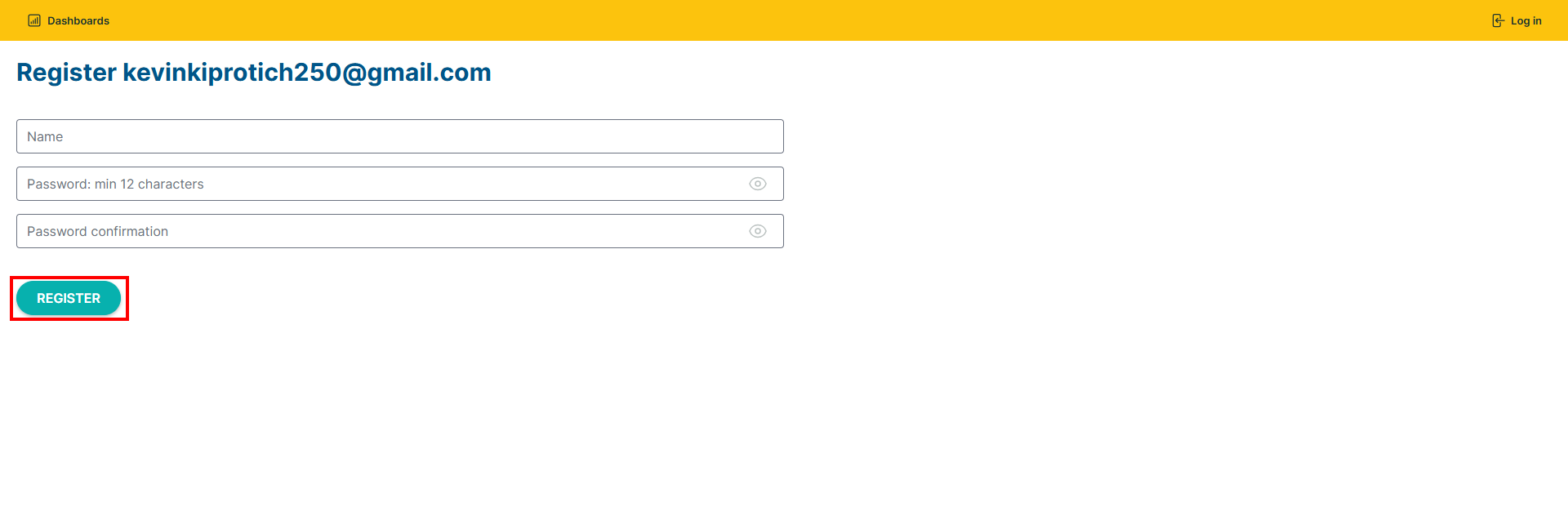
Crie uma palavra-passe para a sua conta e clique em
REGISTAR.
Início de Sessão#
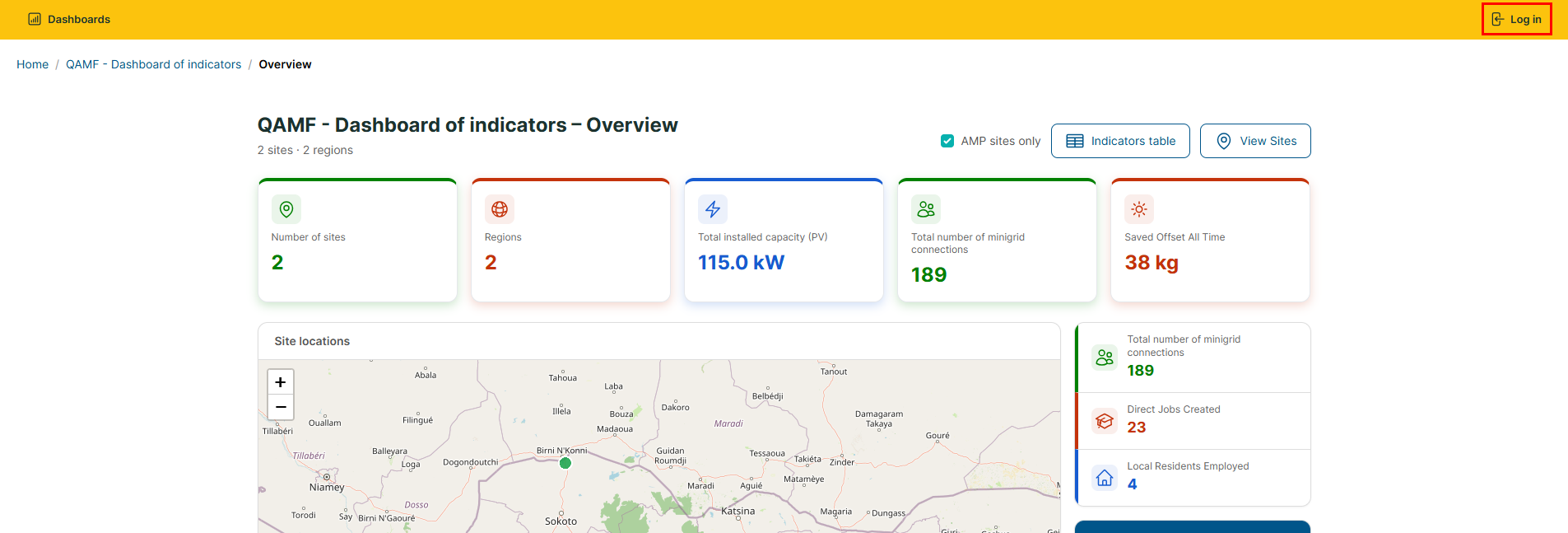
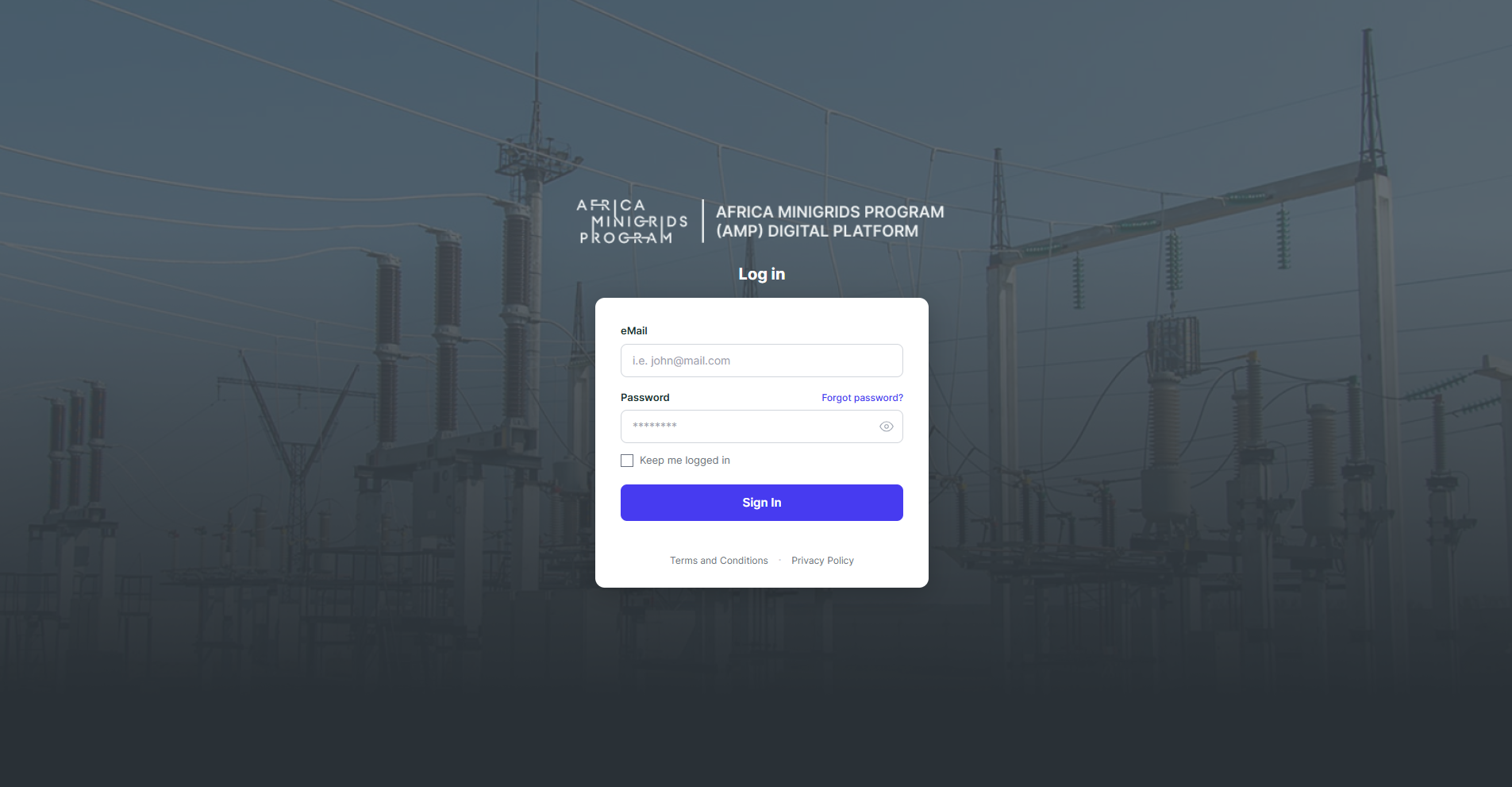
Clique em qualquer um dos botões na navegação superior.

Clique em
Iniciar Sessãona barra amarela
Preencha o formulário de início de sessão com o seu e-mail e palavra-passe
Nota
Um administrador deve primeiro registar a sua conta e convidá-lo para a plataforma através do seu e-mail. Se a sua conta não existir, contacte o administrador do sistema.
Visualizar Notificações#
Na página inicial, clique no círculo que contém as suas iniciais e selecione notificações.

Isto abrirá a página de notificações, onde poderá ver todas as notificações que lhe foram enviadas.

Preferências/Definições de Notificações#
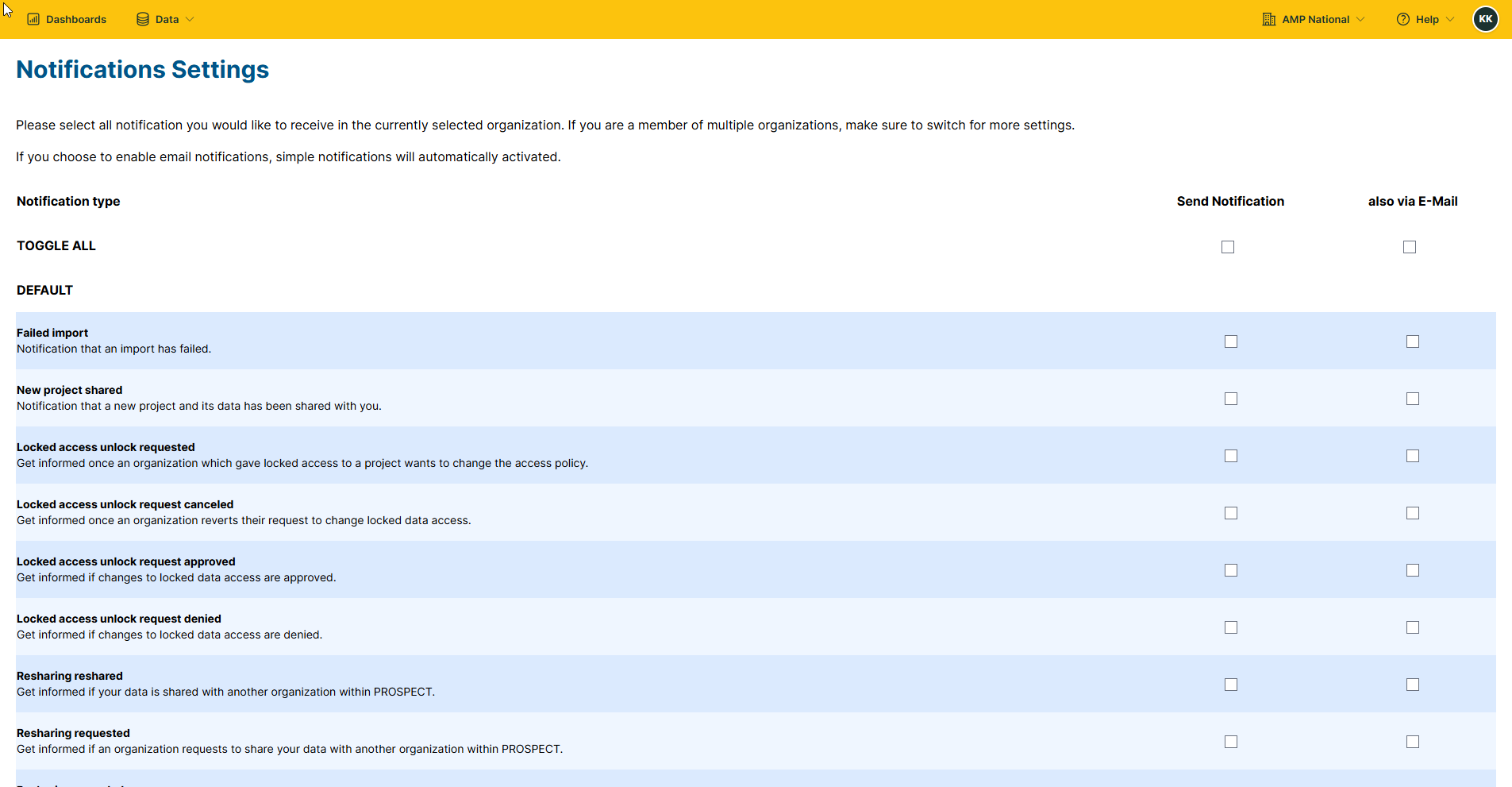
Na página inicial, clique no círculo que contém as suas iniciais e selecione notificações.
Clique em
Definições.

Clique nas diferentes caixas de verificação para alterar as suas preferências de notificação.
Gerir utilizadores#
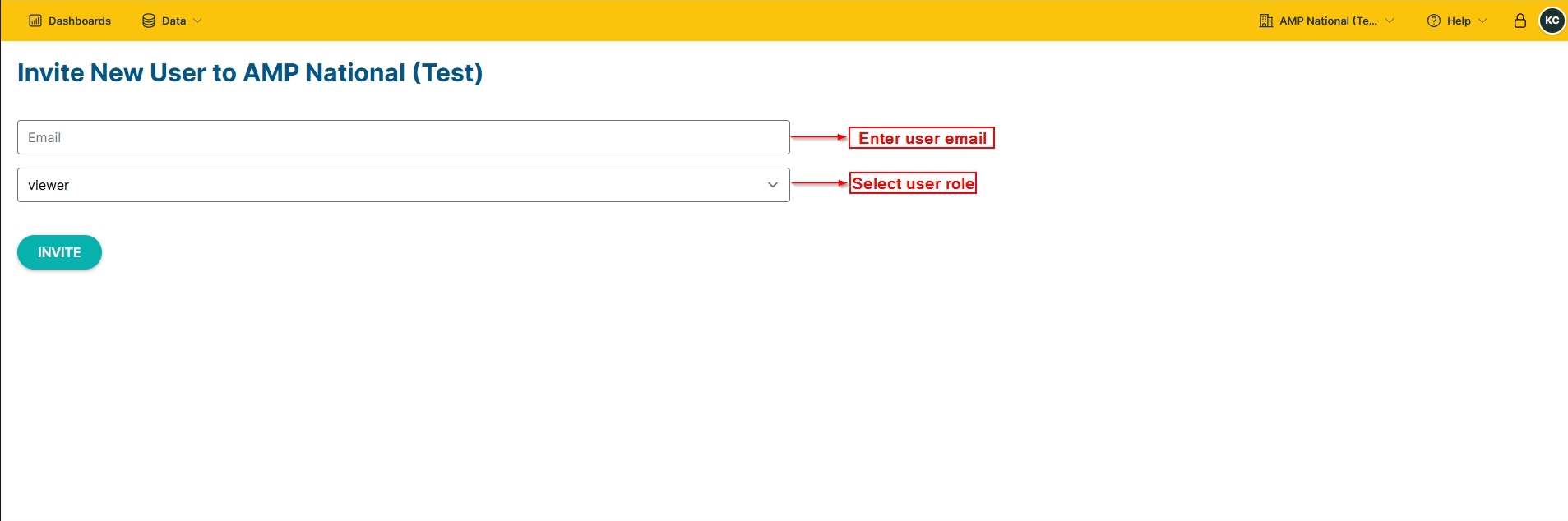
Convidar utilizador#
Na página inicial, clique no botão pendente com o nome da sua organização.
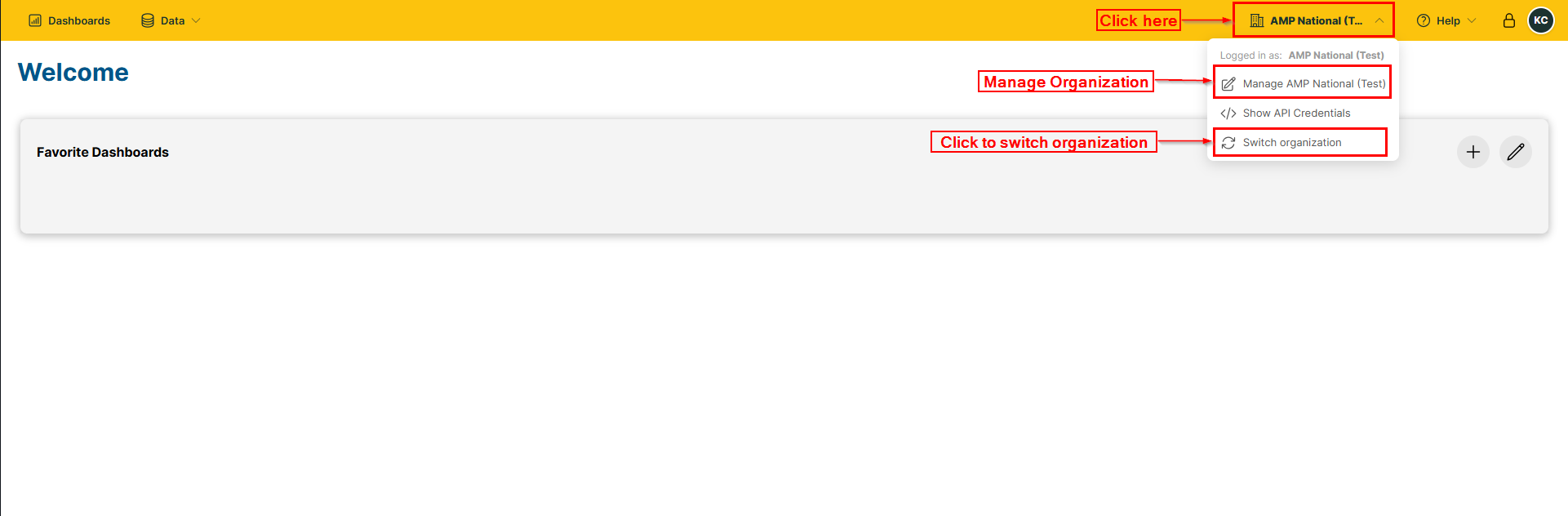
Clique em
GERIRe selecioneConvidar Utilizador
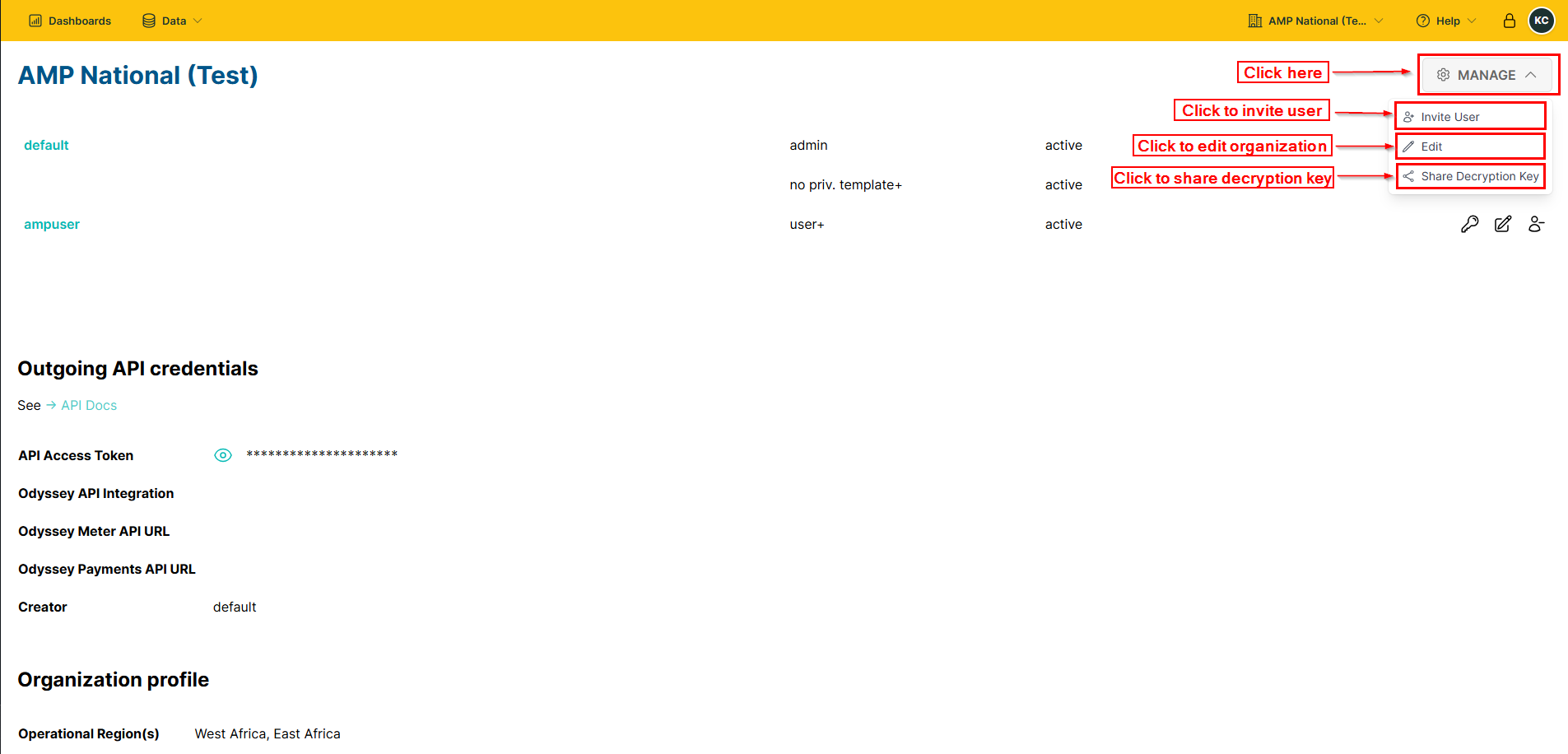
Preencha o formulário fornecido e clique em
CONVIDAR.
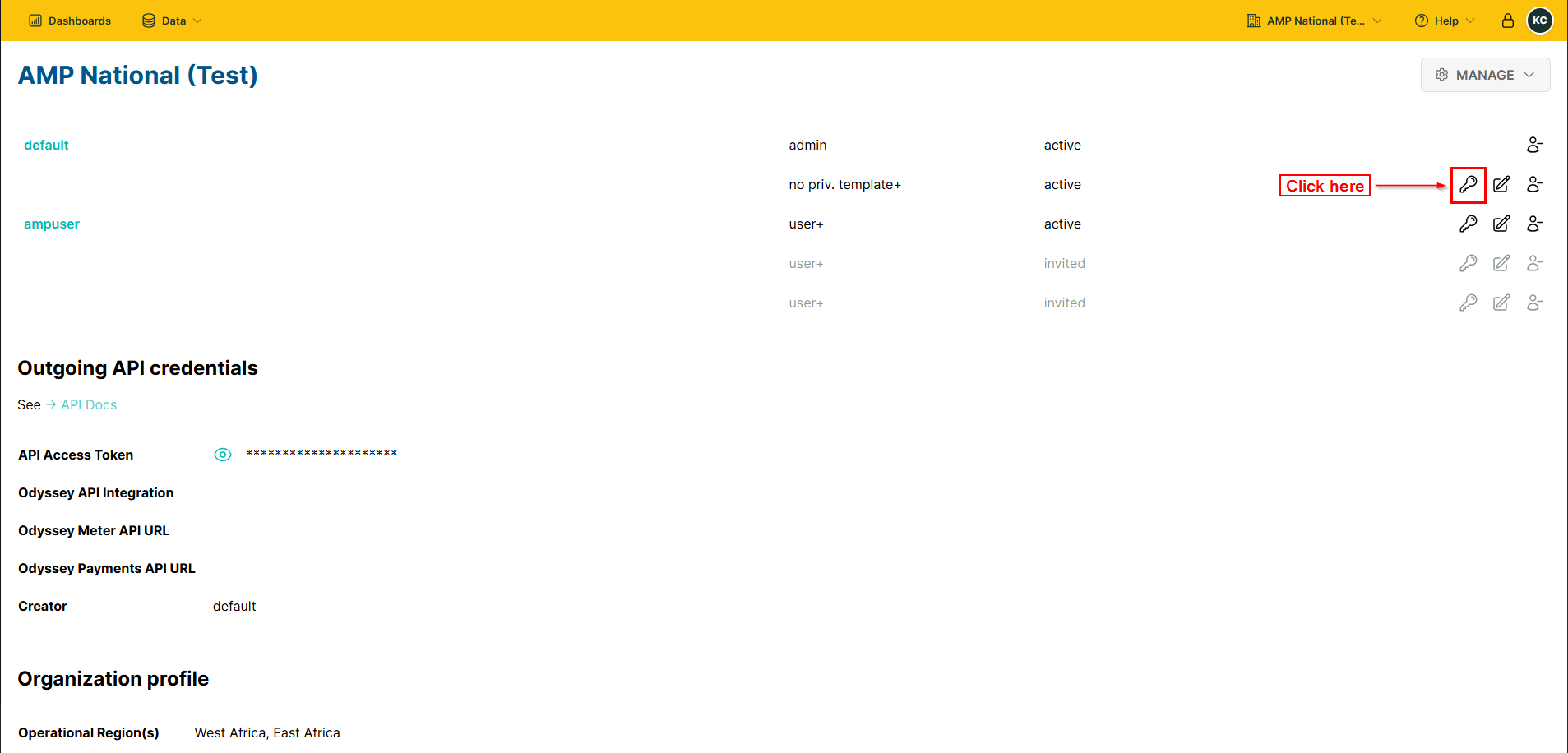
Atualizar privilégios do utilizador#
Na página inicial, clique no botão pendente com o nome da sua organização
Clique em
 para abrir o formulário de privilégios
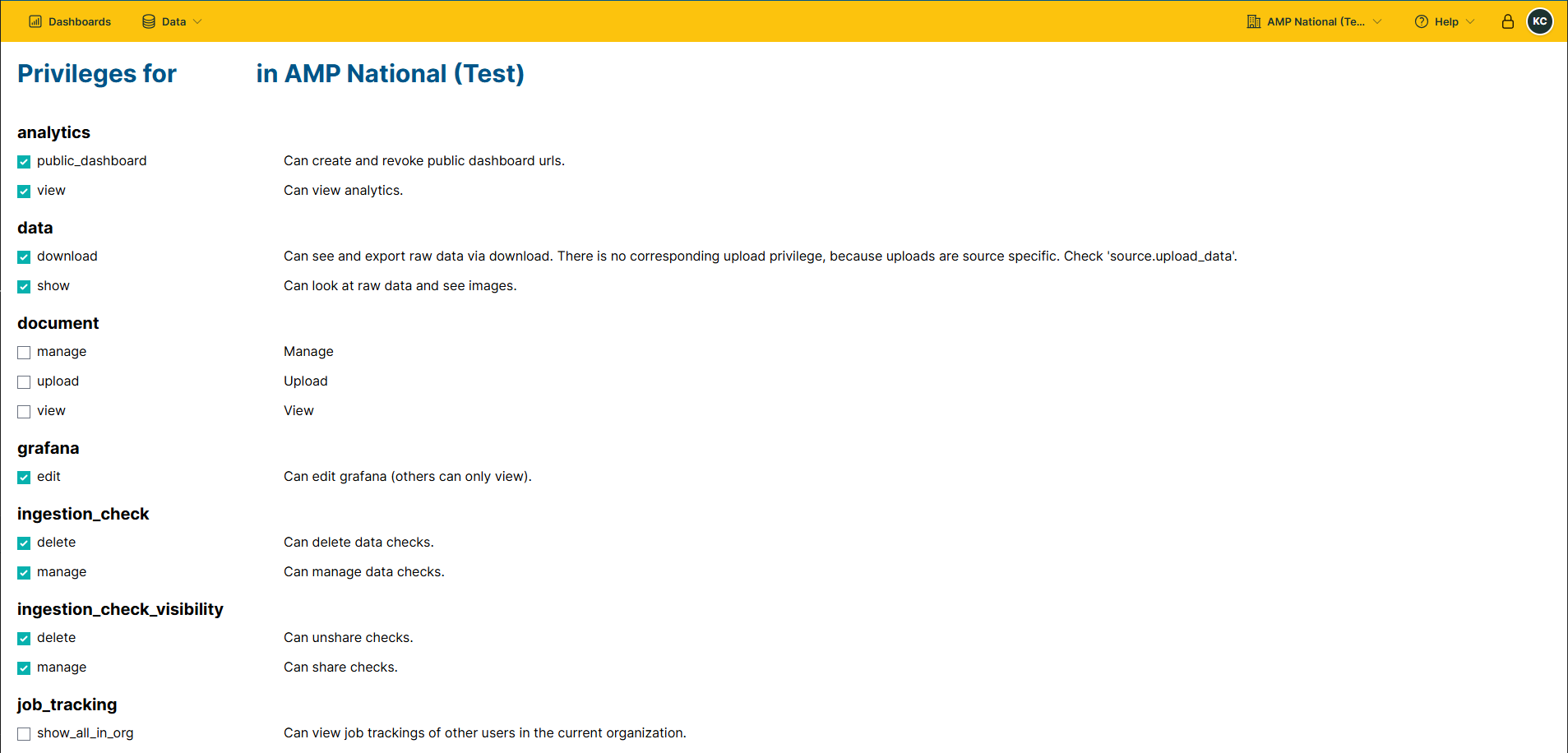
Edite o formulário fornecido para alterar os privilégios do utilizador
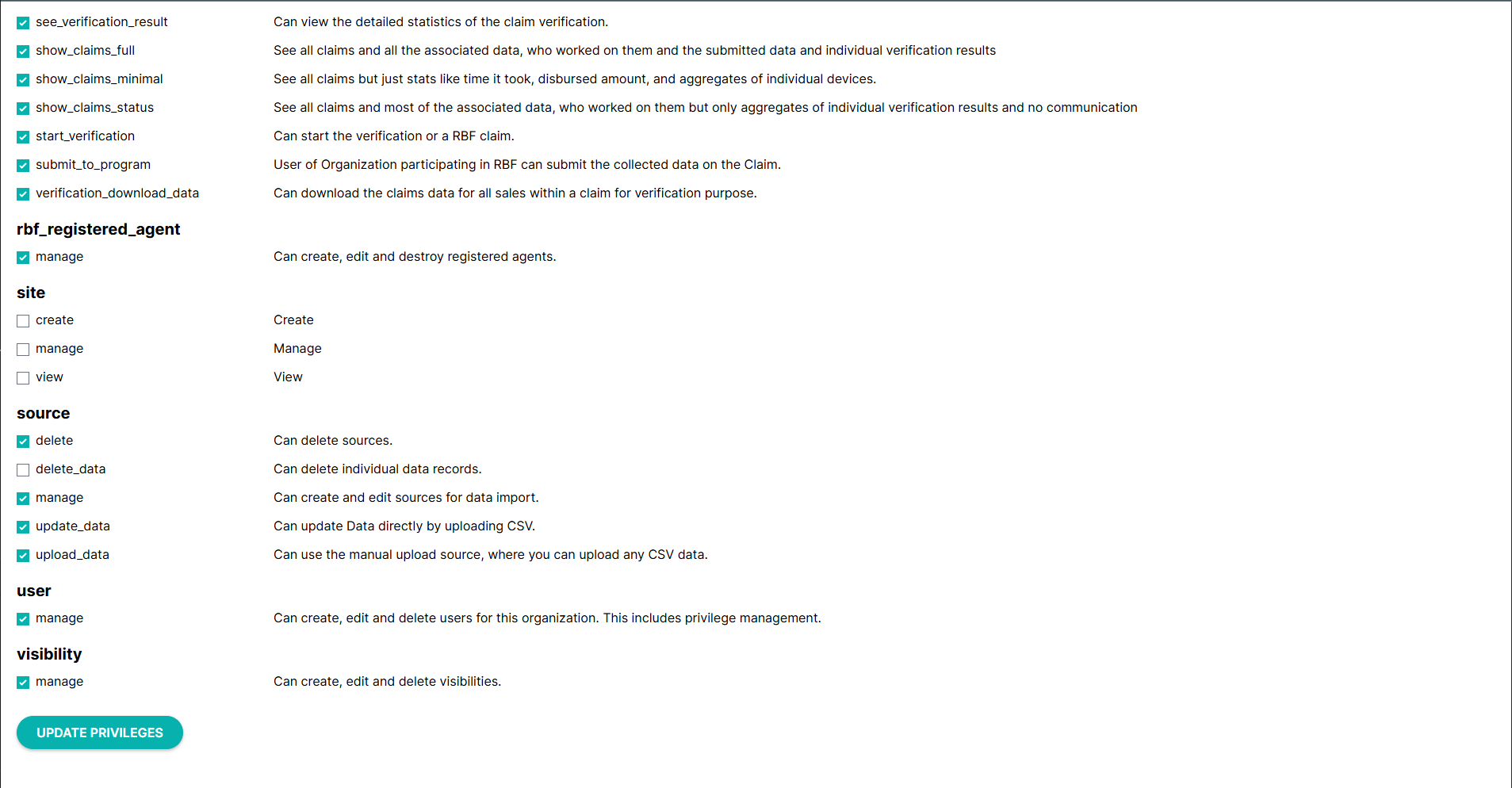
Clique em
ATUALIZAR PRIVILÉGIOSna parte inferior do formulário para guardar
Remover utilizador#
Na página inicial, clique no botão pendente com o nome da sua organização
Clique em
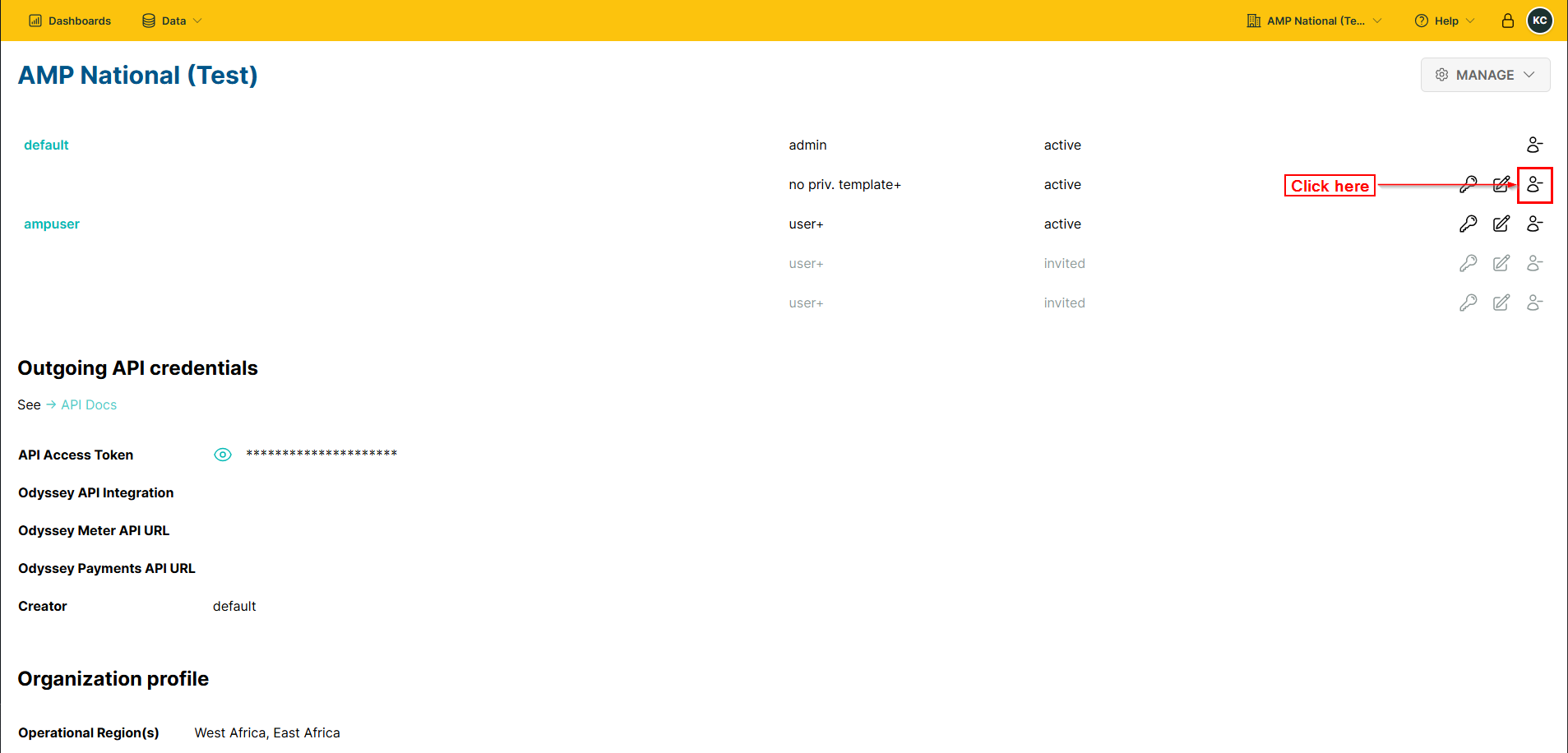
 para remover um utilizador