


Integração OEM#
1. Victron#
Na página inicial, clique em
Dadose selecioneImportar.

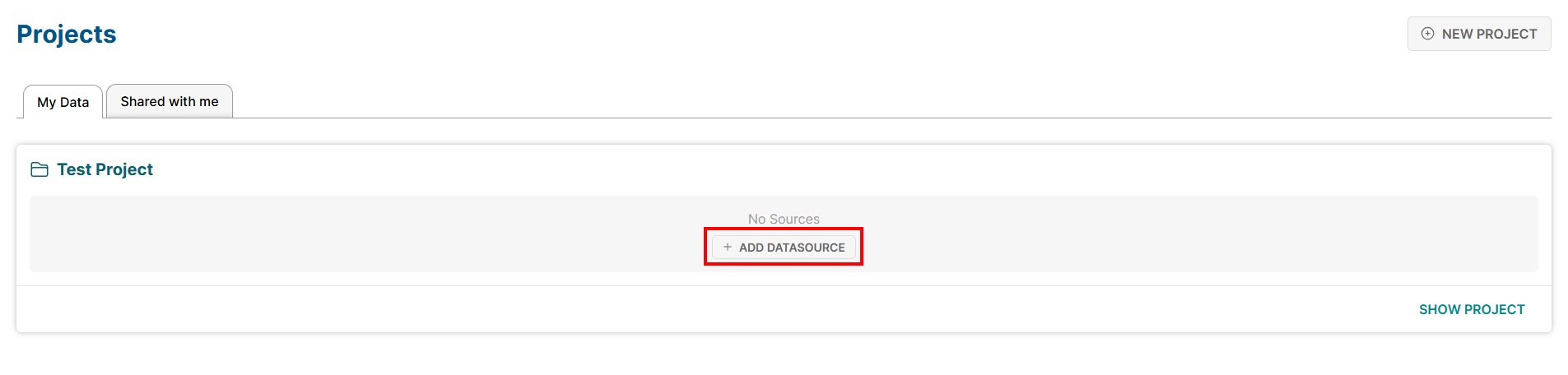
No projeto pretendido, clique em
ADICIONAR FONTE DE DADOSpara adicionar uma nova fonte de dados.
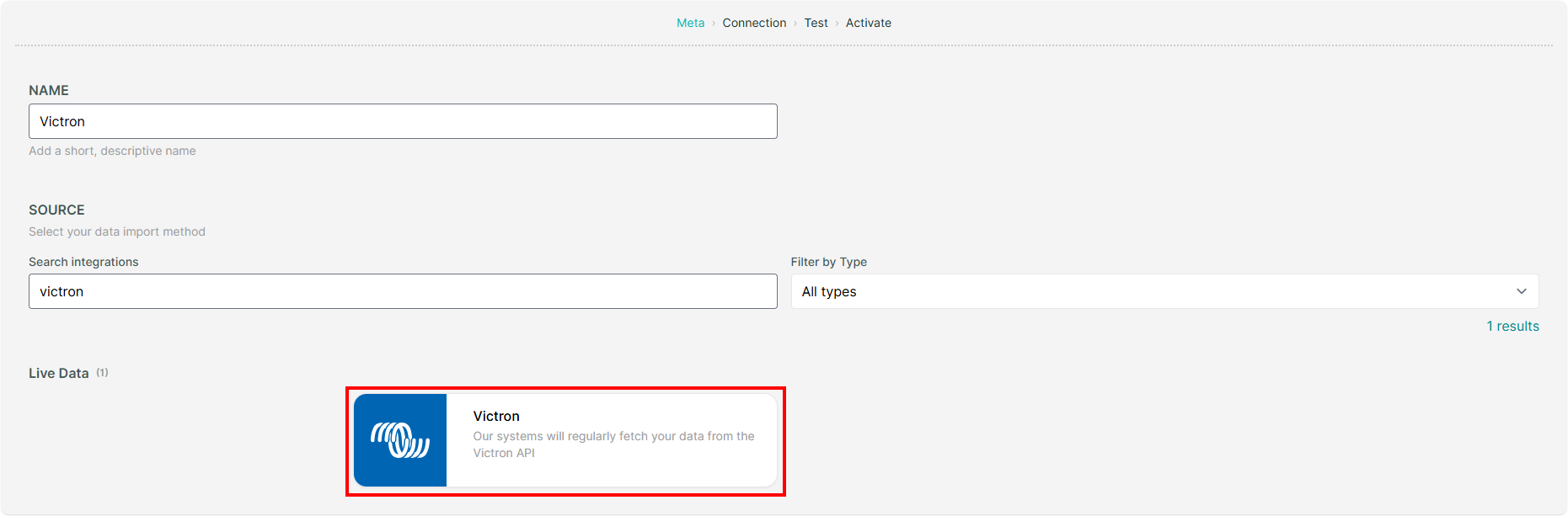
Indique um nome para a fonte de dados e selecione
Victroncomo fonte.
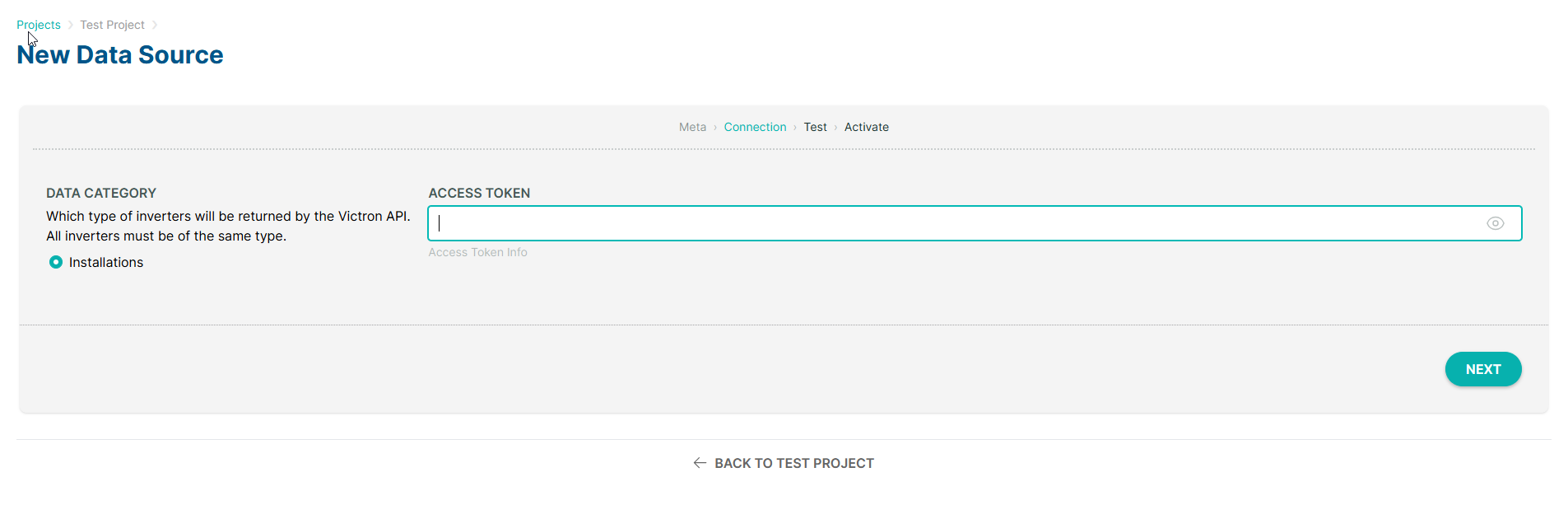
Indique o seu token de acesso e clique em
SEGUINTE.
Dica
Pode gerar o seu token de acesso a partir do seu VRM Portal em Definições > Preferências > Integrações > Adicionar.
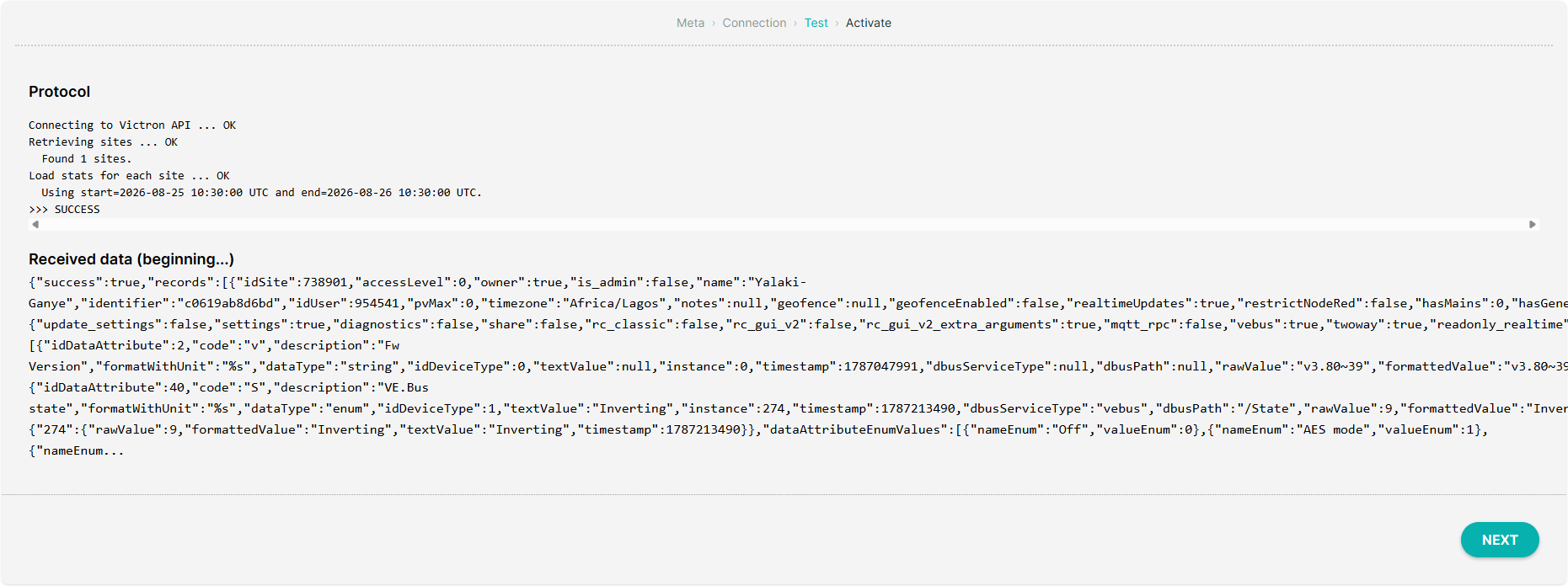
A plataforma irá validar a sua ligação para garantir que a ligação foi bem-sucedida. A partir daqui, pode clicar em
SEGUINTEpara continuar.
Ative a fonte de dados marcando a caixa de verificação
ATIVAR AGORAe clique emCONCLUIR.
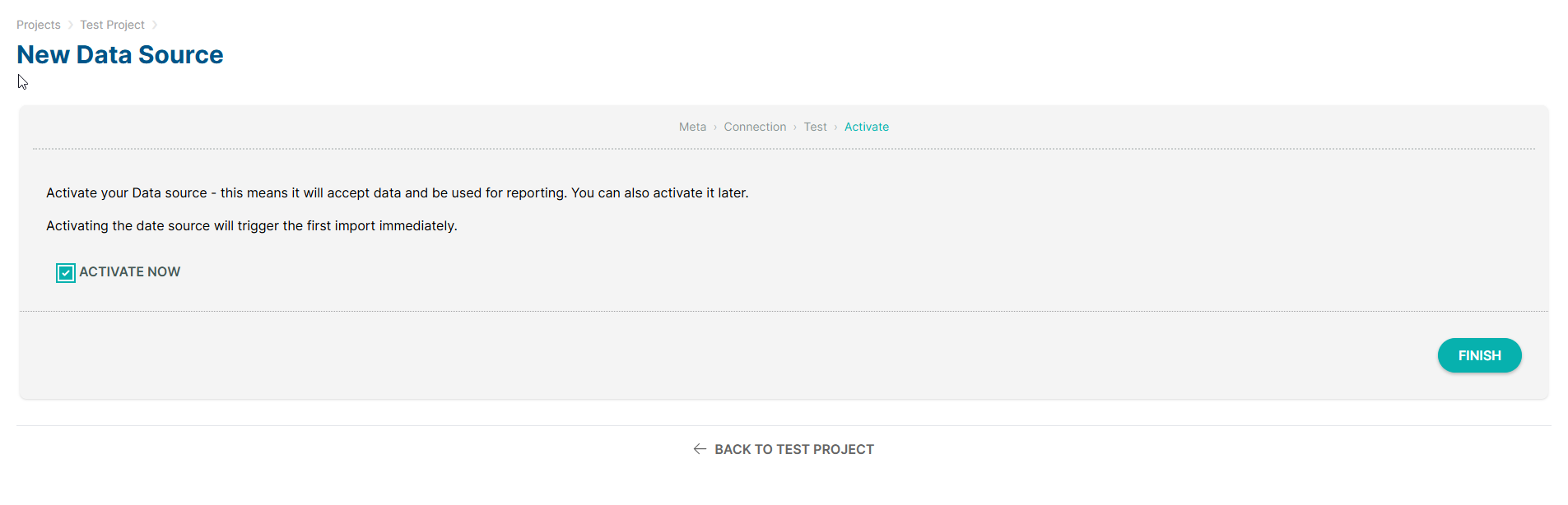
A plataforma irá agora começar a recolher dados dos seus dispositivos Victron e poderá visualizar os dados na plataforma.
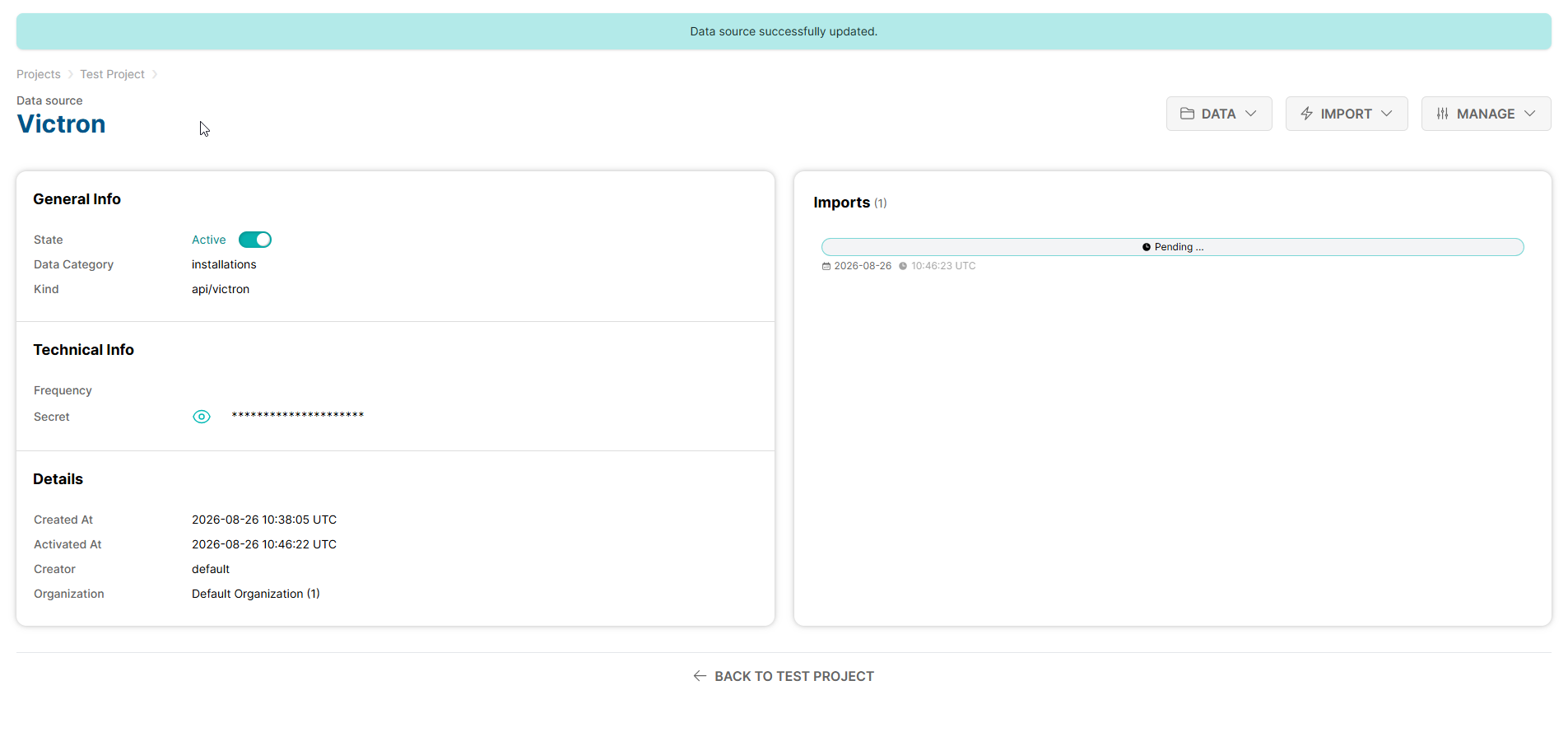
2. Steamaco#
Na página inicial, clique em
Dadose selecioneImportar.
No projeto pretendido, clique em
ADICIONAR FONTE DE DADOSpara adicionar uma nova fonte de dados.
Indique um nome para a fonte de dados e selecione
Steamacocomo fonte.
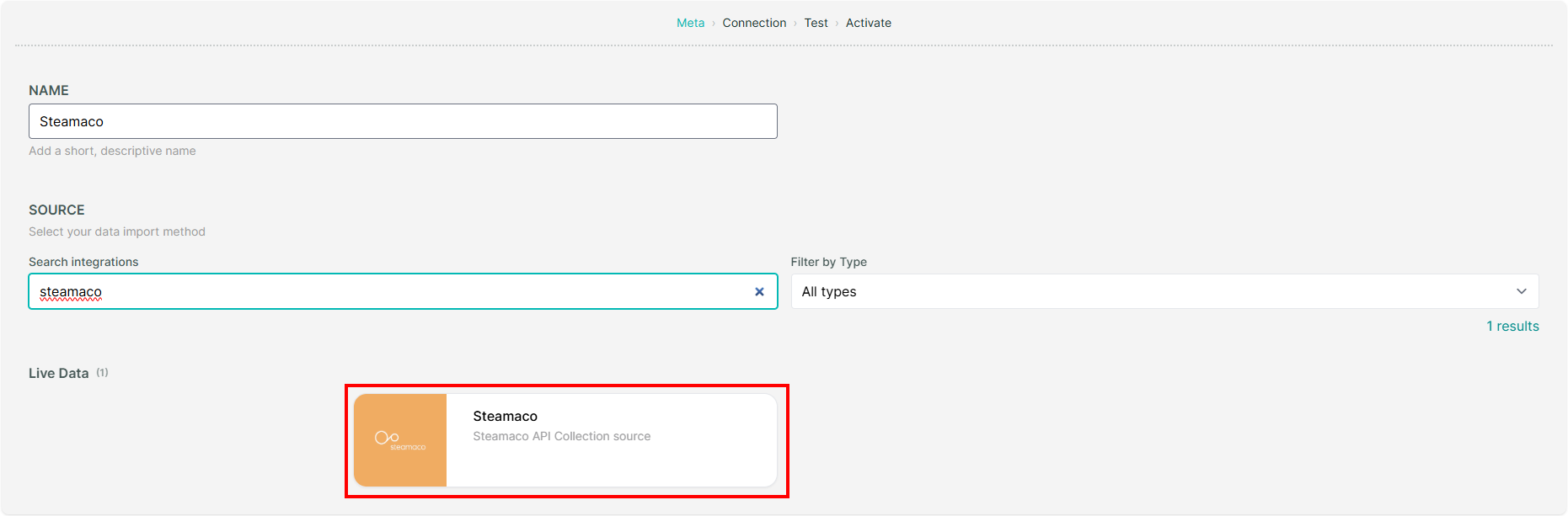
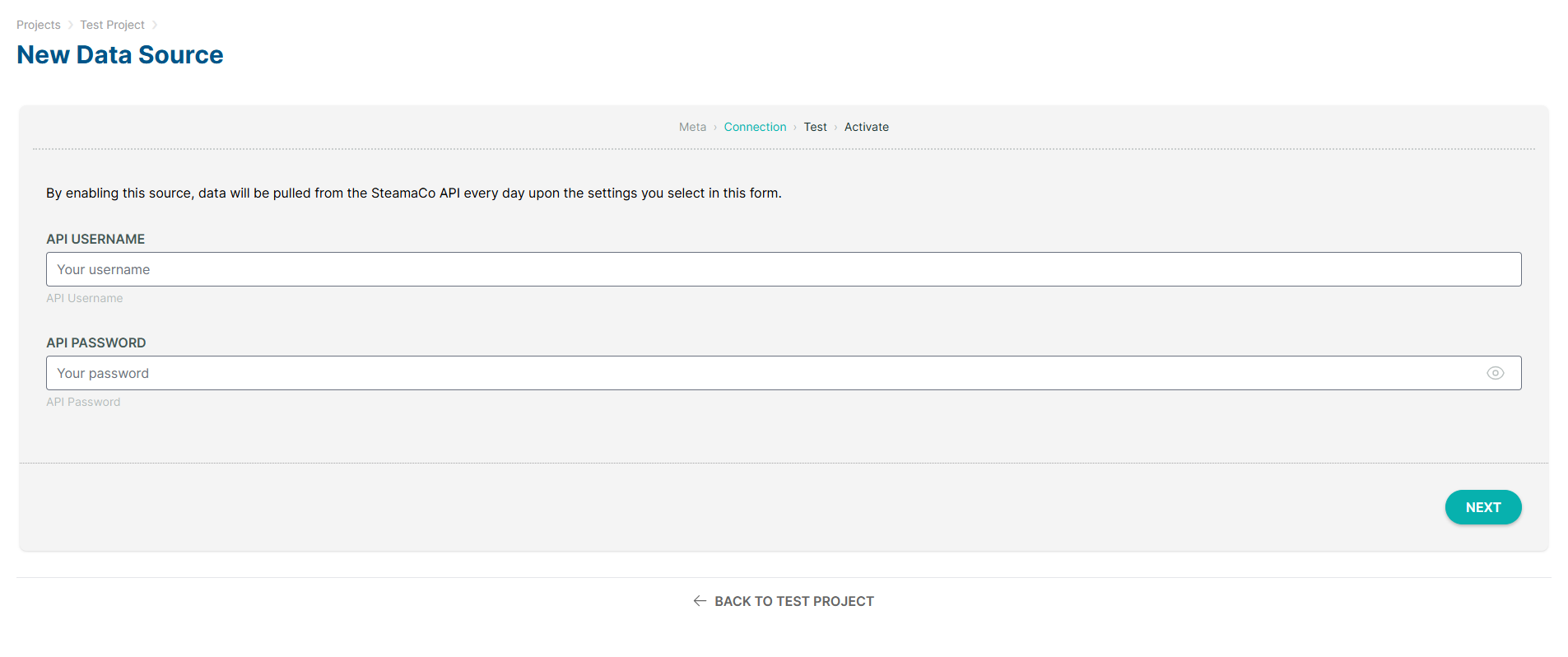
Indique o seu Nome de utilizador e Palavra-passe do Steamaco e clique em
SEGUINTE.
Dica
Para obter as suas credenciais Steamaco, contacte o seu representante Steamaco ou o suporte Steamaco.
A plataforma irá validar a sua ligação para garantir que a ligação foi bem-sucedida. A partir daqui, pode clicar em
SEGUINTEpara continuar.
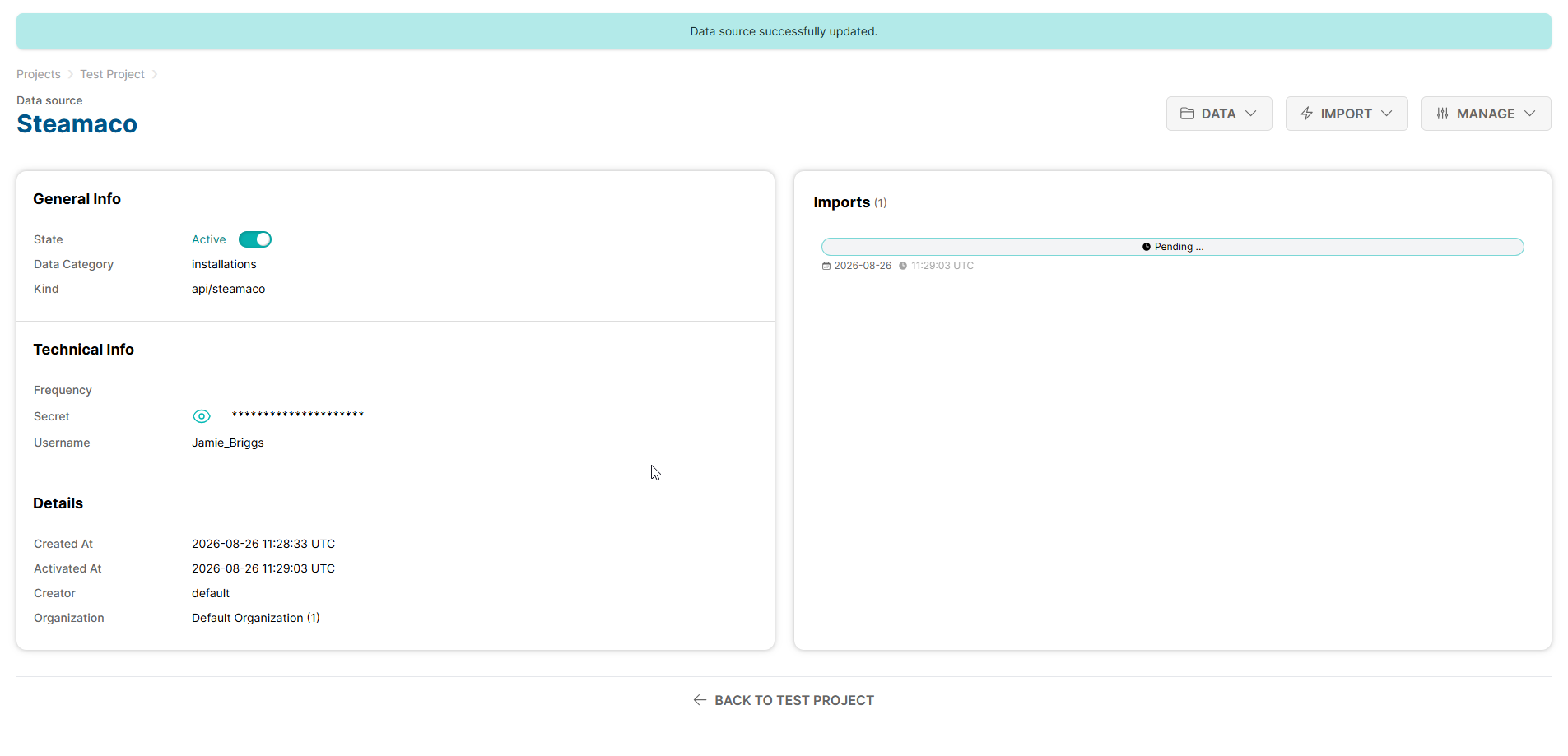
Ative a fonte de dados marcando a caixa de verificação
ATIVAR AGORAe clique emCONCLUIR.
A plataforma irá agora começar a recolher dados dos seus dispositivos Steamaco e poderá visualizar os dados na plataforma.
3. SMA#
Na página inicial, clique em
Dadose selecioneImportar.
No projeto pretendido, clique em
ADICIONAR FONTE DE DADOSpara adicionar uma nova fonte de dados.
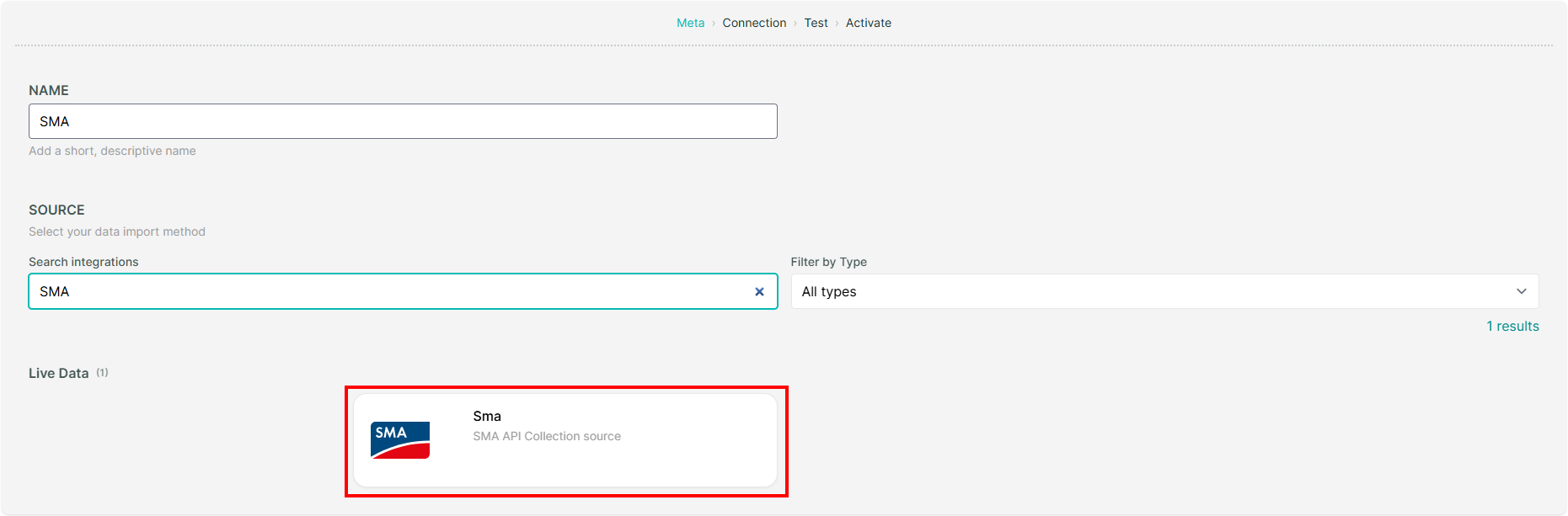
Indique um nome para a fonte de dados e selecione
SMAcomo fonte.
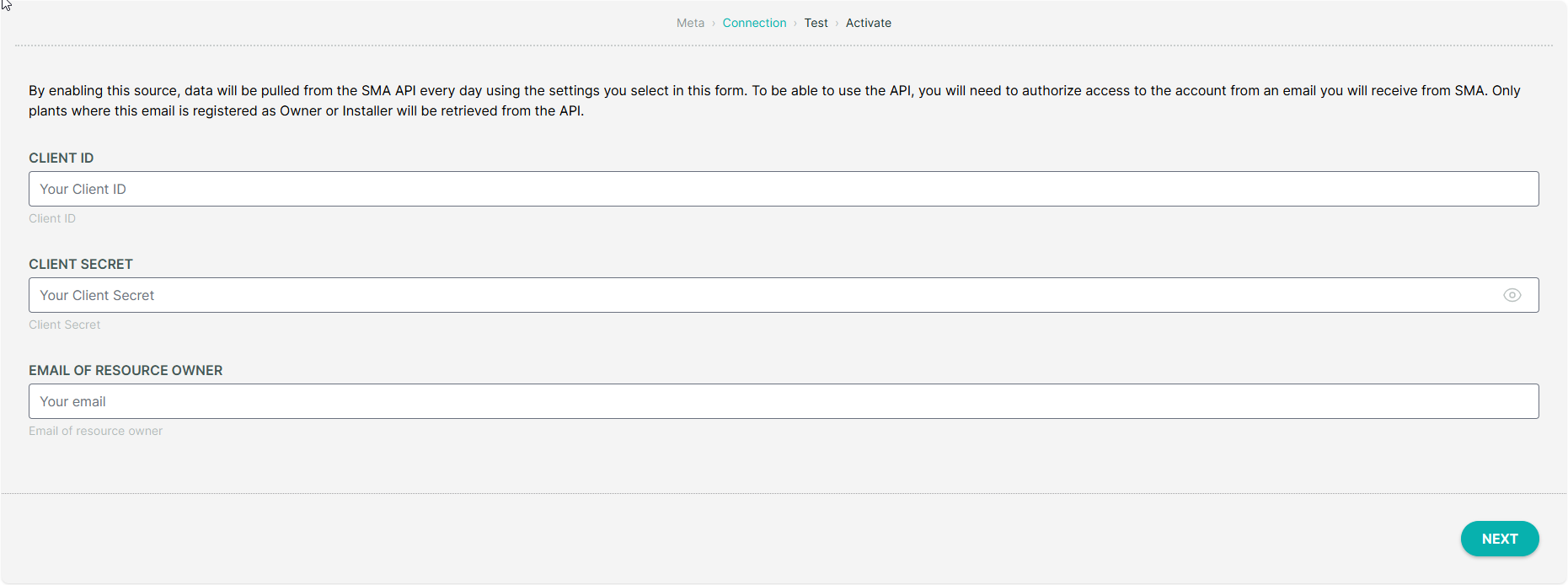
Indique o seu Client ID e Client Secret do SMA, bem como o E-mail do proprietário do recurso, e clique em
SEGUINTE.
Dica
Para obter as suas credenciais SMA, contacte o seu representante SMA ou o suporte SMA.
A plataforma irá validar a sua ligação para garantir que a ligação foi bem-sucedida. A partir daqui, pode clicar em
SEGUINTEpara continuar.
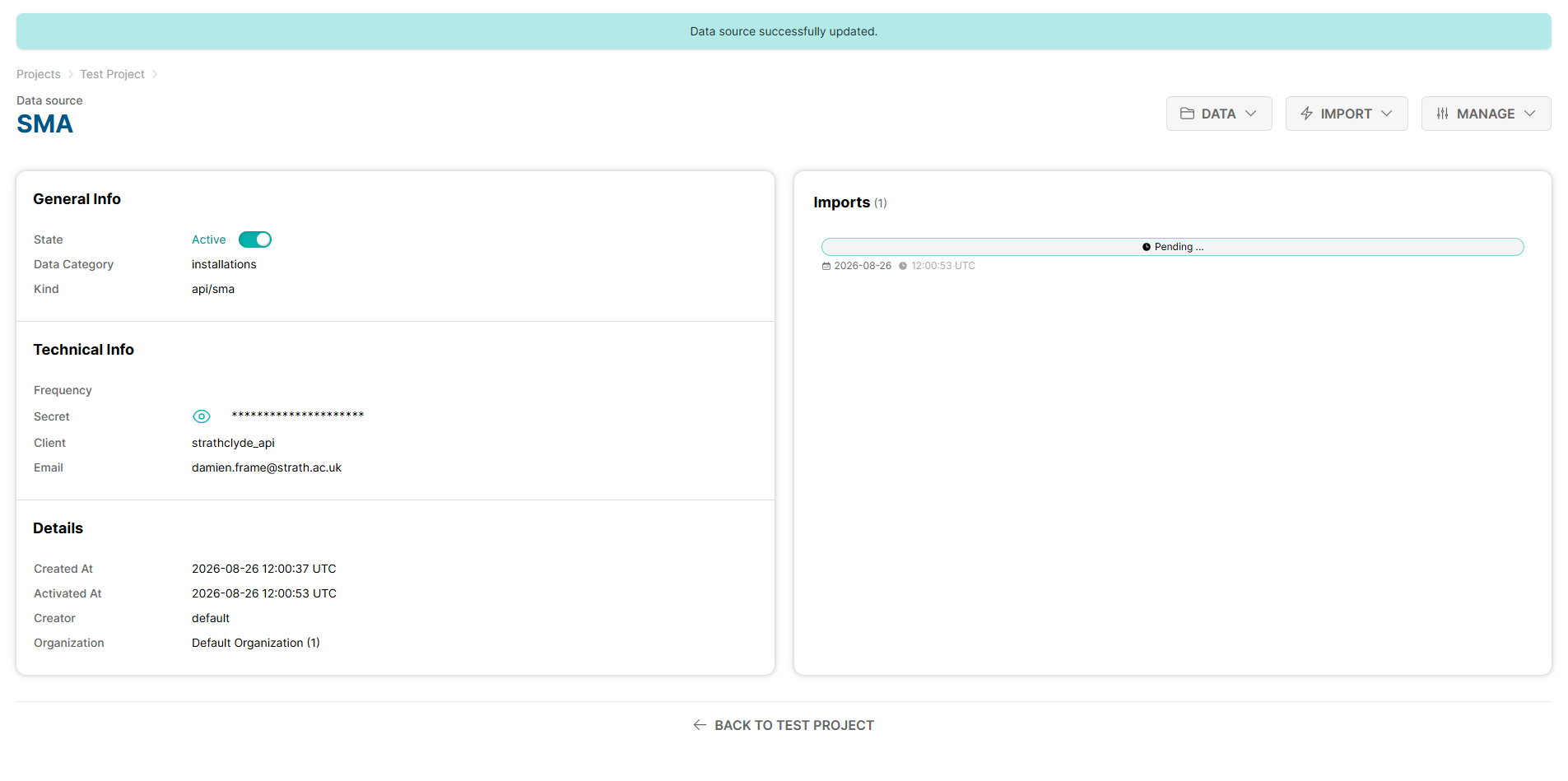
Ative a fonte de dados marcando a caixa de verificação
ATIVAR AGORAe clique emCONCLUIR.
A plataforma irá agora começar a recolher dados dos seus dispositivos SMA e poderá visualizar os dados na plataforma.
4. Spark Meter#
Na página inicial, clique em
Dadose selecioneImportar.
No projeto pretendido, clique em
ADICIONAR FONTE DE DADOSpara adicionar uma nova fonte de dados.
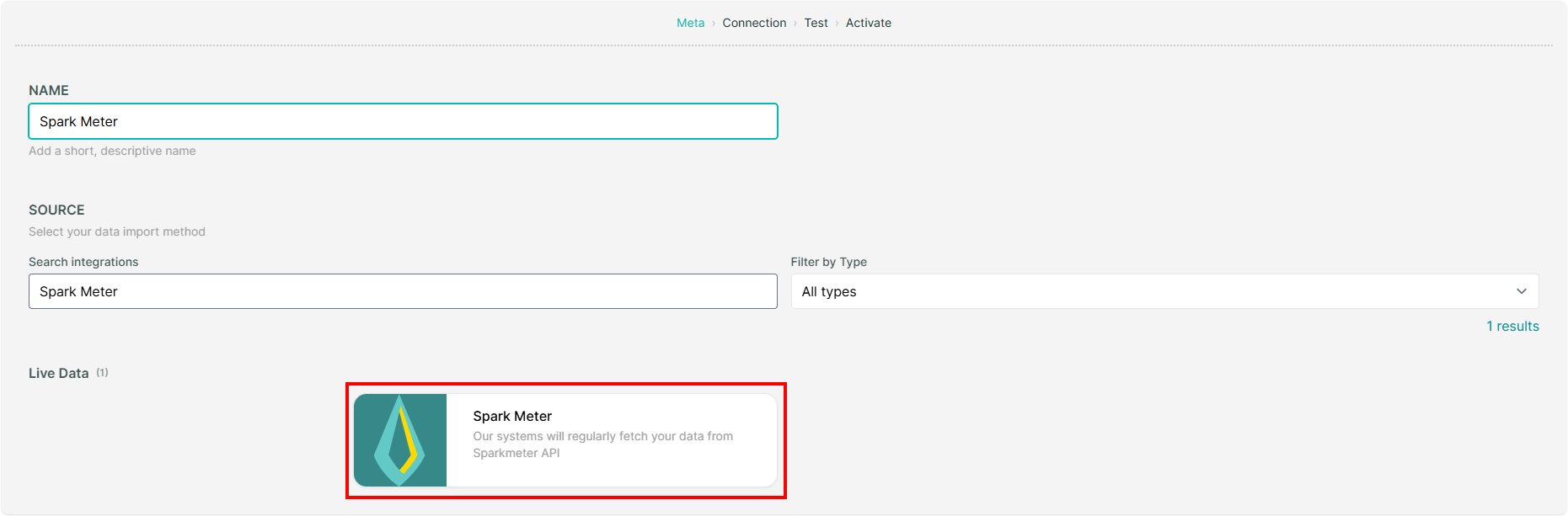
Indique um nome para a fonte de dados e selecione
Spark Metercomo fonte.
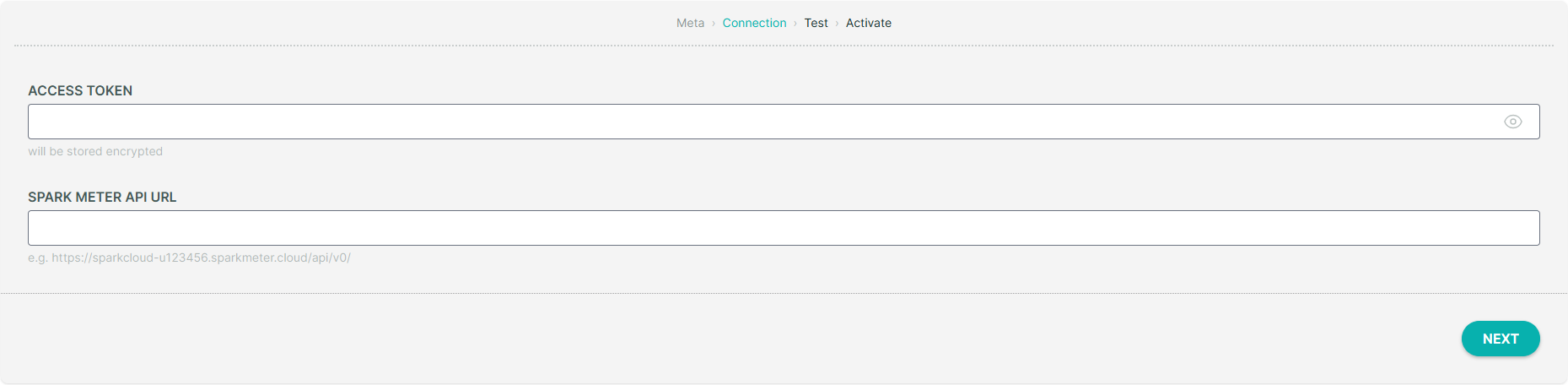
Indique o seu Token de acesso do Spark Meter e o URL da API do Spark Meter e clique em
SEGUINTE.
Dica
Para obter as suas credenciais Spark Meter, contacte o seu representante Spark Meter ou o suporte Spark Meter.
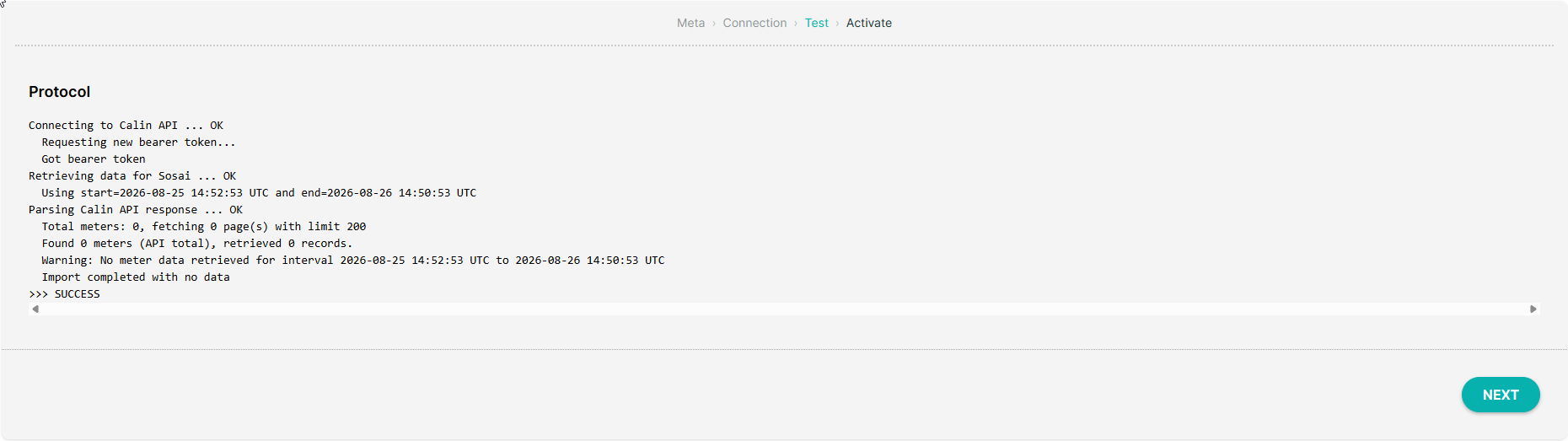
A plataforma irá validar a sua ligação para garantir que a ligação foi bem-sucedida. A partir daqui, pode clicar em
SEGUINTEpara continuar.
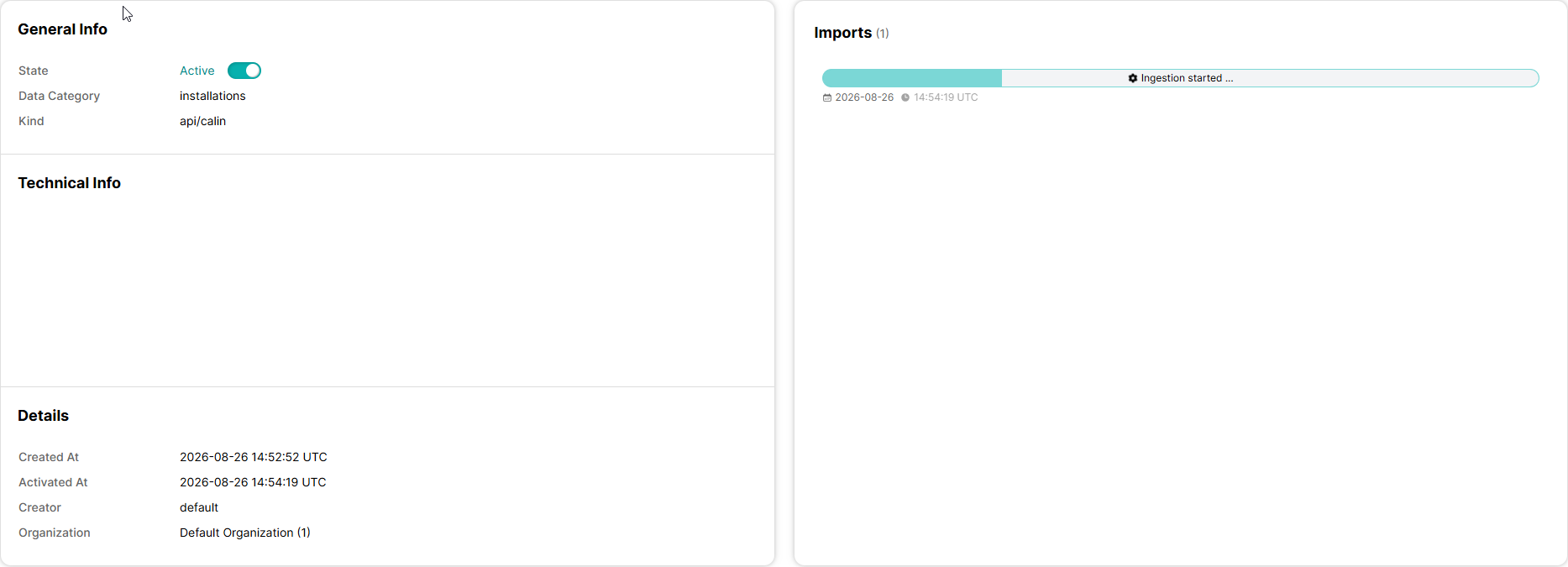
Ative a fonte de dados marcando a caixa de verificação
ATIVAR AGORAe clique emCONCLUIR.
A plataforma irá agora começar a recolher dados dos seus dispositivos Calin e poderá visualizar os dados na plataforma.
5. Deye#
Na página inicial, clique em
Dadose selecioneImportar.
No projeto pretendido, clique em
ADICIONAR FONTE DE DADOSpara adicionar uma nova fonte de dados.
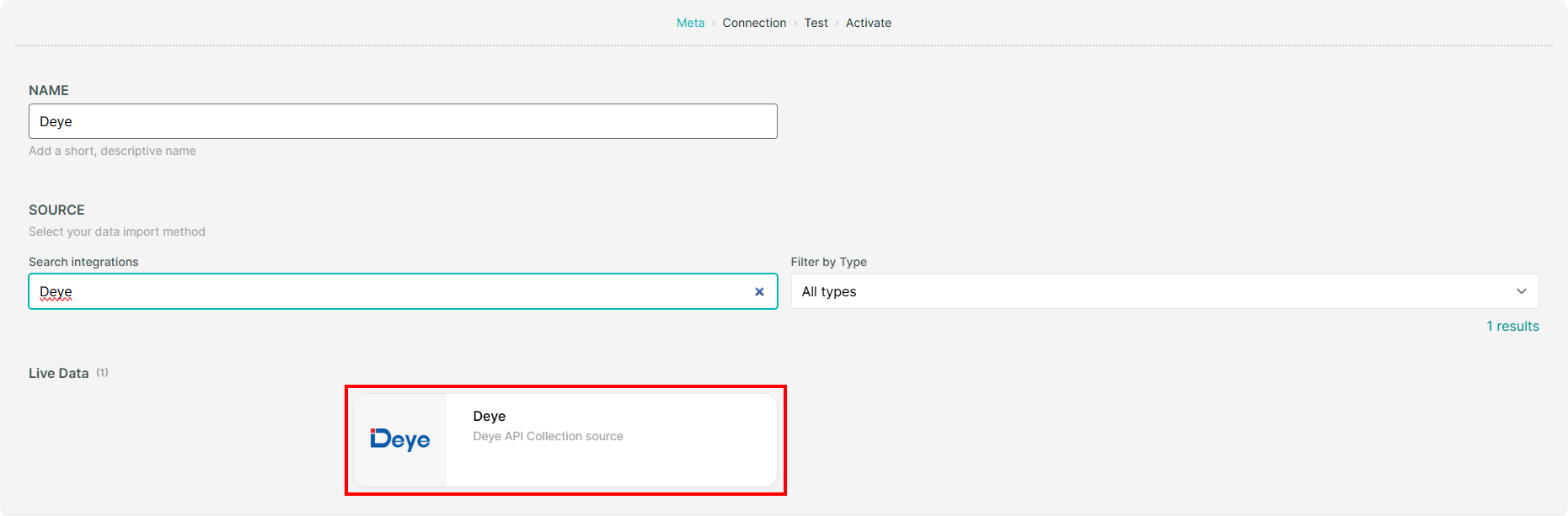
Indique um nome para a fonte de dados e selecione
Deyecomo fonte.
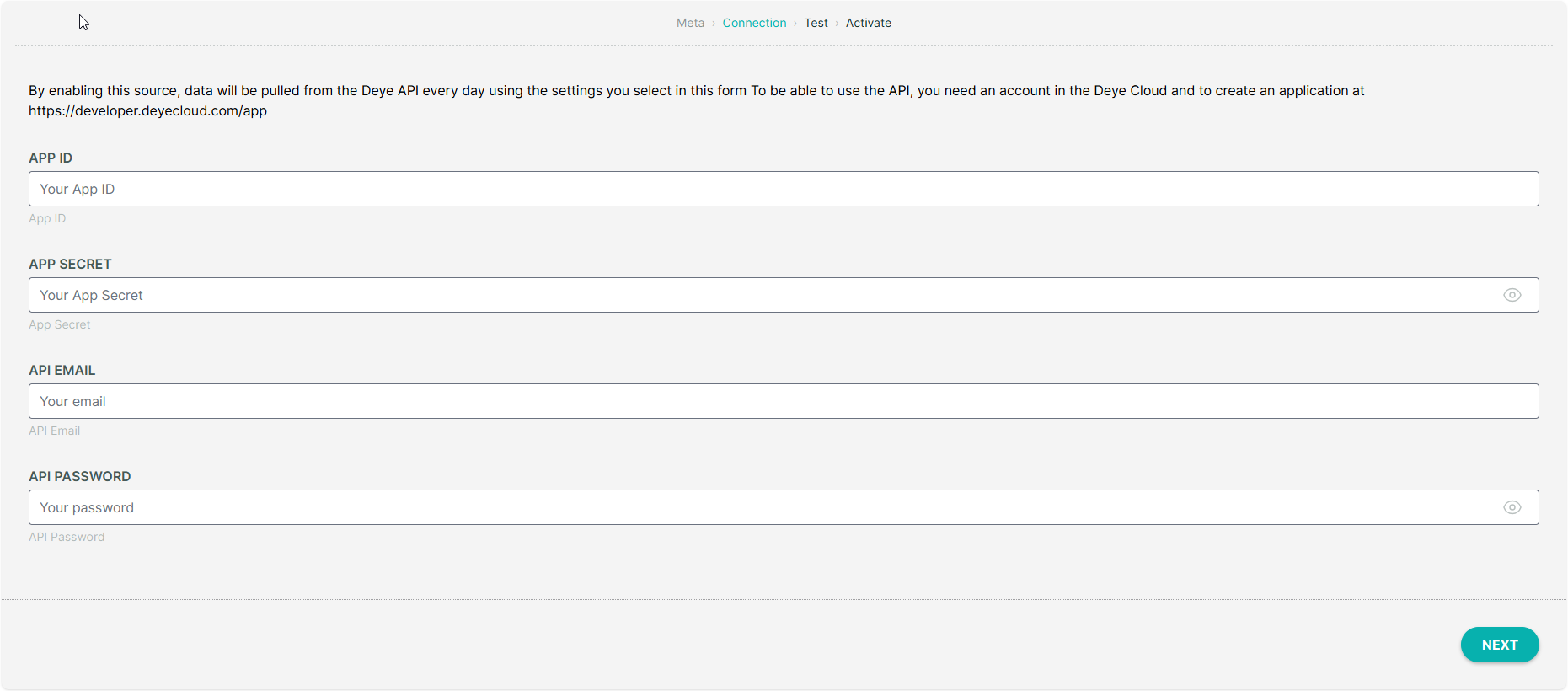
Indique o seu App ID, App Secret, E-mail da API e Palavra-passe da API do Deye e clique em
SEGUINTE.
Dica
Para obter as suas credenciais Deye, contacte o seu representante Deye ou o suporte Deye. Pode criar uma conta e gerar as suas credenciais no Deye Developer Portal.
A plataforma irá validar a sua ligação para garantir que a ligação foi bem-sucedida. A partir daqui, pode clicar em
SEGUINTEpara continuar.
Ative a fonte de dados marcando a caixa de verificação
ATIVAR AGORAe clique emCONCLUIR.
A plataforma irá agora começar a recolher dados dos seus dispositivos Calin e poderá visualizar os dados na plataforma.
6. Calin#
Na página inicial, clique em
Dadose selecioneImportar.
No projeto pretendido, clique em
ADICIONAR FONTE DE DADOSpara adicionar uma nova fonte de dados.
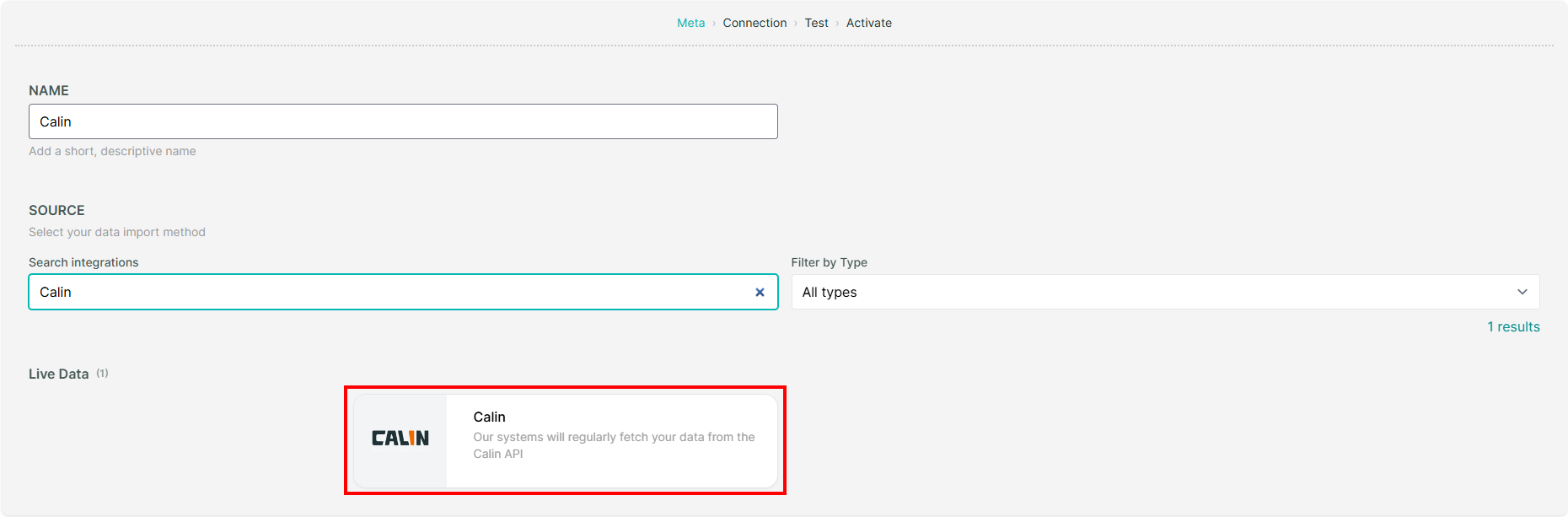
Indique um nome para a fonte de dados e selecione
Calincomo fonte.
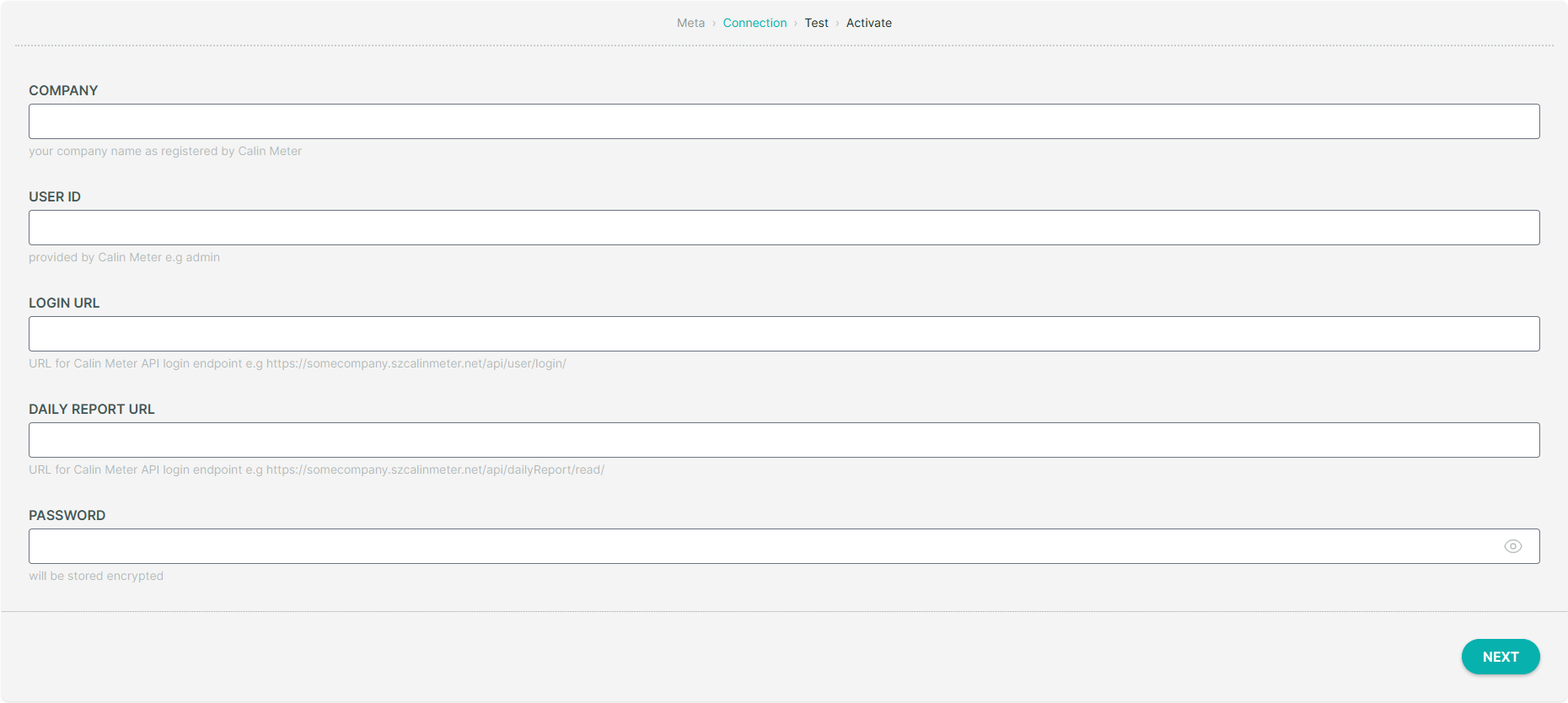
Indique o Nome da empresa, o ID de utilizador, o URL de início de sessão, o URL do relatório diário e a Palavra-passe do Calin e clique em
SEGUINTE.
Dica
Para obter as suas credenciais Calin, contacte o seu representante Calin ou o suporte Calin.
A plataforma irá validar a sua ligação para garantir que a ligação foi bem-sucedida. A partir daqui, pode clicar em
SEGUINTEpara continuar.
Ative a fonte de dados marcando a caixa de verificação
ATIVAR AGORAe clique emCONCLUIR.
A plataforma irá agora começar a recolher dados dos seus dispositivos Calin e poderá visualizar os dados na plataforma.