


تكامل OEM#
1. Victron#
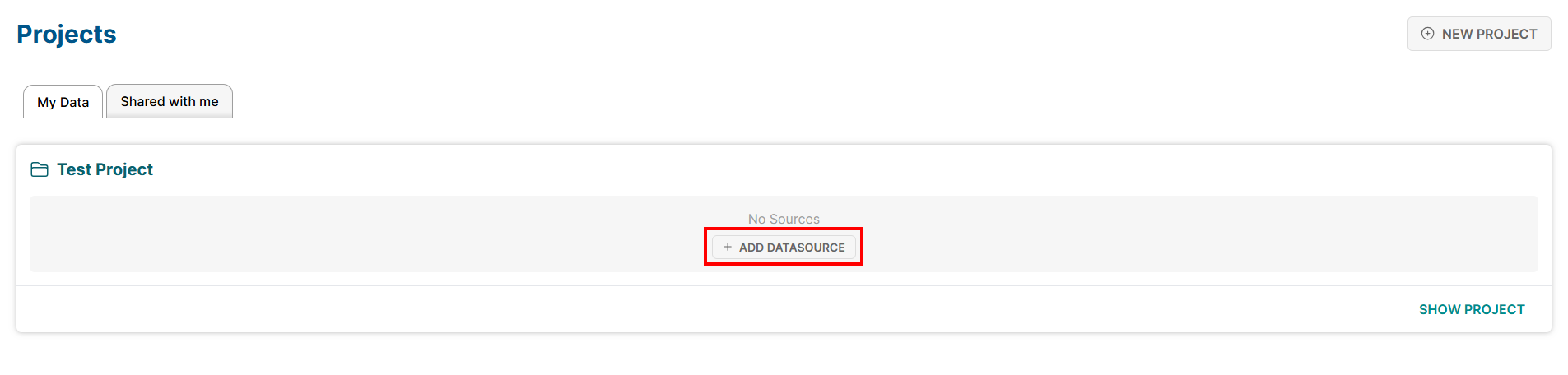
في الصفحة الرئيسية، انقر فوق
البياناتثم حدداستيراد.

في المشروع المطلوب، انقر فوق
إضافة مصدر البياناتلإضافة مصدر بيانات جديد.
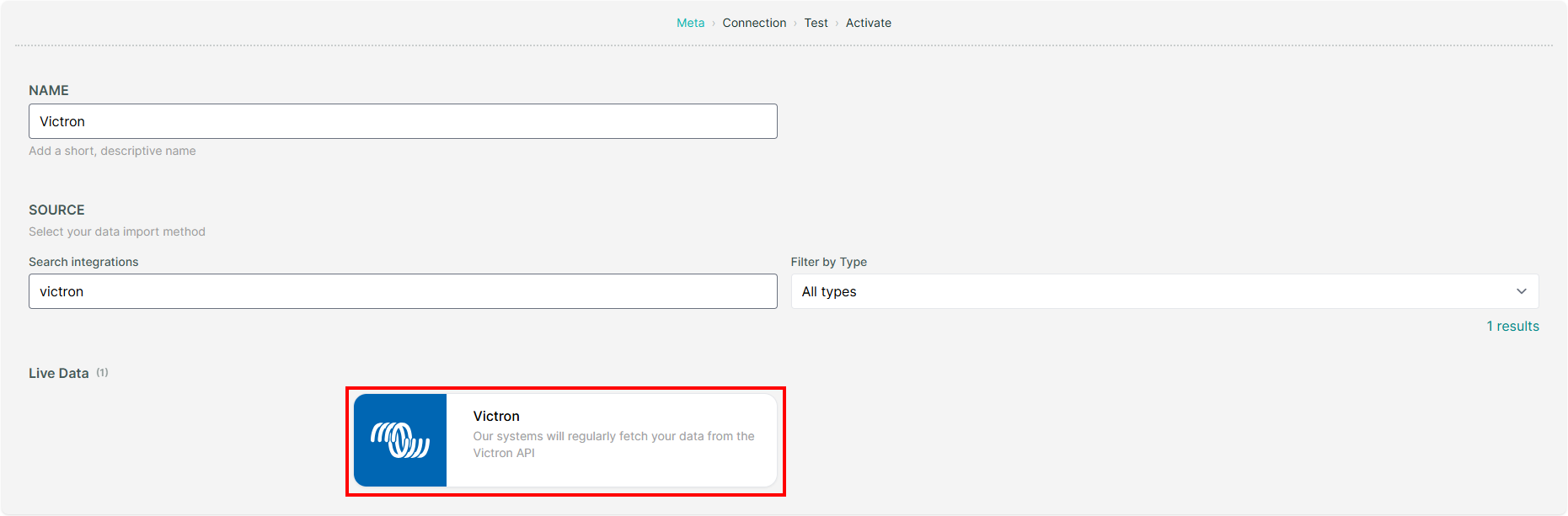
أدخل اسمًا لمصدر البيانات وحدد
Victronكمصدر.
أدخل رمز الوصول الخاص بك وانقر فوق
التالي.
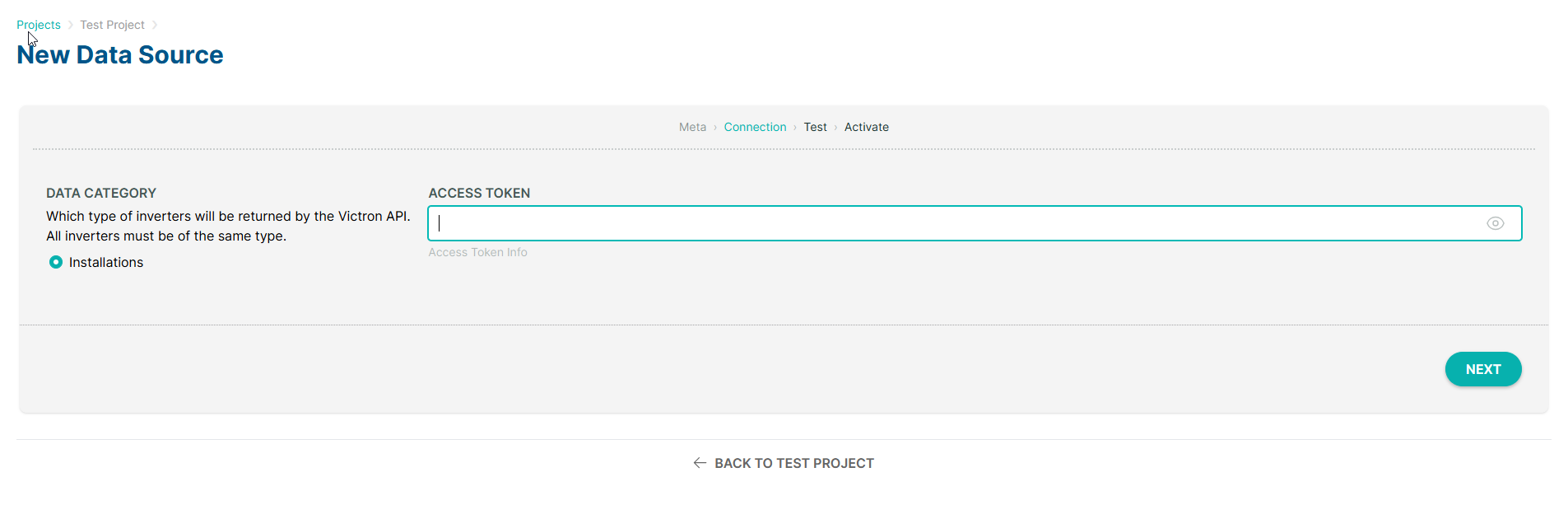
تلميح
يمكنك إنشاء رمز الوصول الخاص بك من VRM Portal ضمن الإعدادات > التفضيلات > عمليات التكامل > إضافة.
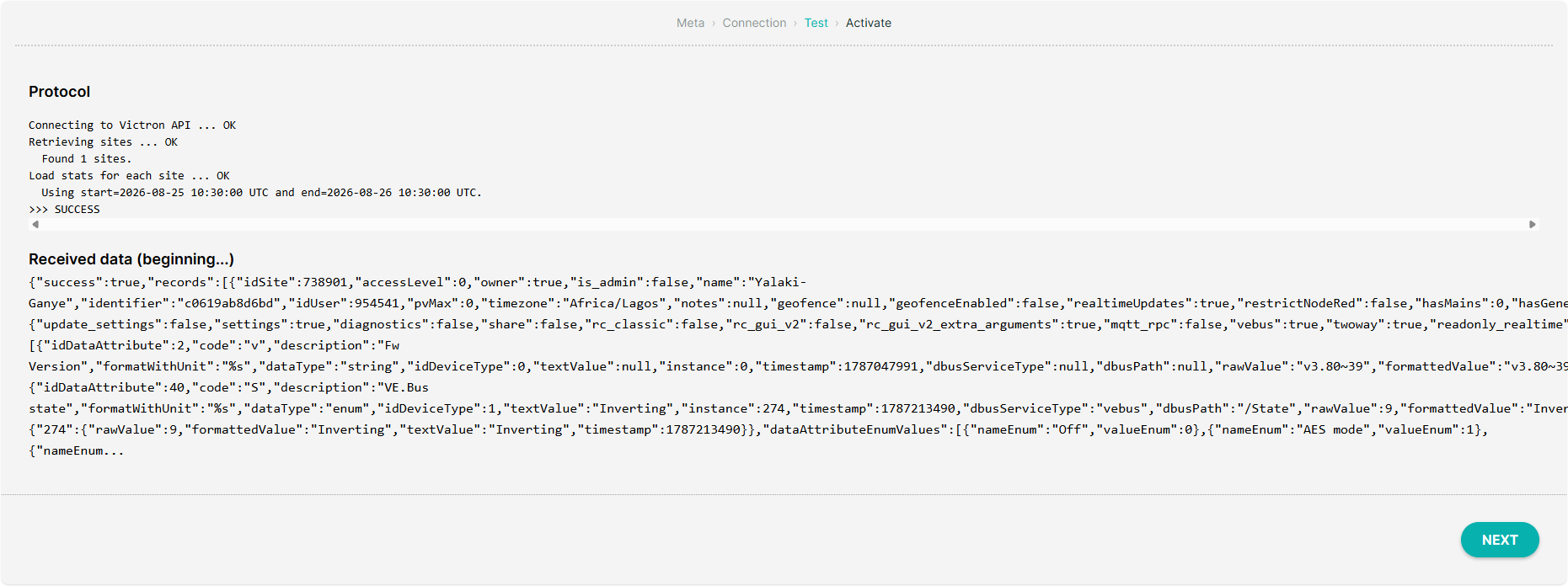
ستتحقق المنصة من اتصالك للتأكد من نجاحه. من هنا، يمكنك النقر فوق
التاليللمتابعة.
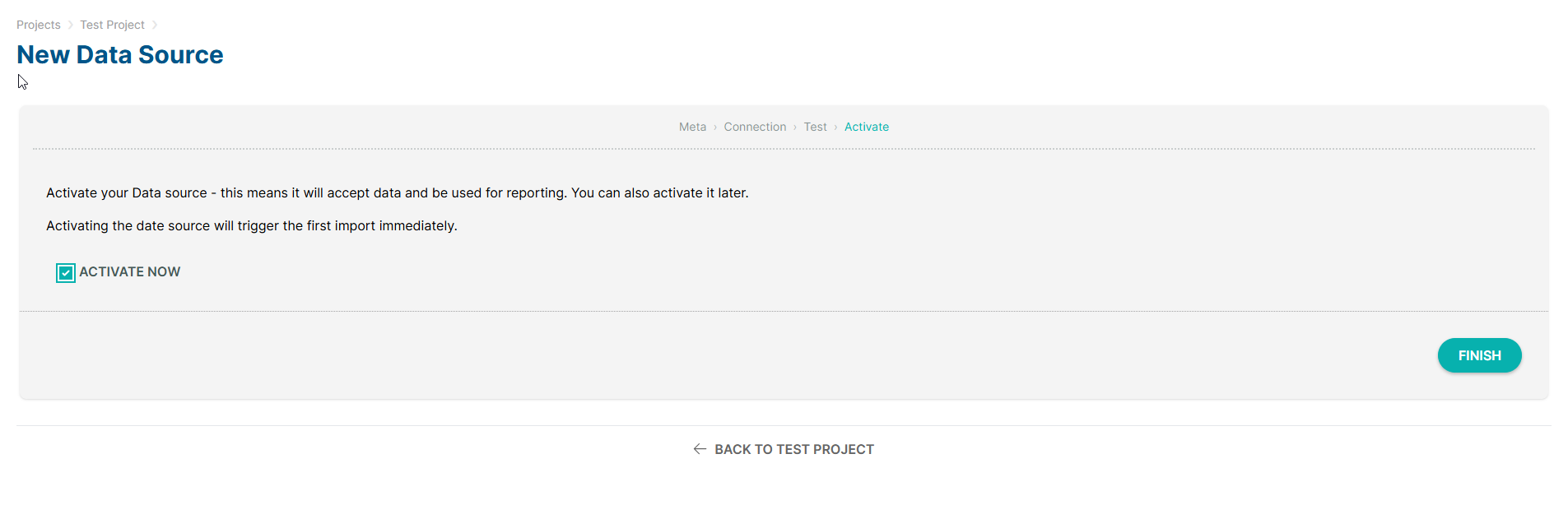
فعّل مصدر البيانات بتحديد مربع الاختيار
تفعيل الآنثم انقر فوقإنهاء.
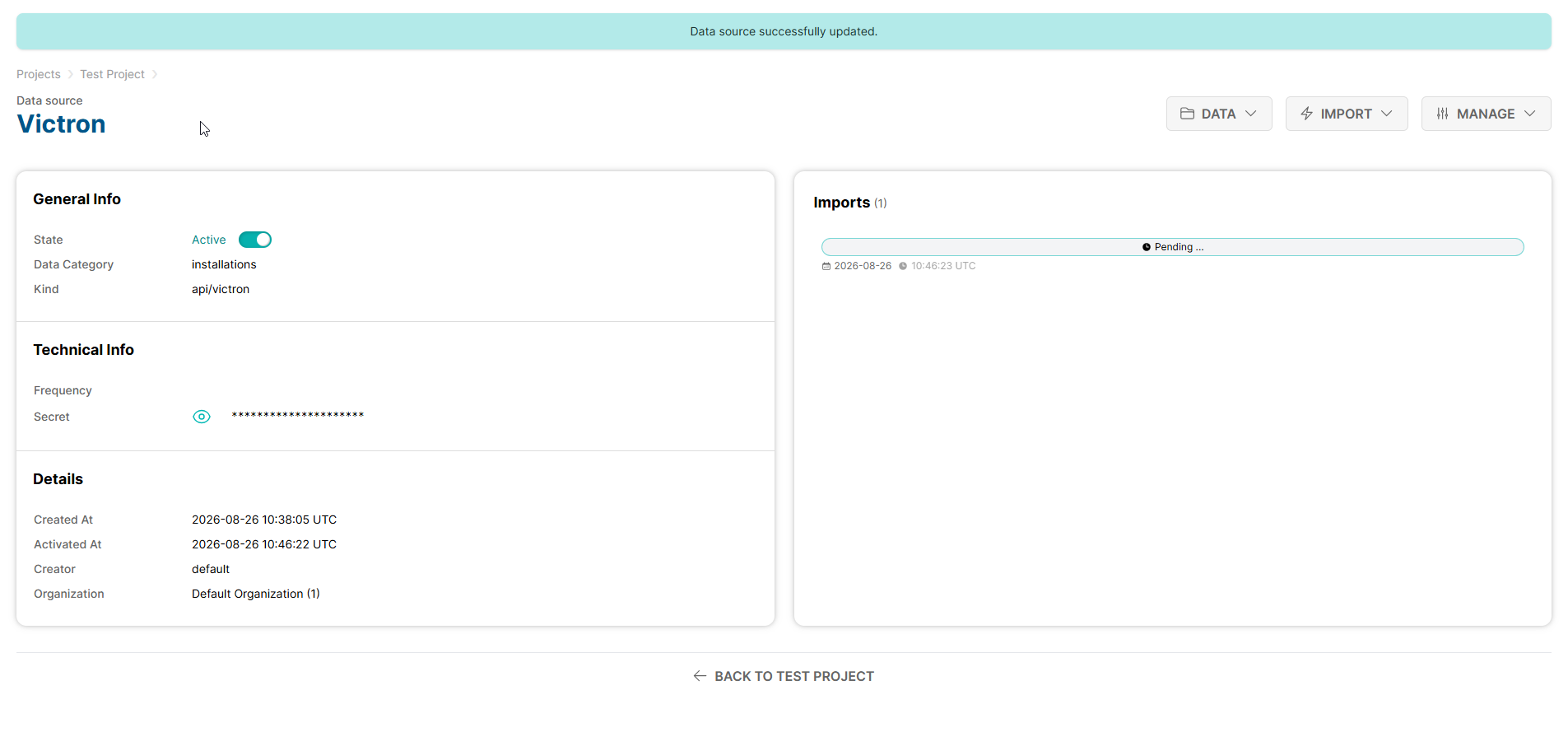
ستبدأ المنصة الآن في جمع البيانات من أجهزة Victron الخاصة بك، ويمكنك عرض البيانات على المنصة.
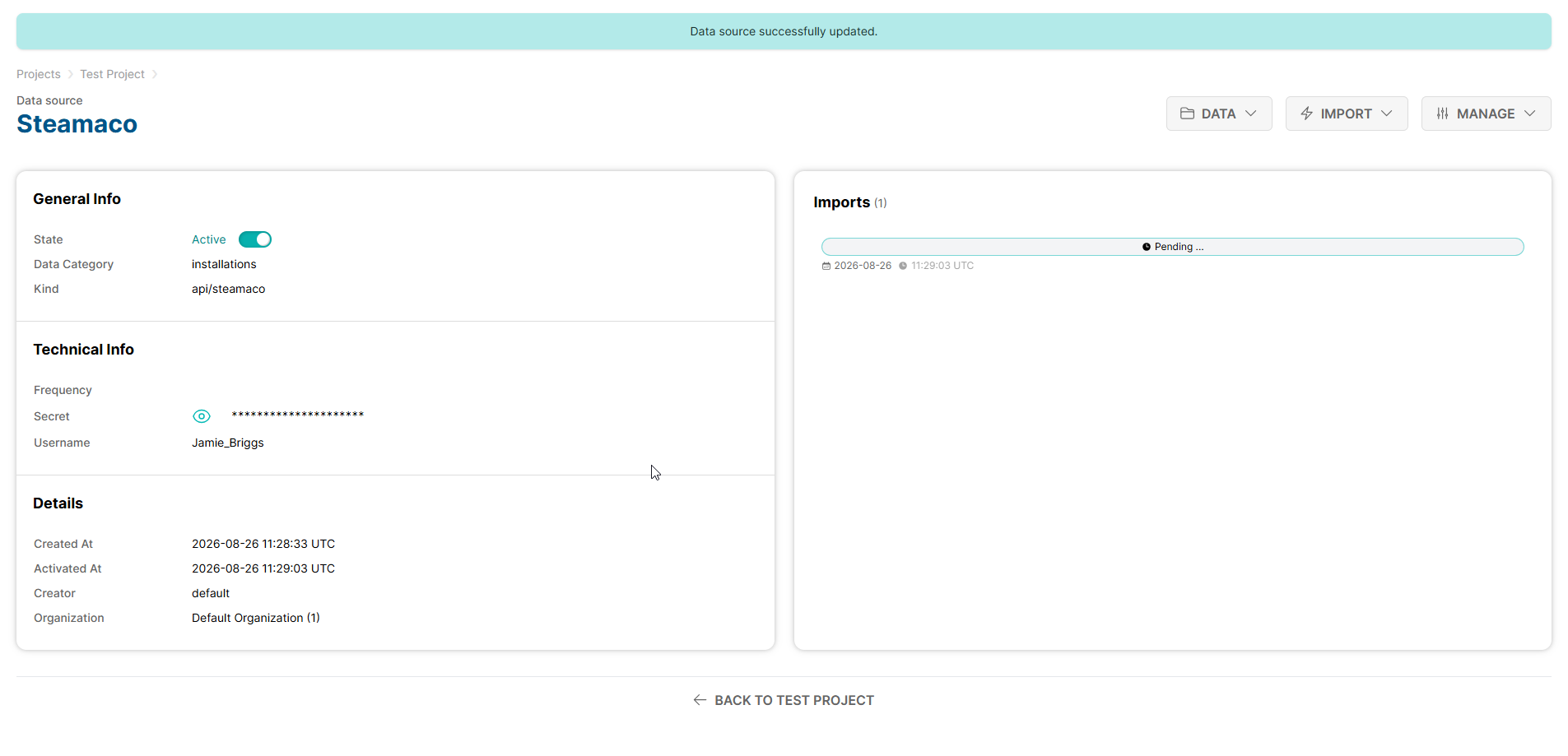
2. Steamaco#
في الصفحة الرئيسية، انقر فوق
البياناتثم حدداستيراد.
في المشروع المطلوب، انقر فوق
إضافة مصدر البياناتلإضافة مصدر بيانات جديد.
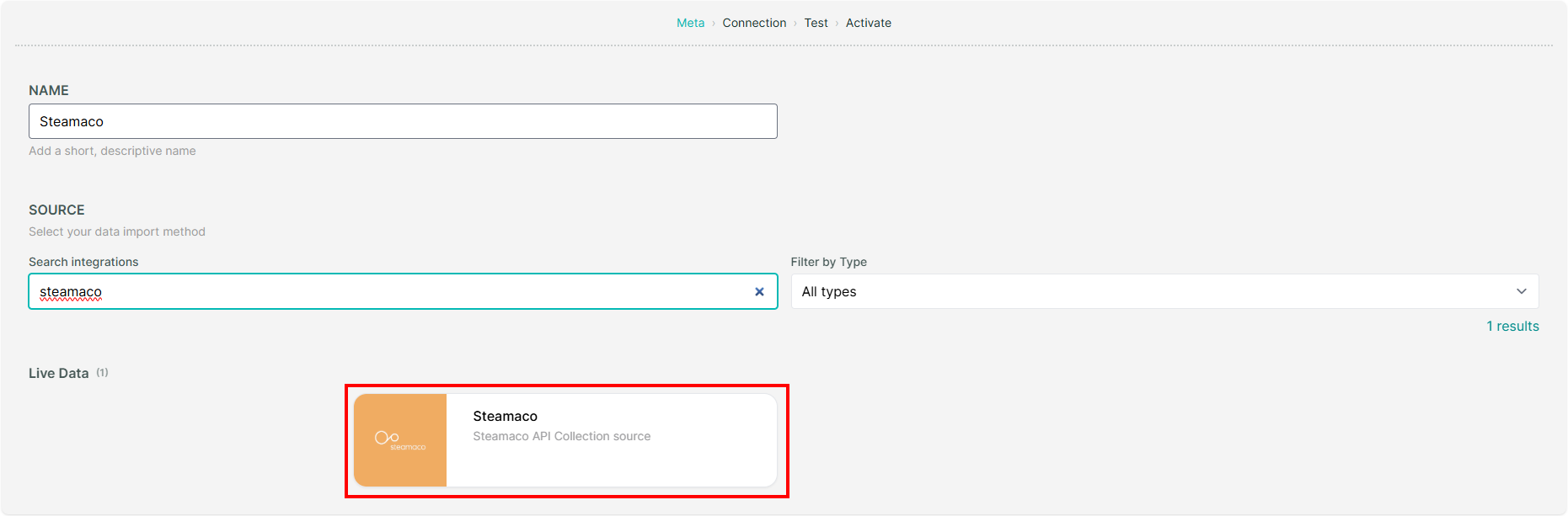
أدخل اسمًا لمصدر البيانات وحدد
Steamacoكمصدر.
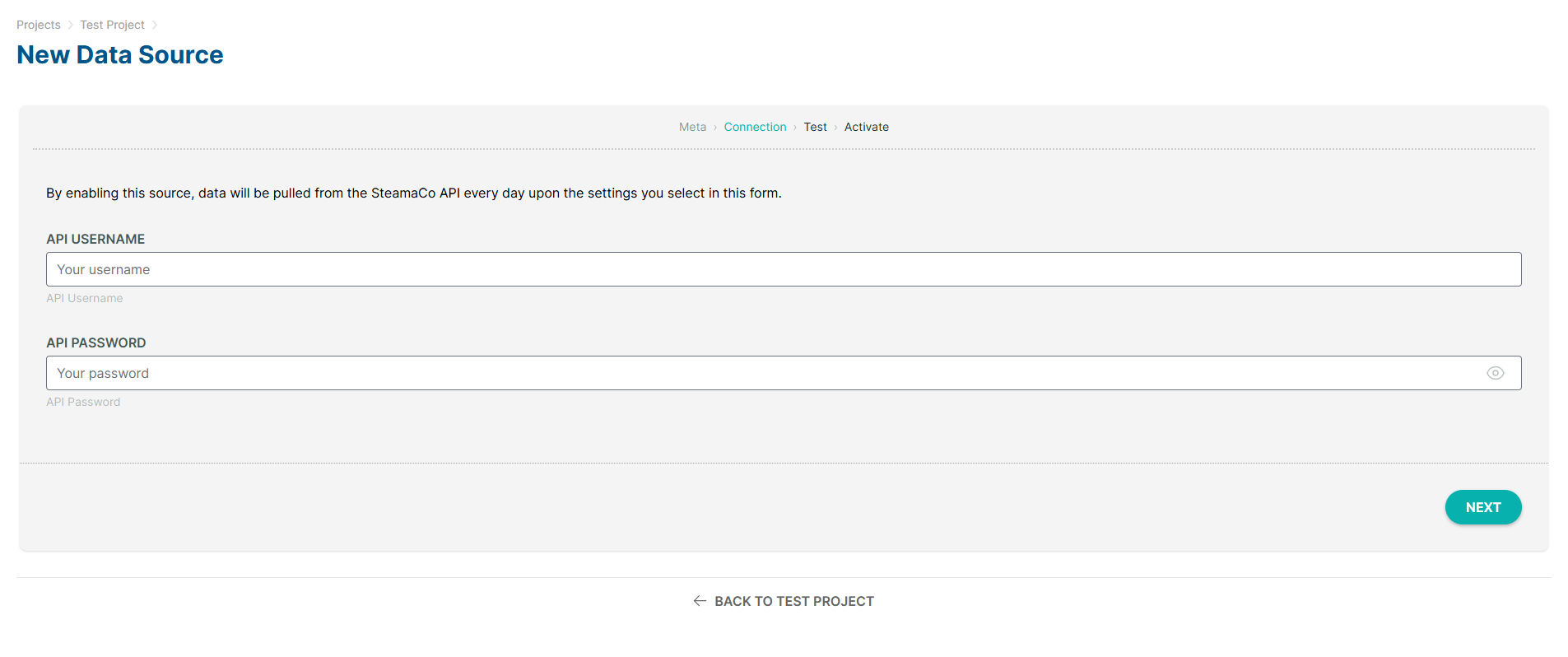
أدخل اسم المستخدم و*كلمة المرور* الخاصين بحساب Steamaco وانقر فوق
التالي.
تلميح
للحصول على بيانات اعتماد Steamaco الخاصة بك، يُرجى التواصل مع ممثل Steamaco أو فريق دعم Steamaco.
ستتحقق المنصة من اتصالك للتأكد من نجاحه. من هنا، يمكنك النقر فوق
التاليللمتابعة.
فعّل مصدر البيانات بتحديد مربع الاختيار
تفعيل الآنثم انقر فوقإنهاء.
ستبدأ المنصة الآن في جمع البيانات من أجهزة Steamaco الخاصة بك، ويمكنك عرض البيانات على المنصة.
3. SMA#
في الصفحة الرئيسية، انقر فوق
البياناتثم حدداستيراد.
في المشروع المطلوب، انقر فوق
إضافة مصدر البياناتلإضافة مصدر بيانات جديد.
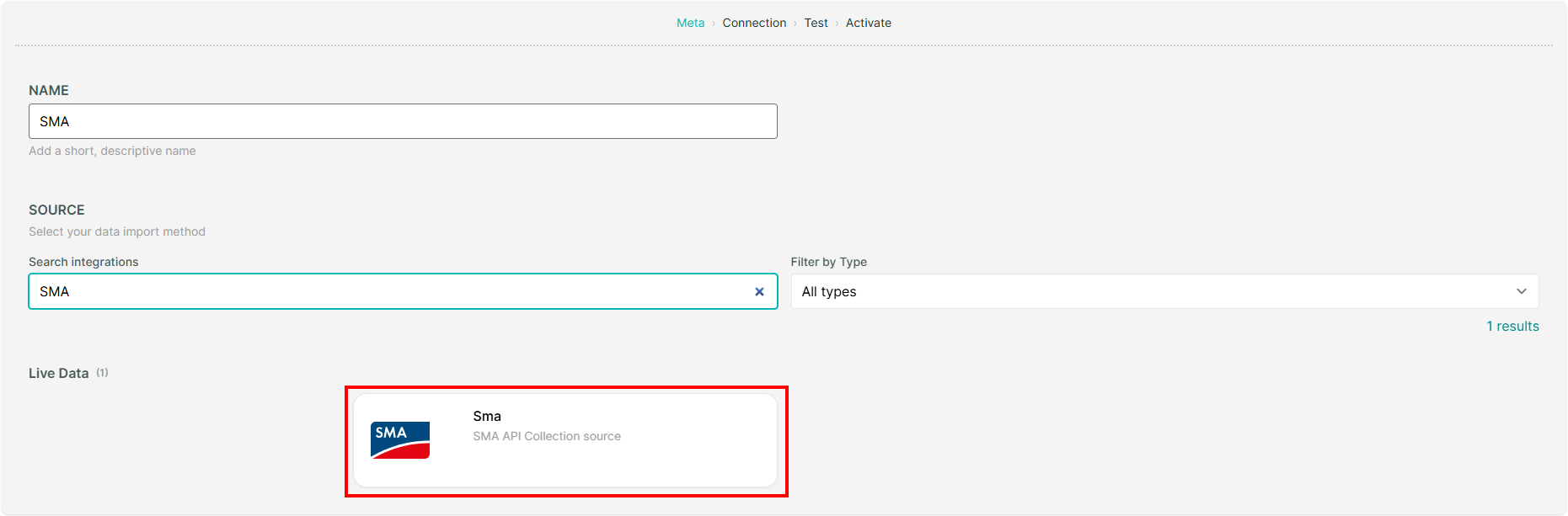
أدخل اسمًا لمصدر البيانات وحدد
SMAكمصدر.
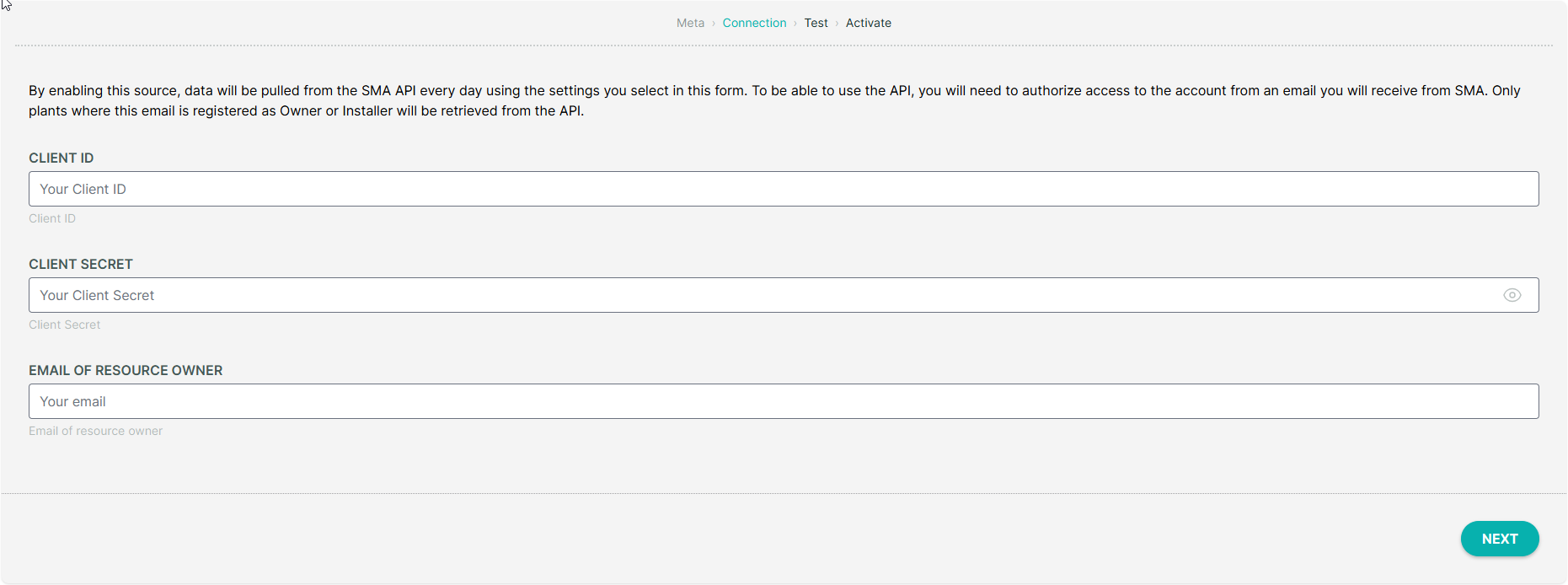
أدخل معرّف العميل و*سر العميل* الخاصين بـ SMA، بالإضافة إلى البريد الإلكتروني لمالك المورد، ثم انقر فوق
التالي.
تلميح
للحصول على بيانات اعتماد SMA الخاصة بك، يُرجى التواصل مع ممثل SMA أو فريق دعم SMA.
ستتحقق المنصة من اتصالك للتأكد من نجاحه. من هنا، يمكنك النقر فوق
التاليللمتابعة.
فعّل مصدر البيانات بتحديد مربع الاختيار
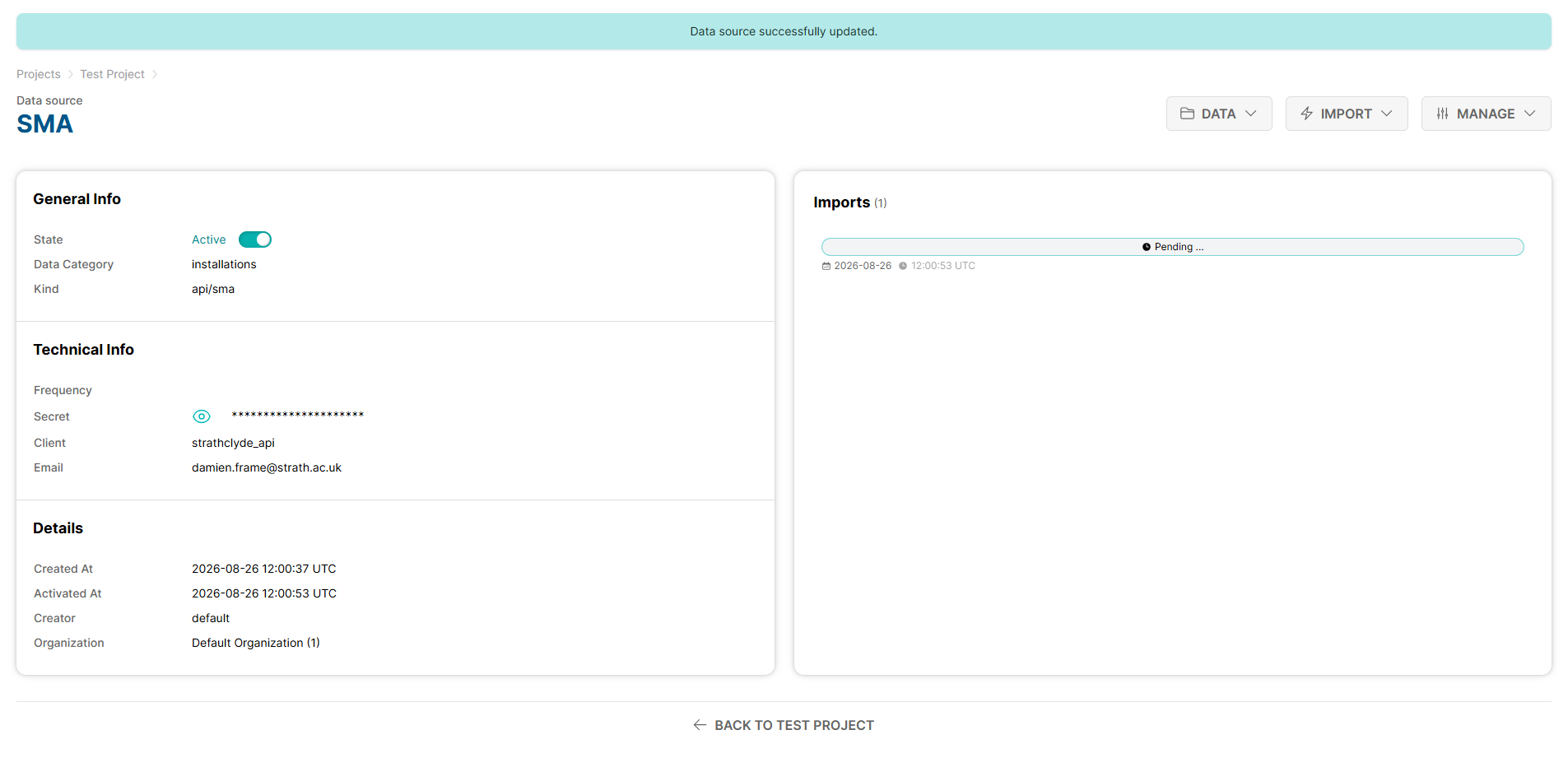
تفعيل الآنثم انقر فوقإنهاء.
ستبدأ المنصة الآن في جمع البيانات من أجهزة SMA الخاصة بك، ويمكنك عرض البيانات على المنصة.
4. Spark Meter#
في الصفحة الرئيسية، انقر فوق
البياناتثم حدداستيراد.
في المشروع المطلوب، انقر فوق
إضافة مصدر البياناتلإضافة مصدر بيانات جديد.
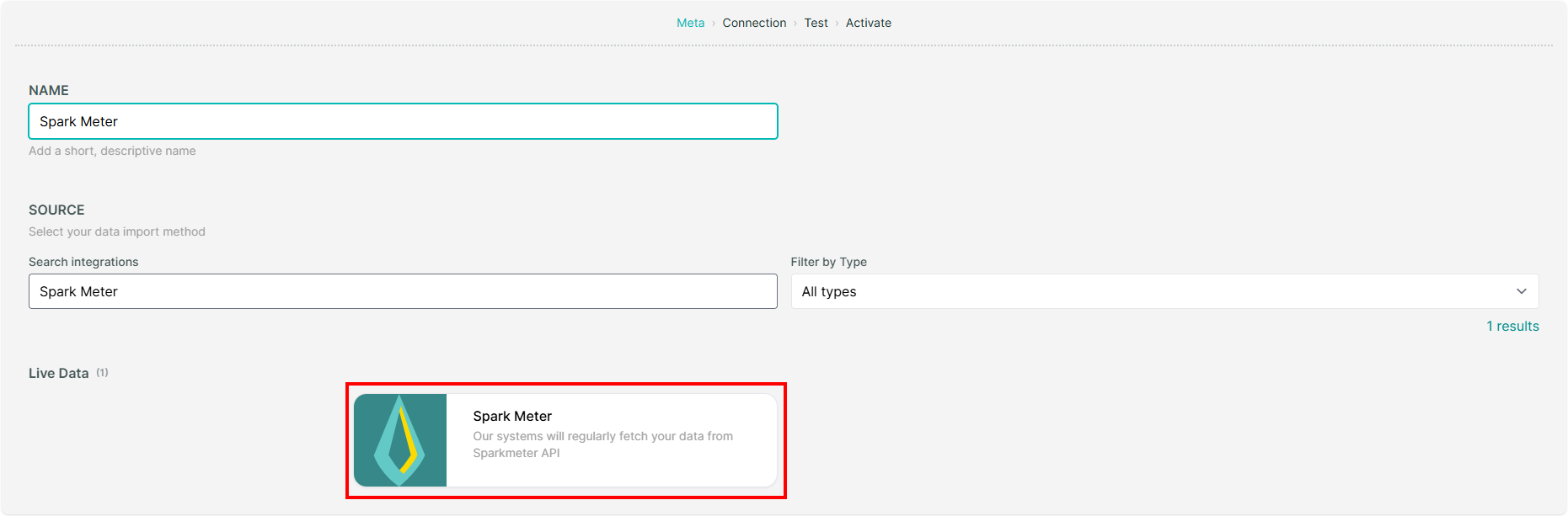
أدخل اسمًا لمصدر البيانات وحدد
Spark Meterكمصدر.
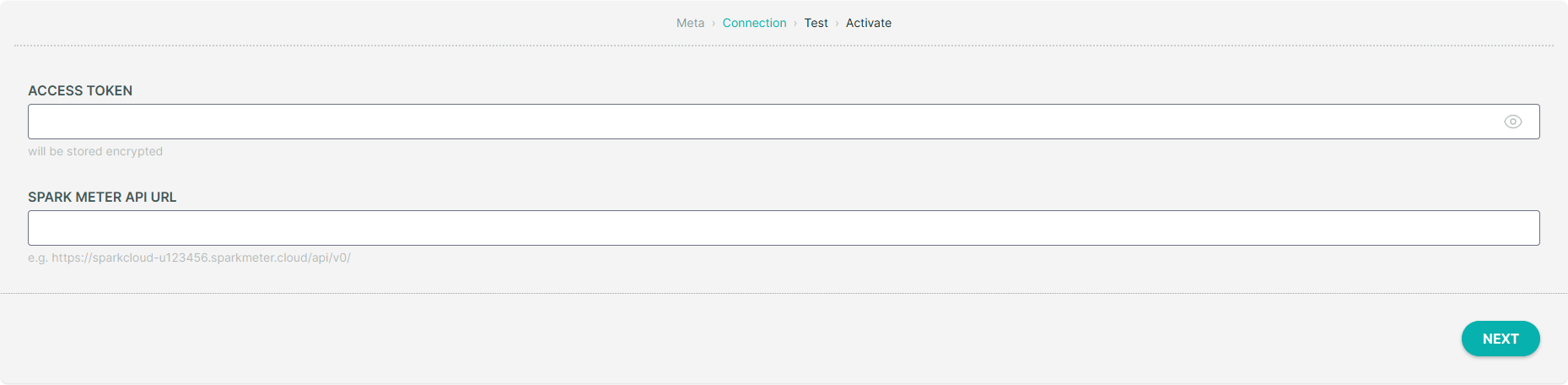
أدخل رمز الوصول و*عنوان URL لواجهة برمجة تطبيقات Spark Meter* الخاصين بـ Spark Meter، ثم انقر فوق
التالي.
تلميح
للحصول على بيانات اعتماد Spark Meter الخاصة بك، يُرجى التواصل مع ممثل Spark Meter أو فريق دعم Spark Meter.
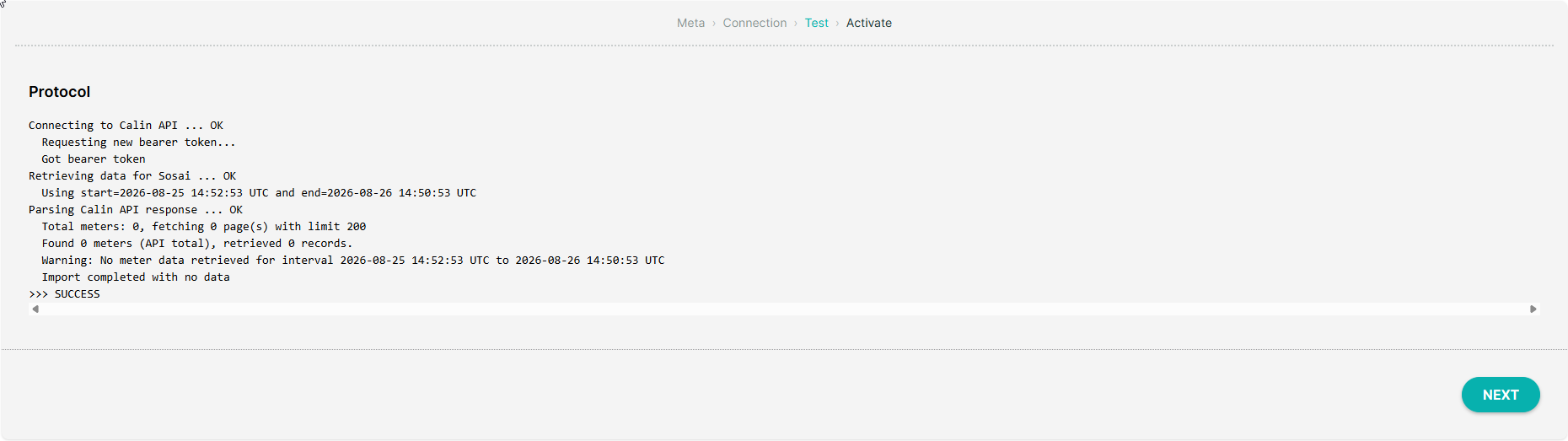
ستتحقق المنصة من اتصالك للتأكد من نجاحه. من هنا، يمكنك النقر فوق
التاليللمتابعة.
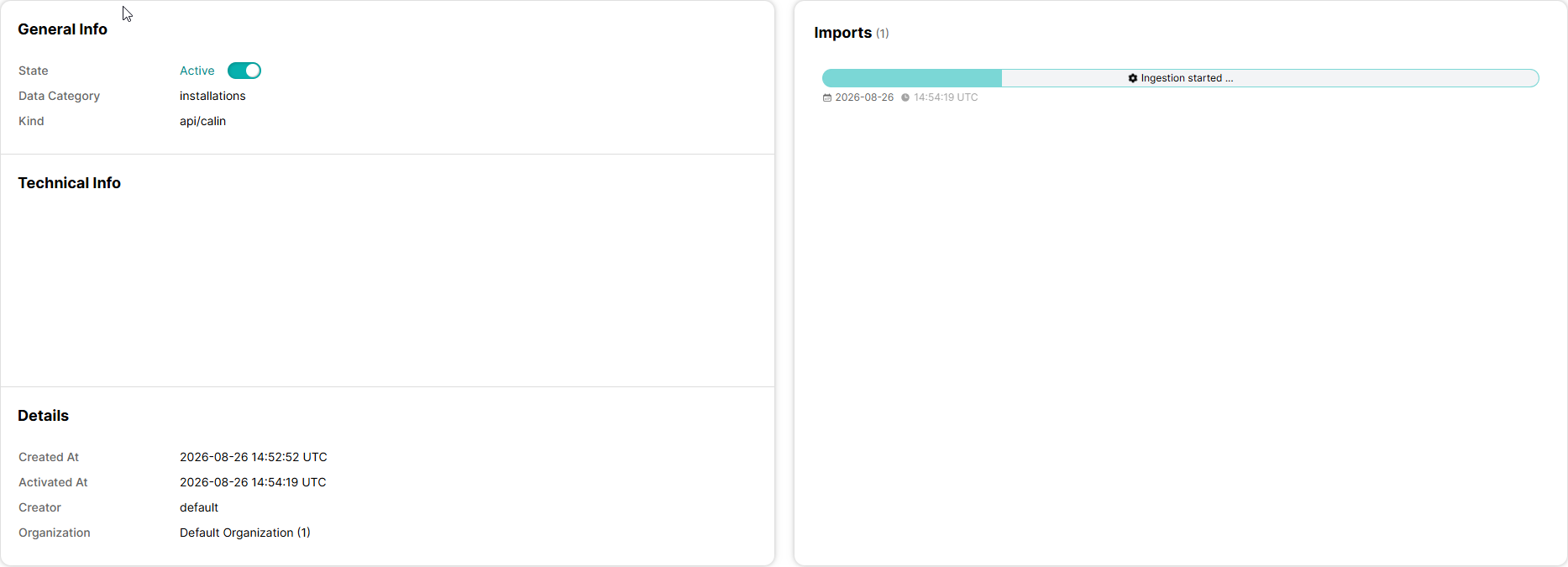
فعّل مصدر البيانات بتحديد مربع الاختيار
تفعيل الآنثم انقر فوقإنهاء.
ستبدأ المنصة الآن في جمع البيانات من أجهزة Calin الخاصة بك، ويمكنك عرض البيانات على المنصة.
5. Deye#
في الصفحة الرئيسية، انقر فوق
البياناتثم حدداستيراد.
في المشروع المطلوب، انقر فوق
إضافة مصدر البياناتلإضافة مصدر بيانات جديد.
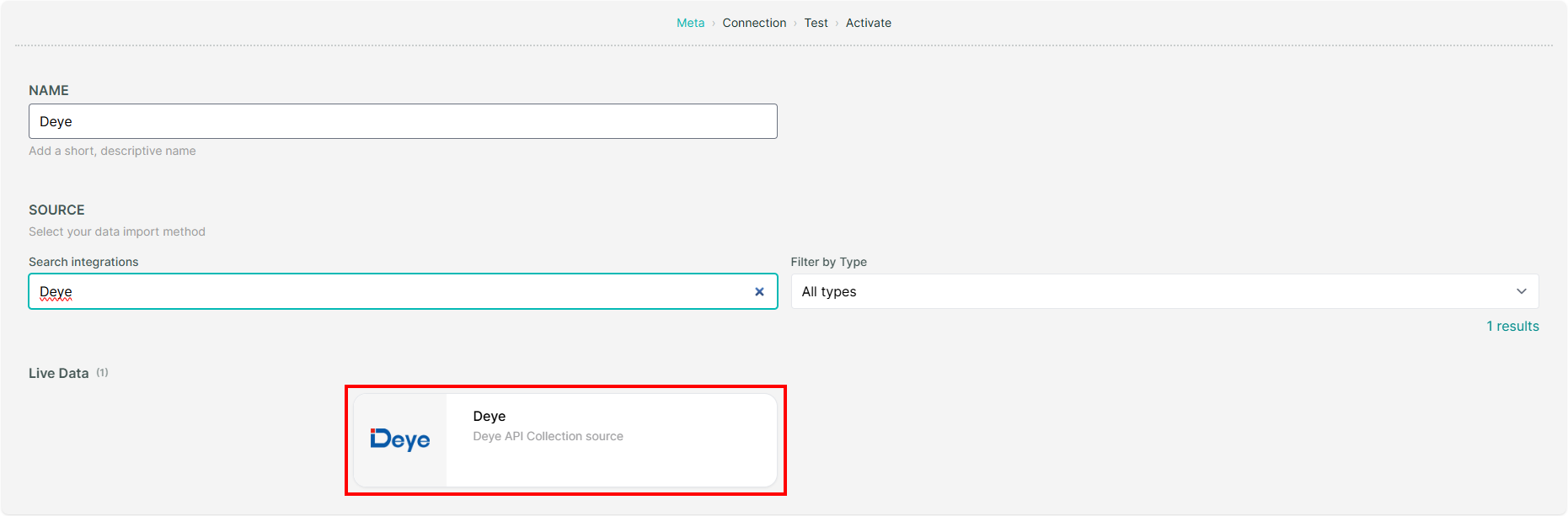
أدخل اسمًا لمصدر البيانات وحدد
Deyeكمصدر.
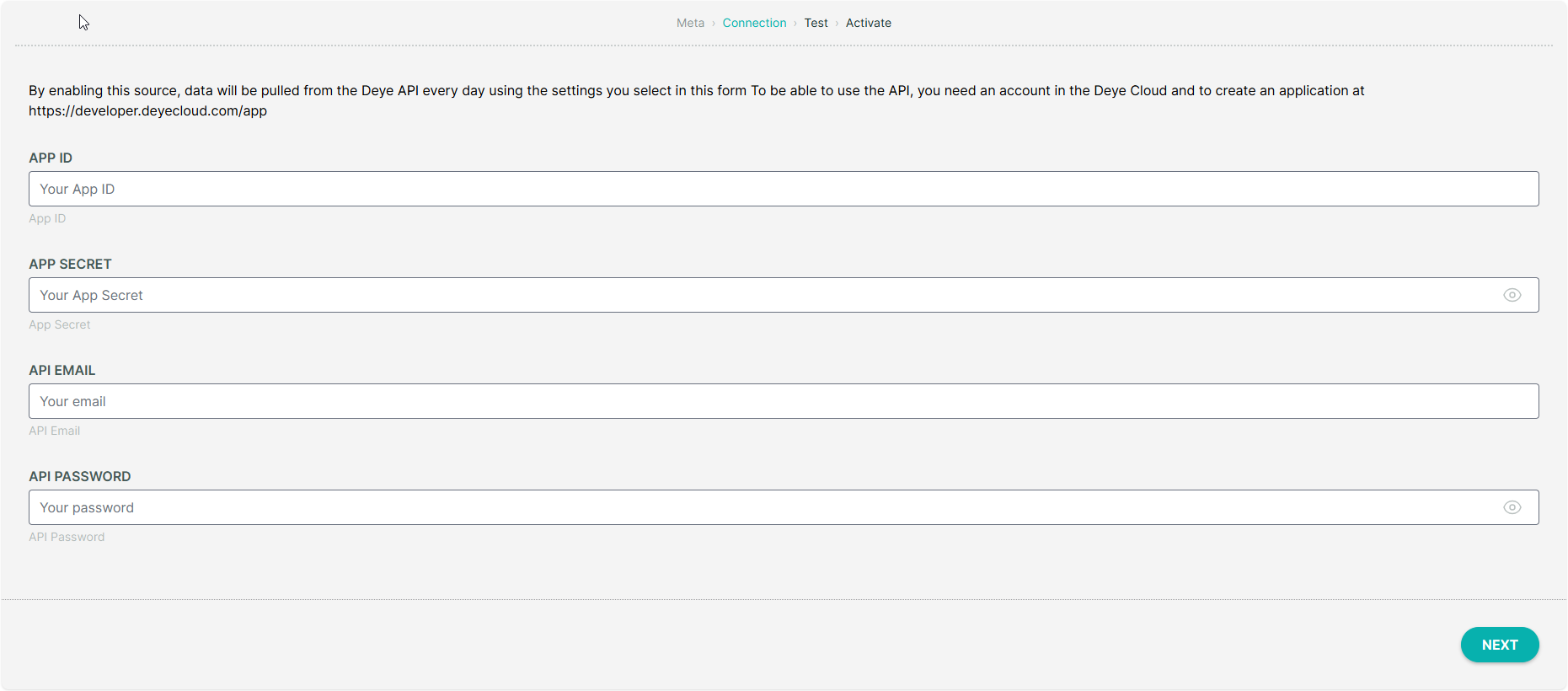
أدخل معرّف التطبيق و*سر التطبيق* و*البريد الإلكتروني لواجهة البرمجة* و*كلمة مرور واجهة البرمجة* الخاصة بـ Deye، ثم انقر فوق
التالي.
تلميح
للحصول على بيانات اعتماد Deye الخاصة بك، يُرجى التواصل مع ممثل Deye أو فريق دعم Deye. يمكنك إنشاء حساب وإنشاء بيانات الاعتماد الخاصة بك على Deye Developer Portal.
ستتحقق المنصة من اتصالك للتأكد من نجاحه. من هنا، يمكنك النقر فوق
التاليللمتابعة.
فعّل مصدر البيانات بتحديد مربع الاختيار
تفعيل الآنثم انقر فوقإنهاء.
ستبدأ المنصة الآن في جمع البيانات من أجهزة Calin الخاصة بك، ويمكنك عرض البيانات على المنصة.
6. Calin#
في الصفحة الرئيسية، انقر فوق
البياناتثم حدداستيراد.
في المشروع المطلوب، انقر فوق
إضافة مصدر البياناتلإضافة مصدر بيانات جديد.
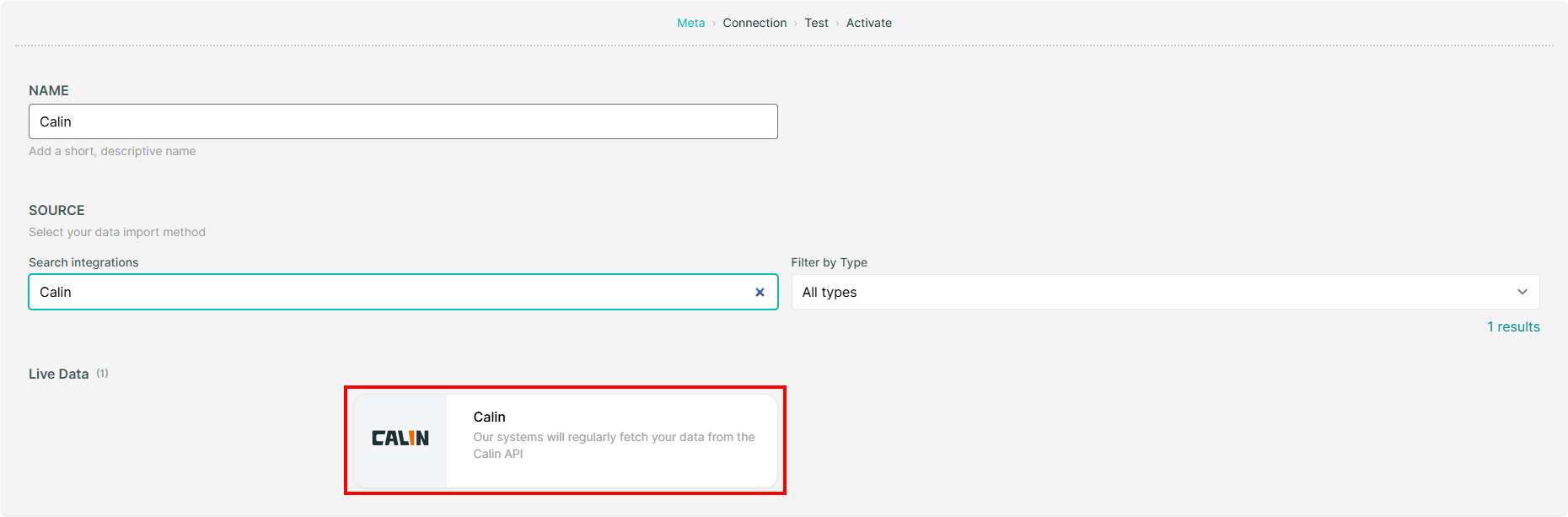
أدخل اسمًا لمصدر البيانات وحدد
Calinكمصدر.
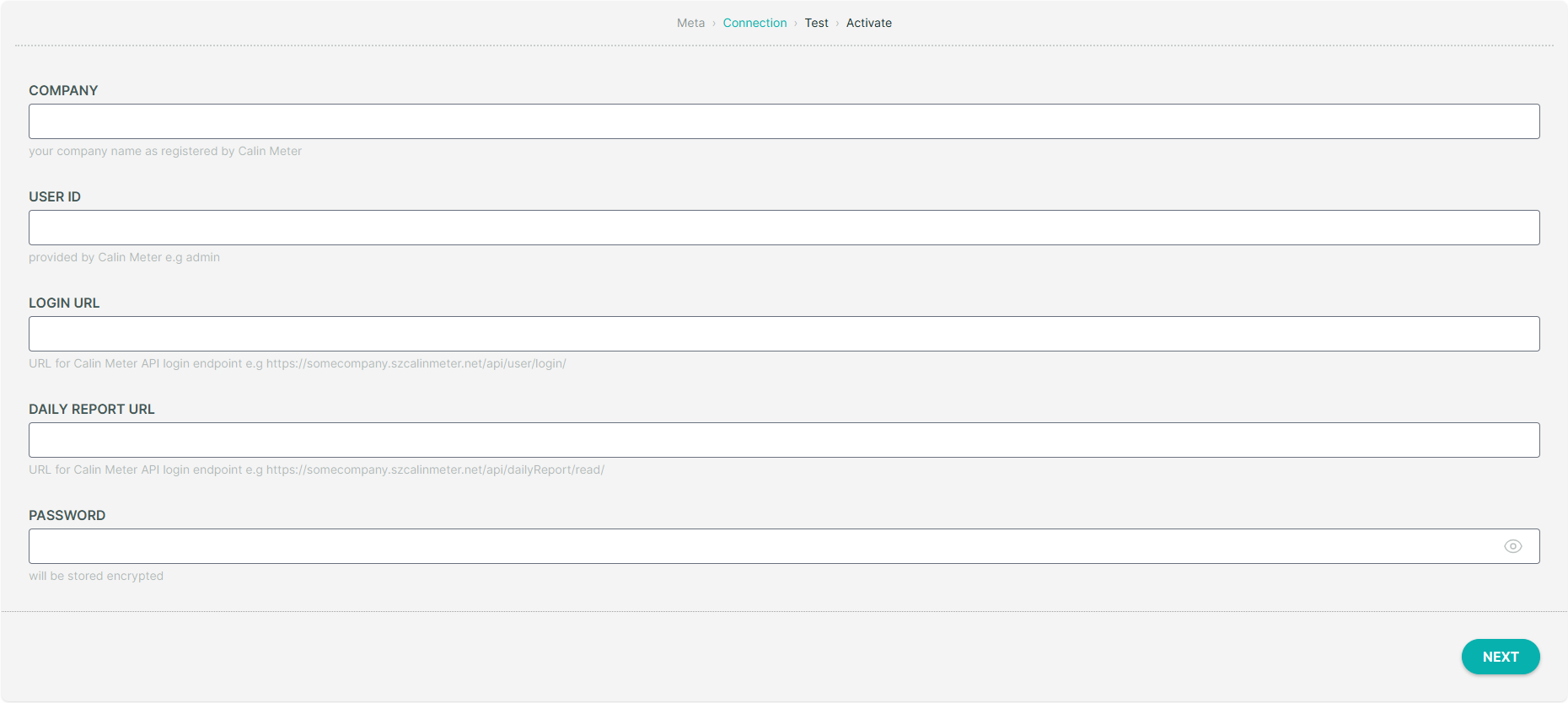
أدخل اسم الشركة و*معرّف المستخدم* و*عنوان URL لتسجيل الدخول* و*عنوان URL للتقرير اليومي* و*كلمة المرور* الخاصة بـ Calin، ثم انقر فوق
التالي.
تلميح
للحصول على بيانات اعتماد Calin الخاصة بك، يُرجى التواصل مع ممثل Calin أو فريق دعم Calin.
ستتحقق المنصة من اتصالك للتأكد من نجاحه. من هنا، يمكنك النقر فوق
التاليللمتابعة.
فعّل مصدر البيانات بتحديد مربع الاختيار
تفعيل الآنثم انقر فوقإنهاء.
ستبدأ المنصة الآن في جمع البيانات من أجهزة Calin الخاصة بك، ويمكنك عرض البيانات على المنصة.