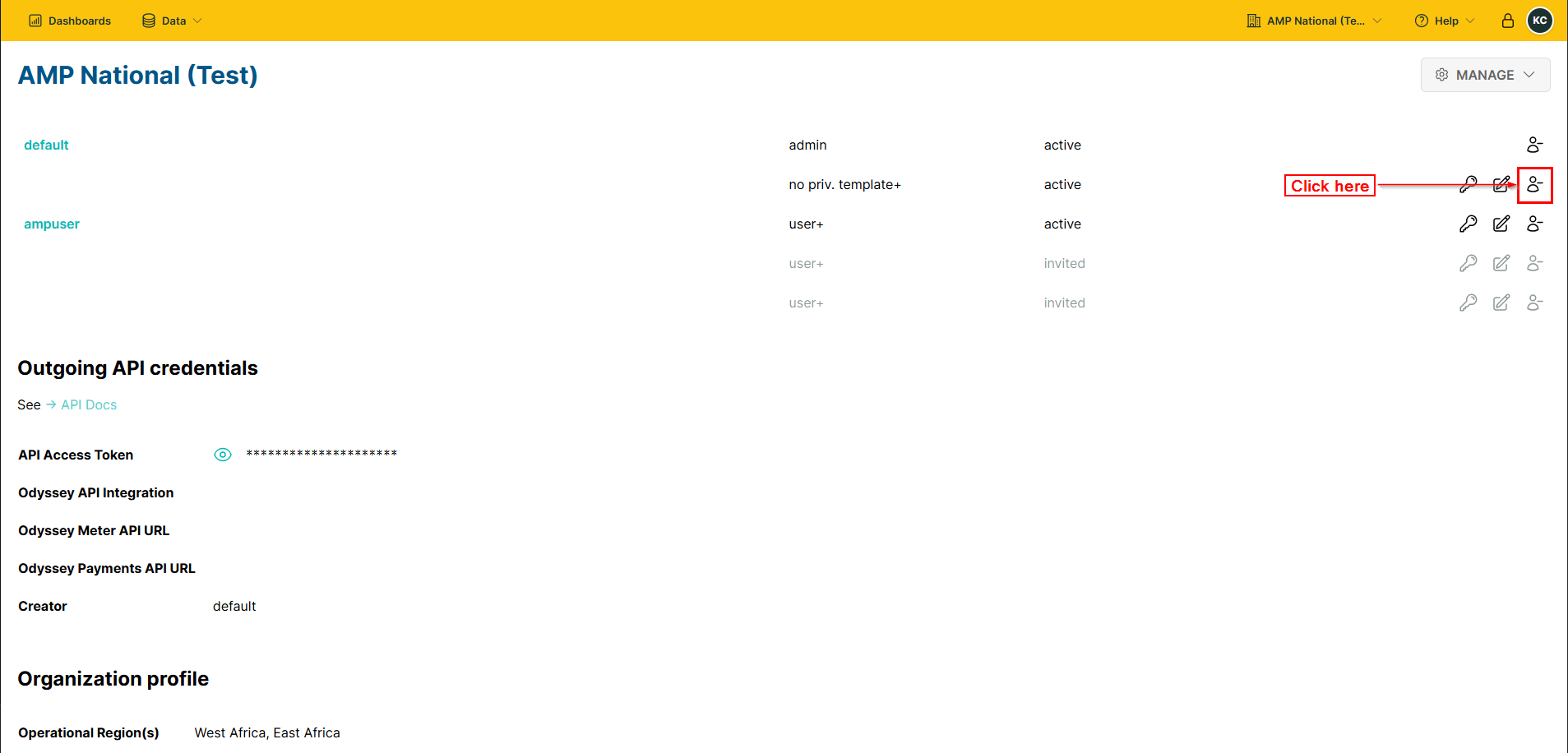


Comptes#
Acceptation d’une Invitation#
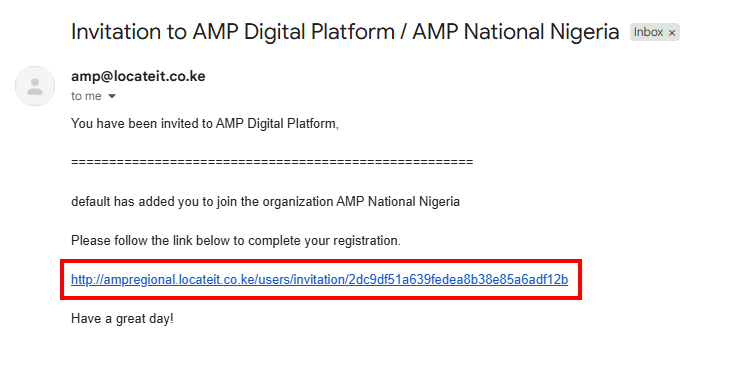
Lorsque l’administrateur vous invite sur la plateforme, vous recevrez un e-mail dont l’objet est
Invitation à la plateforme numérique AMP. Cliquez sur le lien contenu dans l’e-mail pour accepter l’invitation.
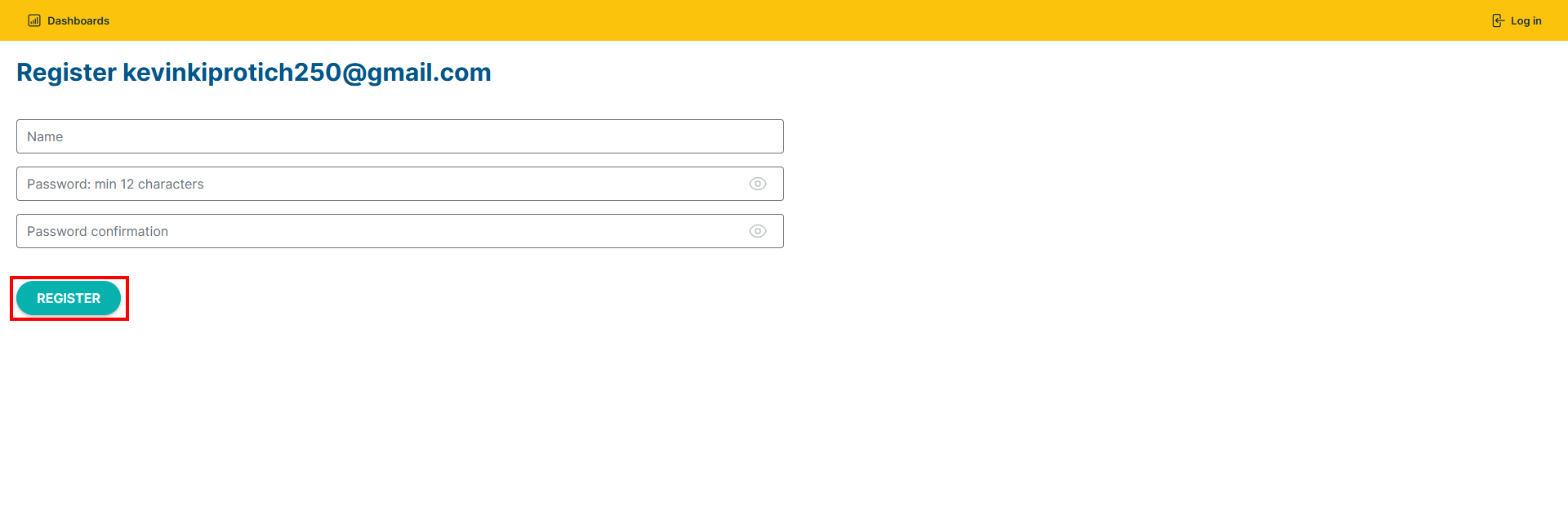
Créez un mot de passe pour votre compte, puis cliquez sur
S'INSCRIRE.
Connexion#
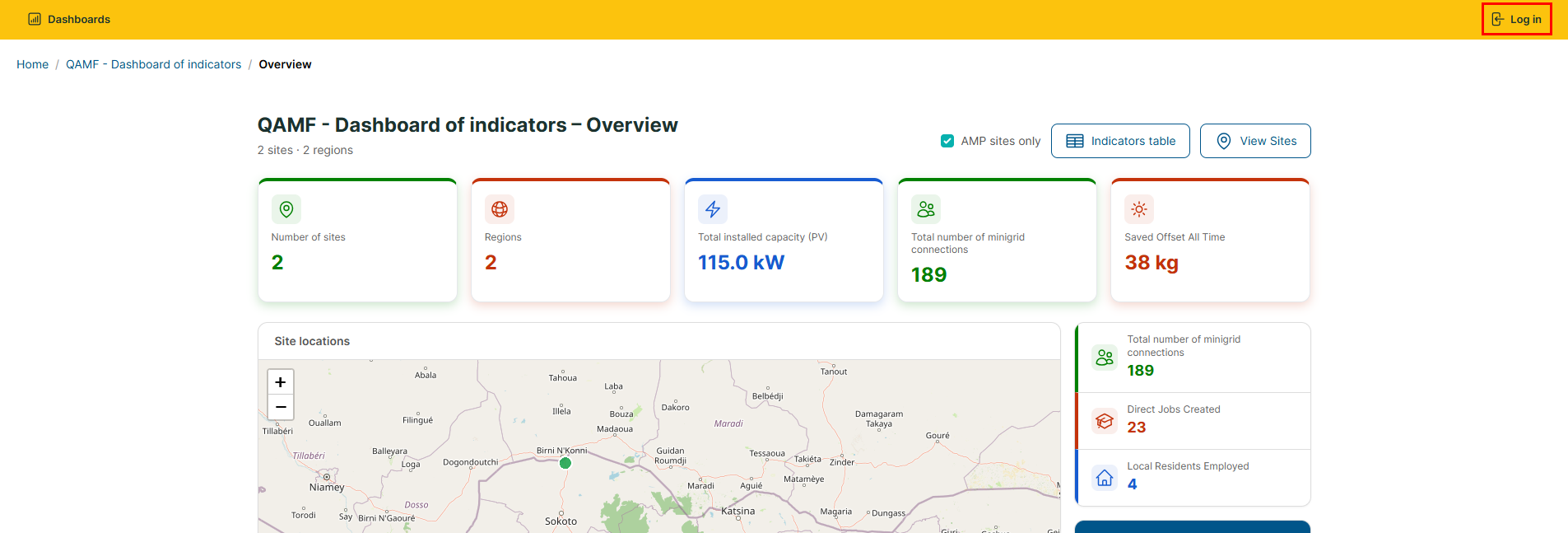
Cliquez sur l’un des boutons de la barre de navigation supérieure.

Cliquez sur
Connexionsur la barre jaune
Remplissez le formulaire de connexion avec votre adresse e-mail et votre mot de passe
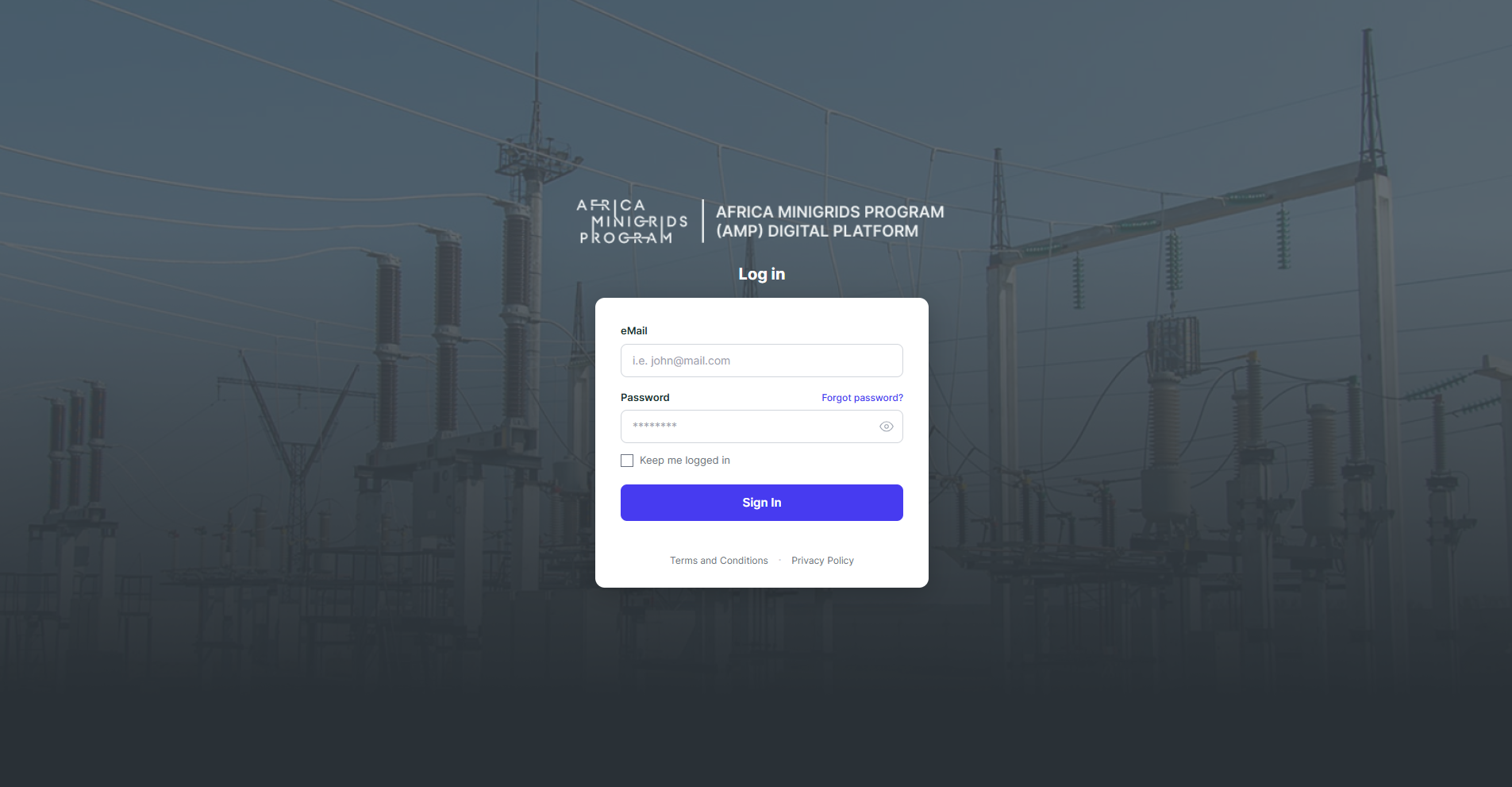
Note
Un administrateur doit d’abord créer votre compte et vous inviter sur la plateforme via votre e-mail. Si votre compte n’existe pas, veuillez contacter votre administrateur système.
Consultation des Notifications#
Sur la page d’accueil, cliquez sur le cercle contenant vos initiales, puis sélectionnez notifications.

Cela ouvrira la page des notifications, où vous pourrez consulter toutes les notifications qui vous ont été envoyées.

Préférences/Paramètres de Notification#
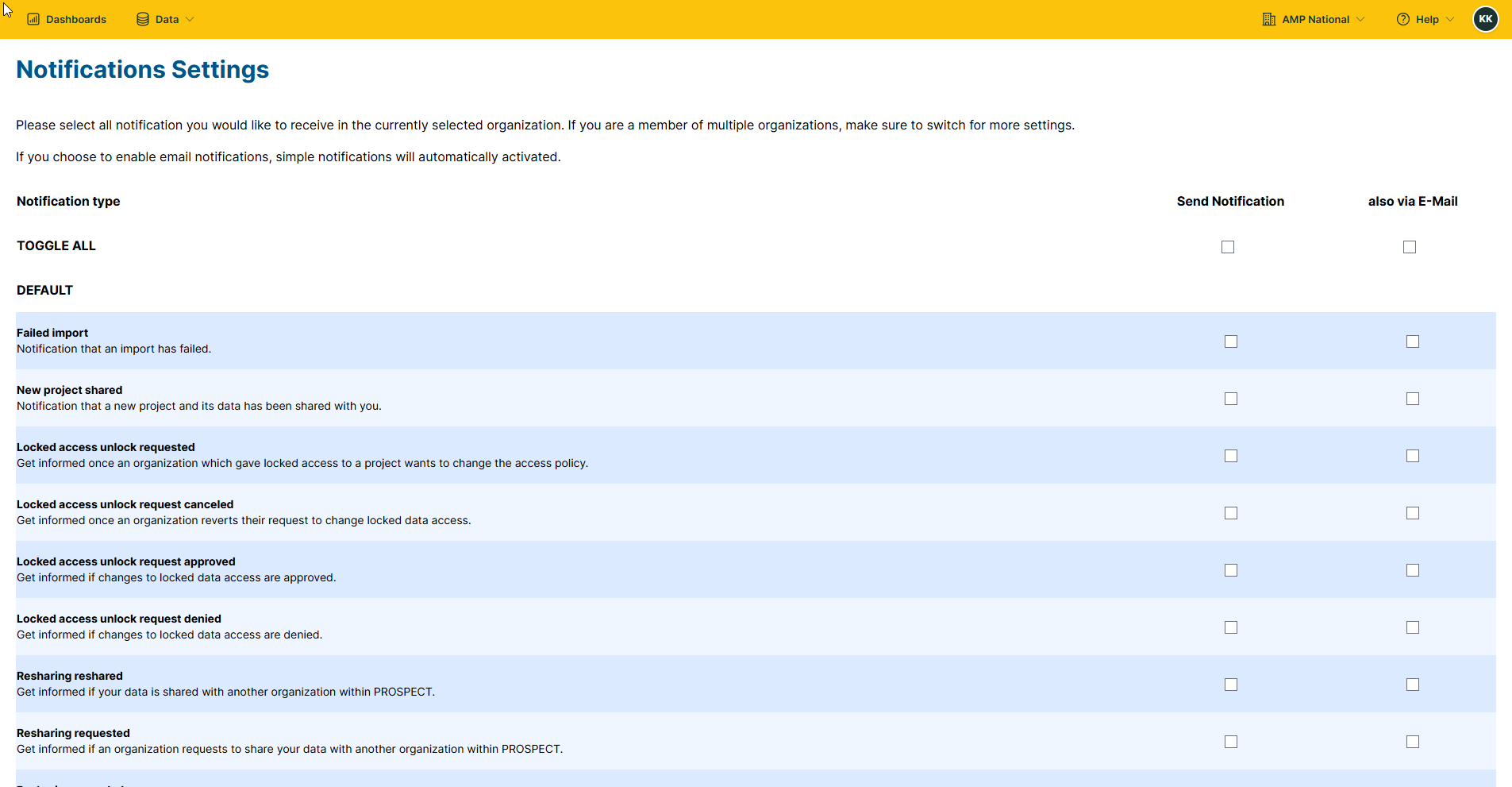
Sur la page d’accueil, cliquez sur le cercle contenant vos initiales, puis sélectionnez notifications.
Cliquez sur
Paramètres.

Cliquez sur les différentes cases à cocher pour modifier vos préférences de notification.
Gérer les utilisateurs#
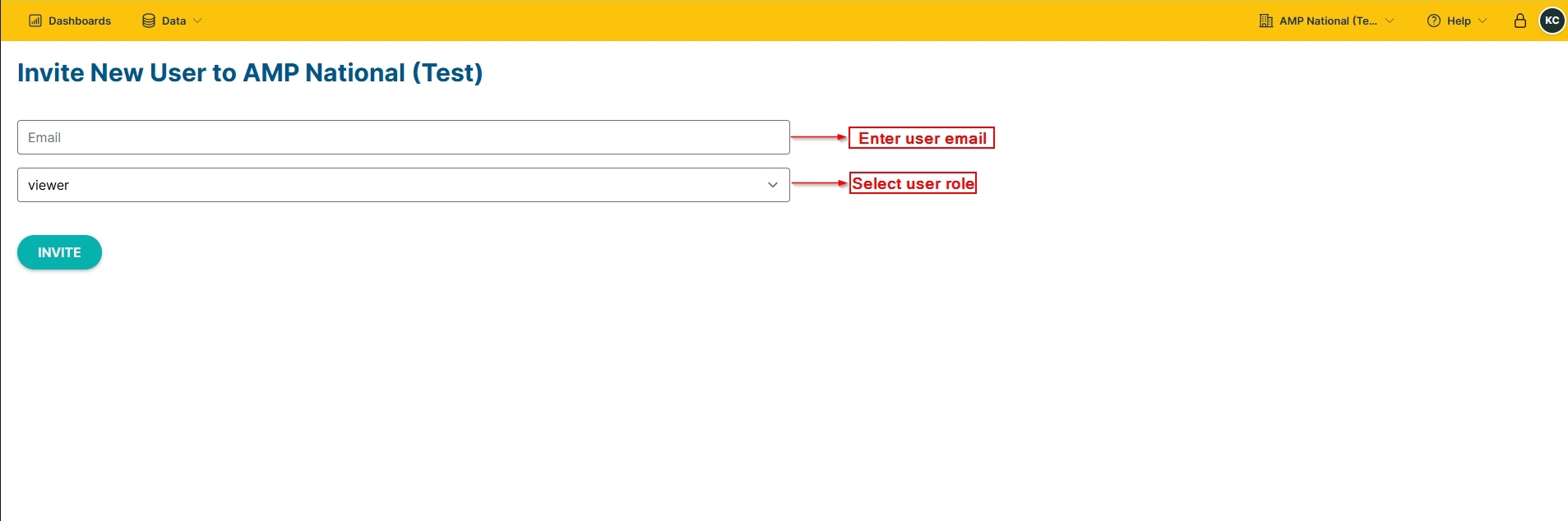
Inviter un utilisateur#
Sur la page d’accueil, cliquez sur le bouton déroulant portant le nom de votre organisation.
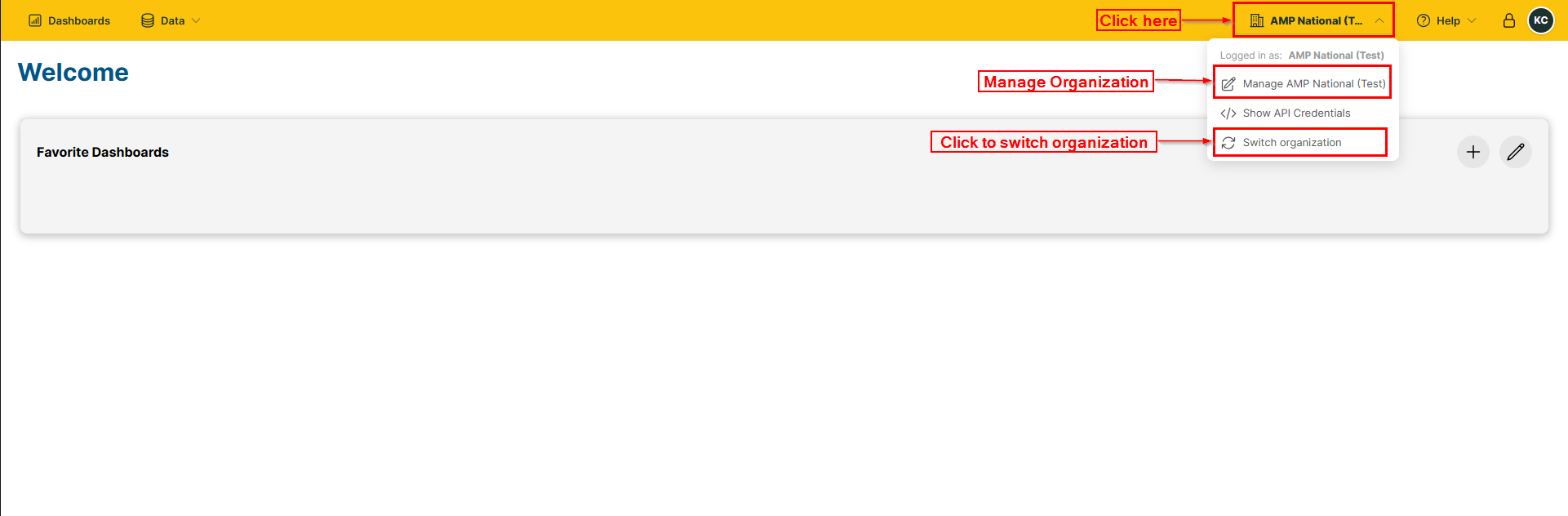
Cliquez sur
GÉRERpuis sélectionnezInviter un utilisateur
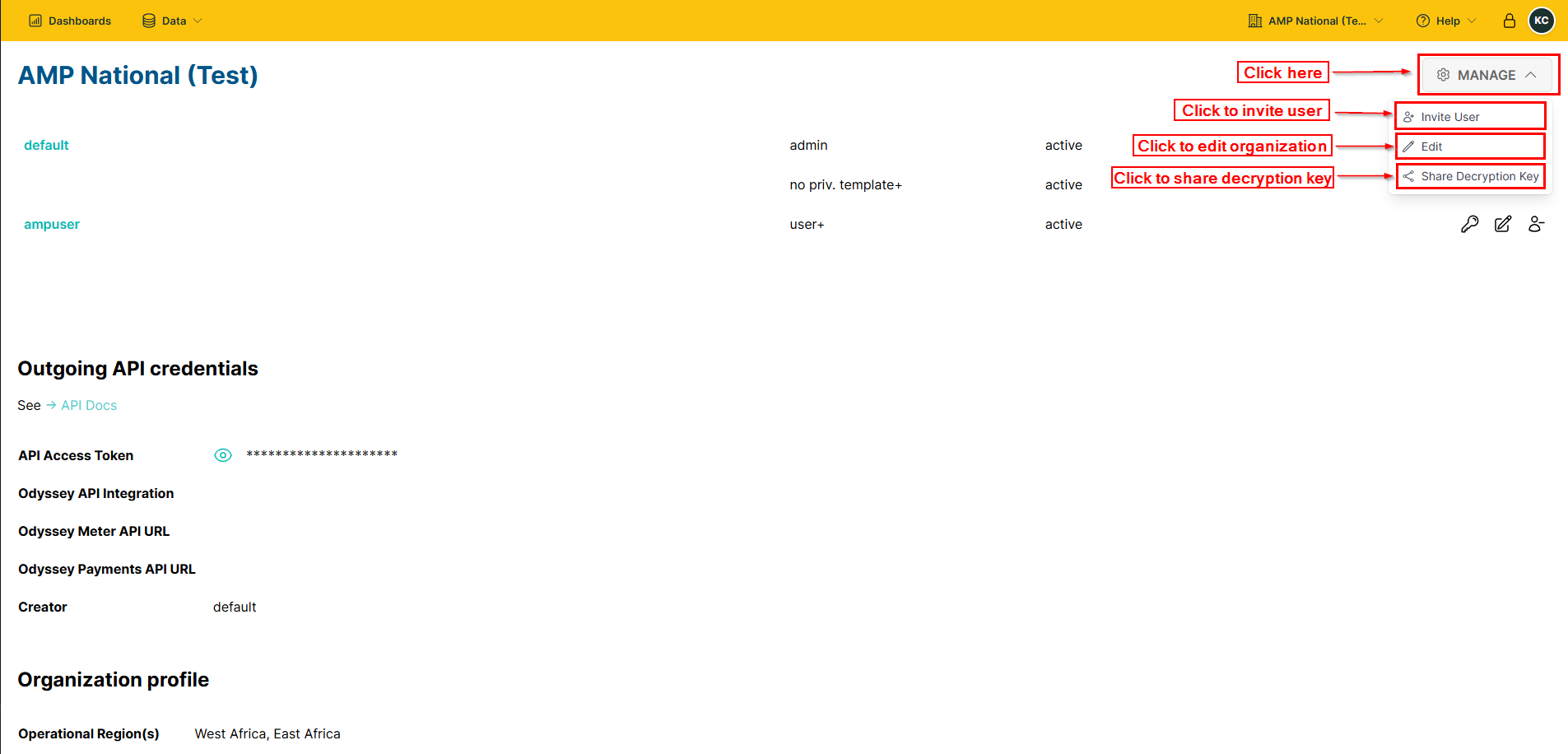
Remplissez le formulaire fourni, puis cliquez sur
INVITER.
Mettre à jour les privilèges d’un utilisateur#
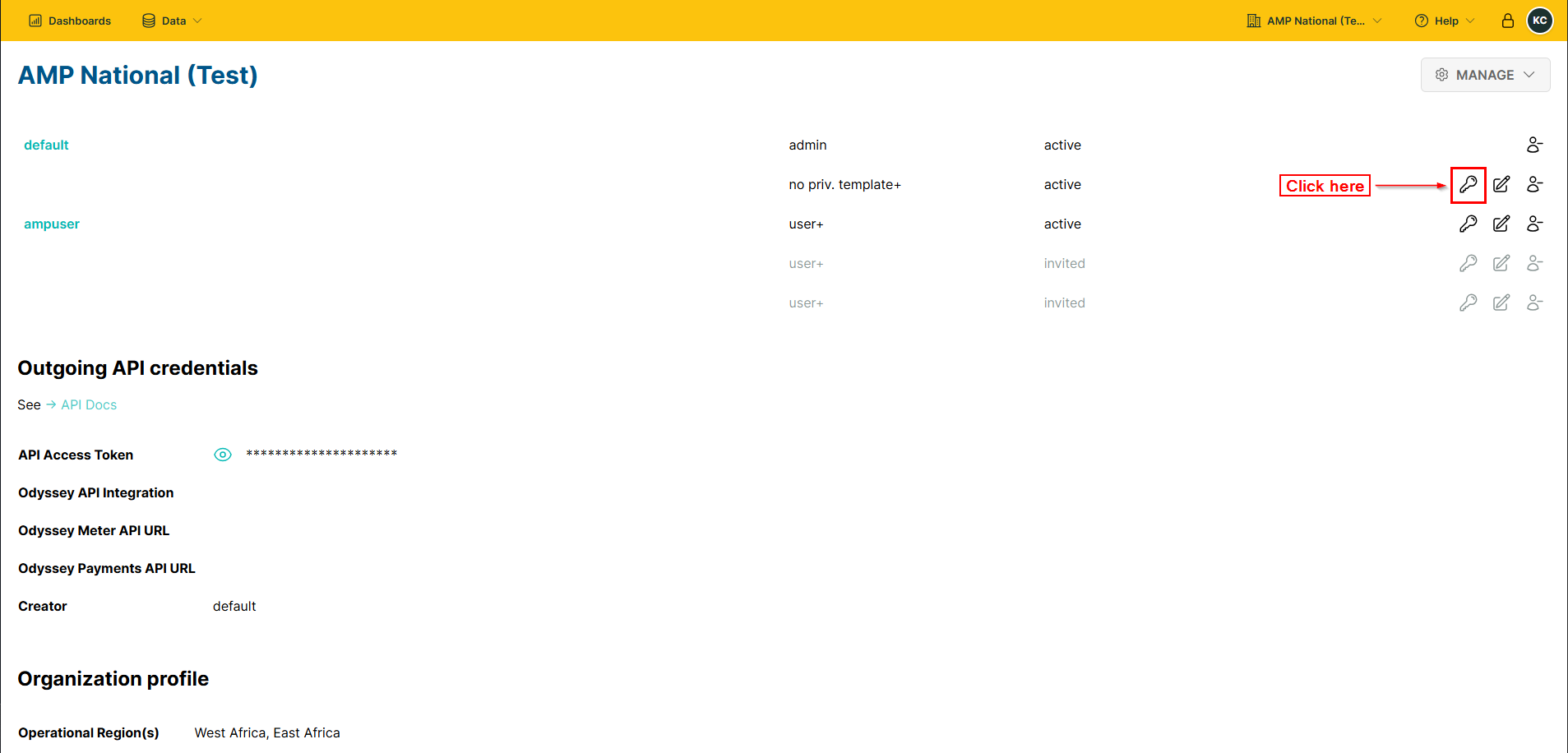
Sur la page d’accueil, cliquez sur le bouton déroulant portant le nom de votre organisation
Cliquez sur
 pour ouvrir le formulaire de privilèges
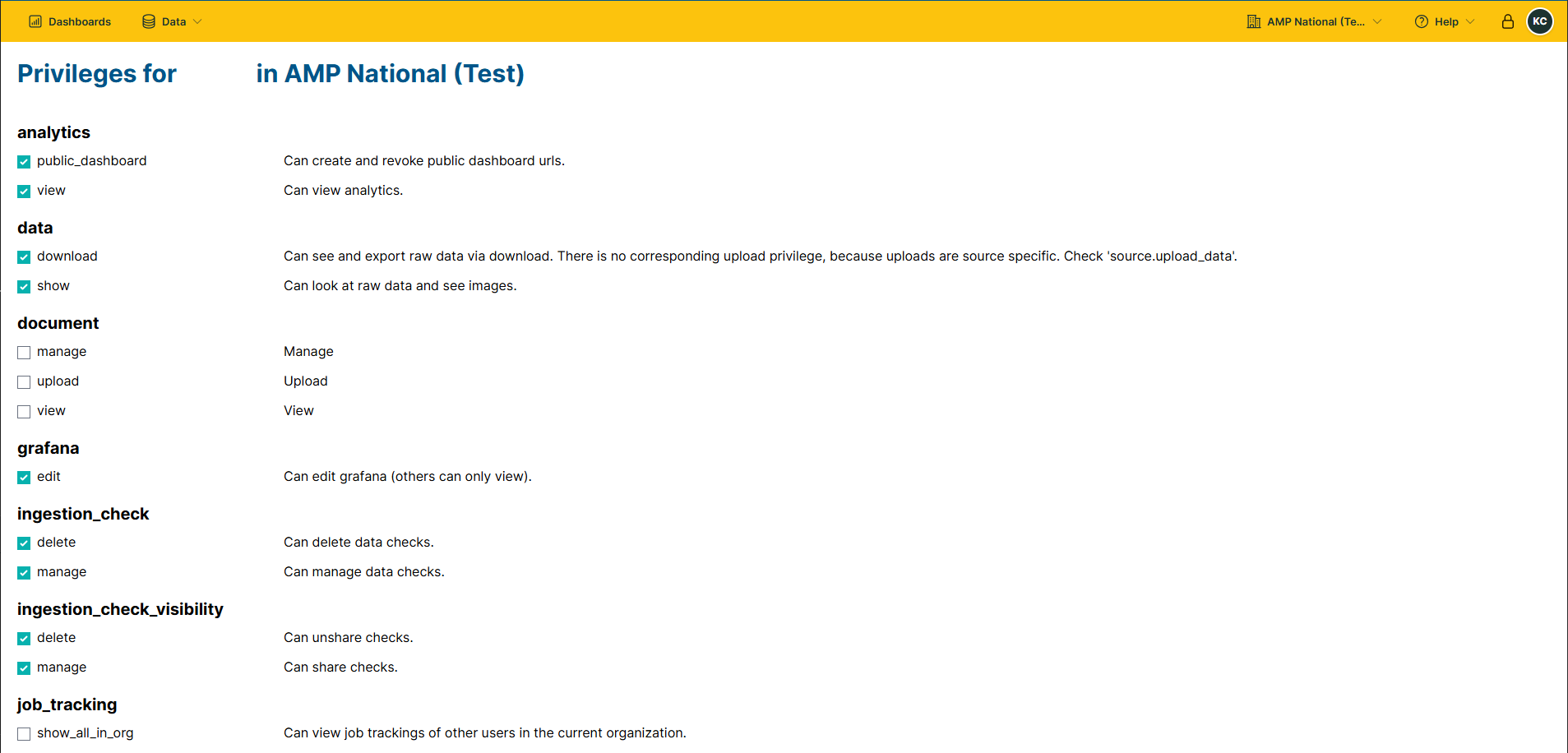
Modifiez le formulaire fourni pour changer les privilèges de l’utilisateur
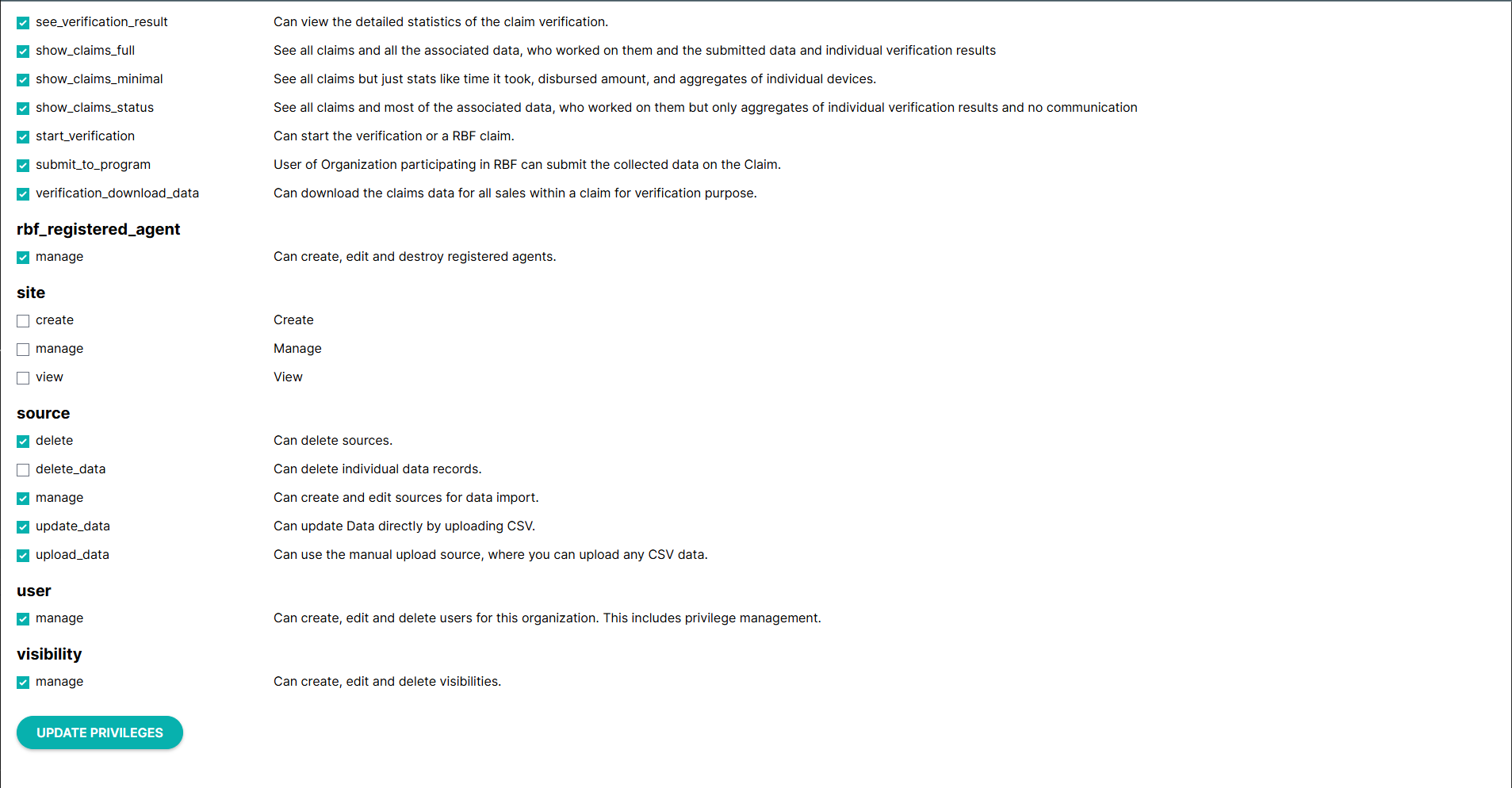
Cliquez sur
METTRE À JOUR LES PRIVILÈGESau bas du formulaire pour enregistrer
Supprimer un utilisateur#
Sur la page d’accueil, cliquez sur le bouton déroulant portant le nom de votre organisation
Cliquez sur
 pour supprimer un utilisateur