


Gestion des Pays#
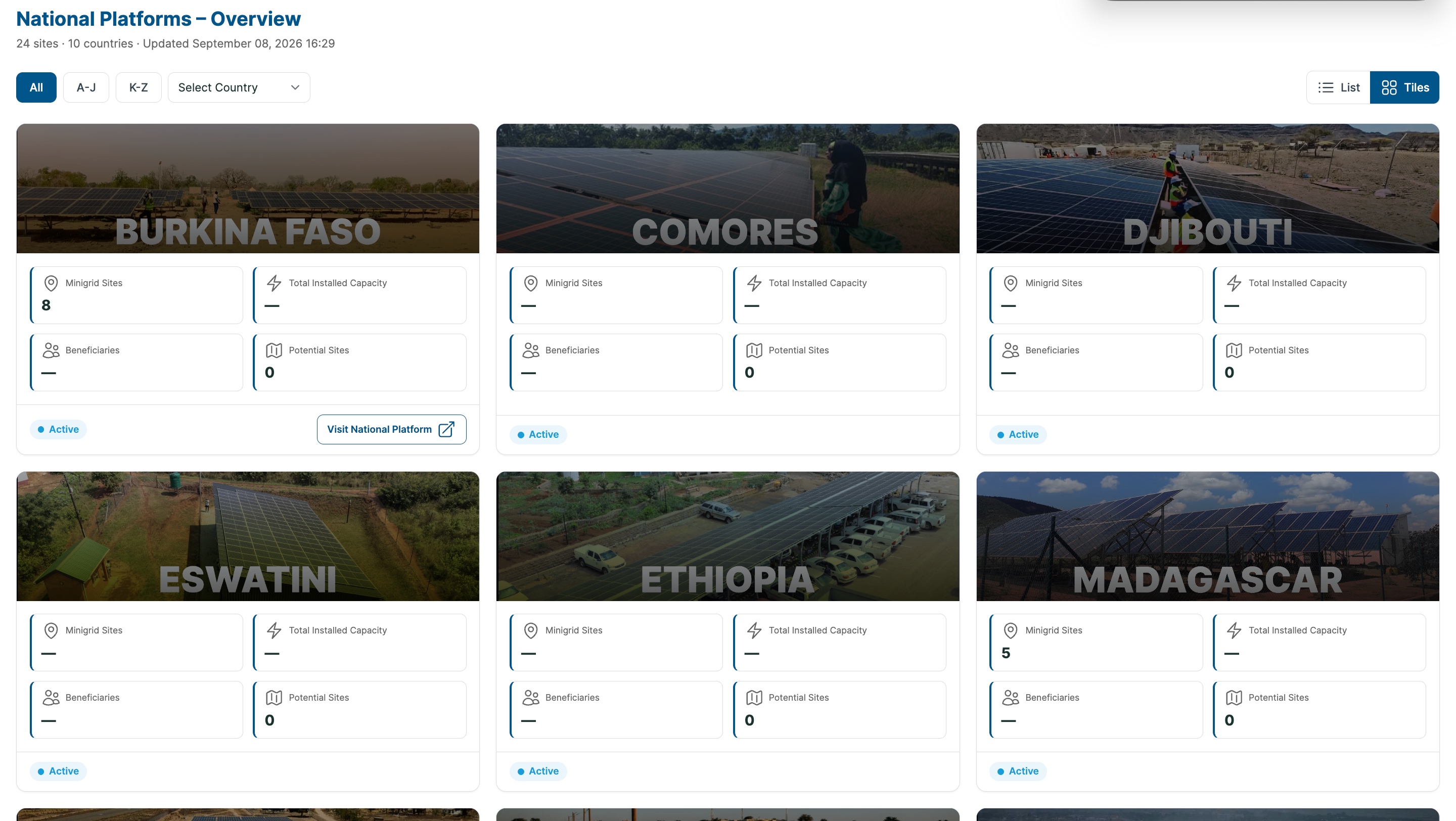
Consultation des Plateformes Nationales#
Dans la barre de navigation, cliquez sur
Plateformes nationalespour ouvrir la page des plateformes nationales.

Toutes les plateformes nationales enregistrées s’afficheront sur la page.
Indication
Vous pouvez accéder aux plateformes correspondantes en cliquant sur Visiter la plateforme nationale sur la fiche du pays.
Consultation des Configurations de Pays (Administrateur uniquement)#
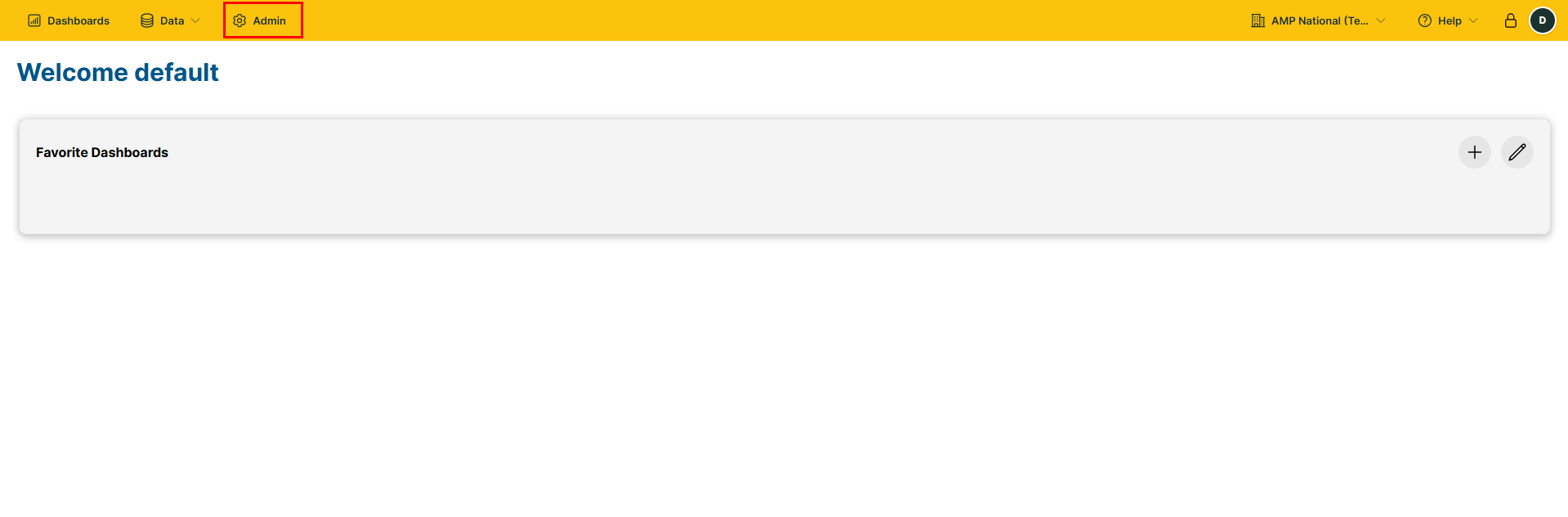
Sur la page d’accueil, cliquez sur
Adminpour ouvrir le panneau d’administration.
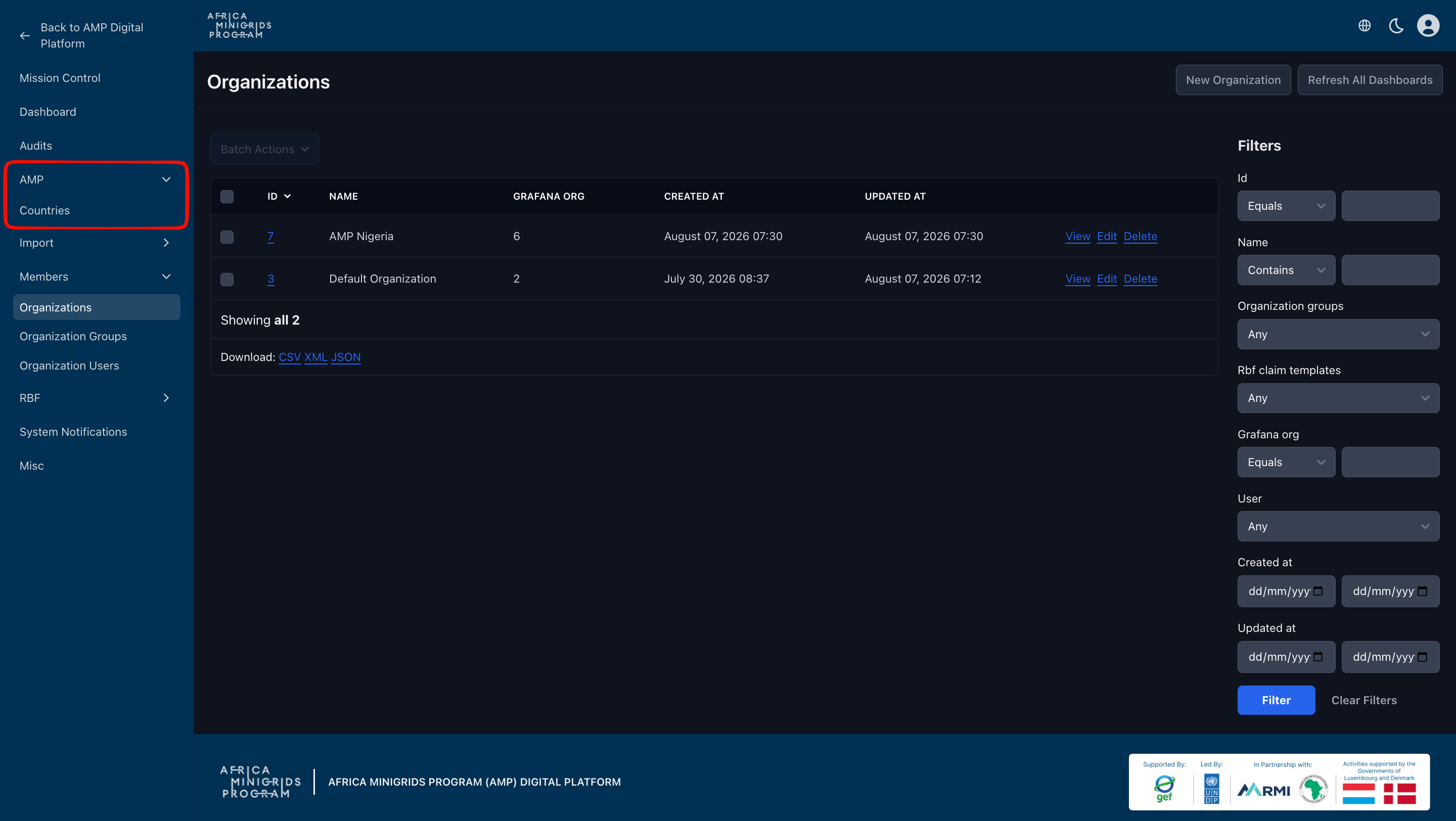
Dans le menu latéral gauche, cliquez sur
AMPpuis sélectionnezPays.
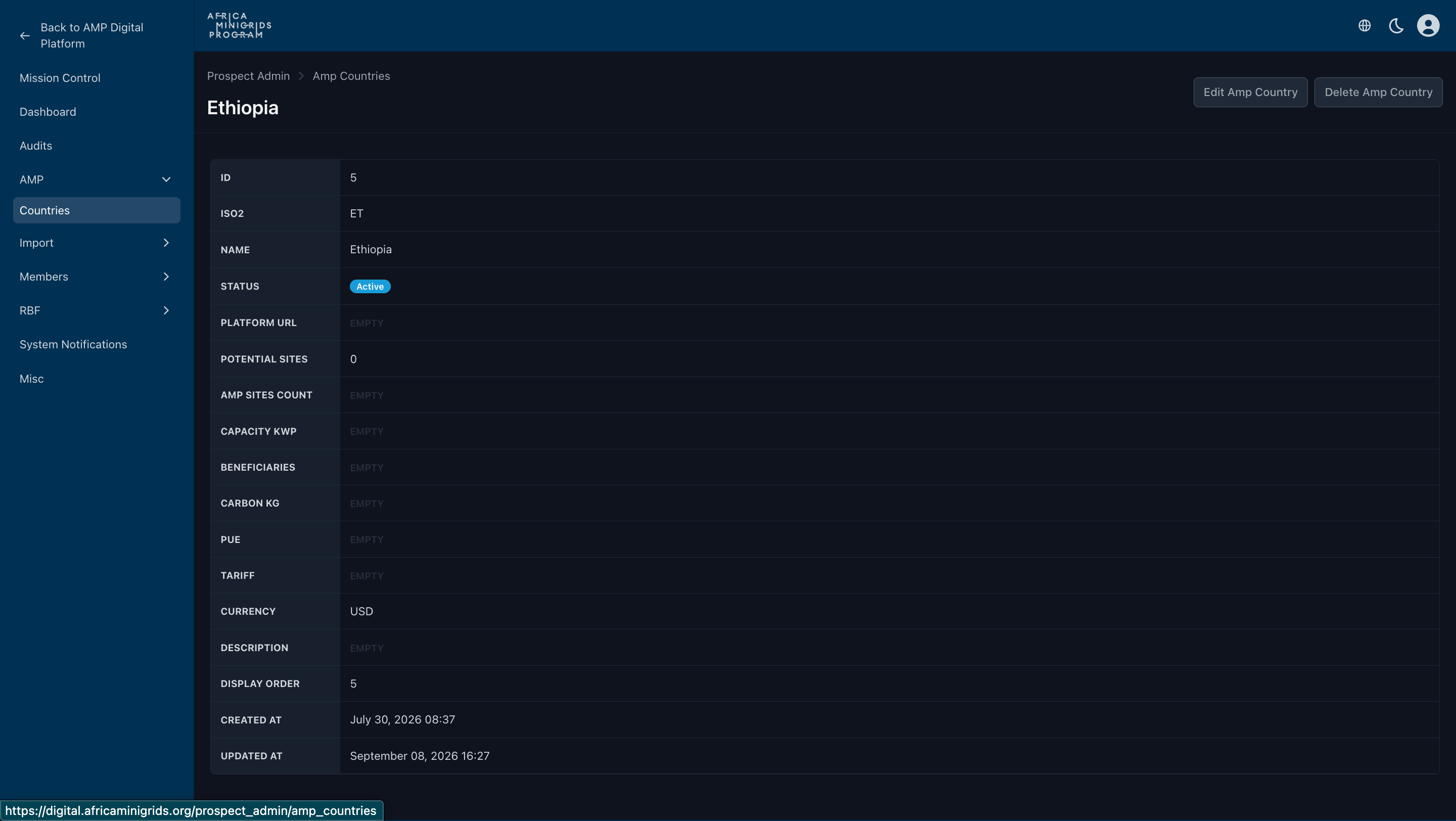
Dans le tableau des pays, cliquez sur l”
IDdu pays dont vous souhaitez consulter les configurations.
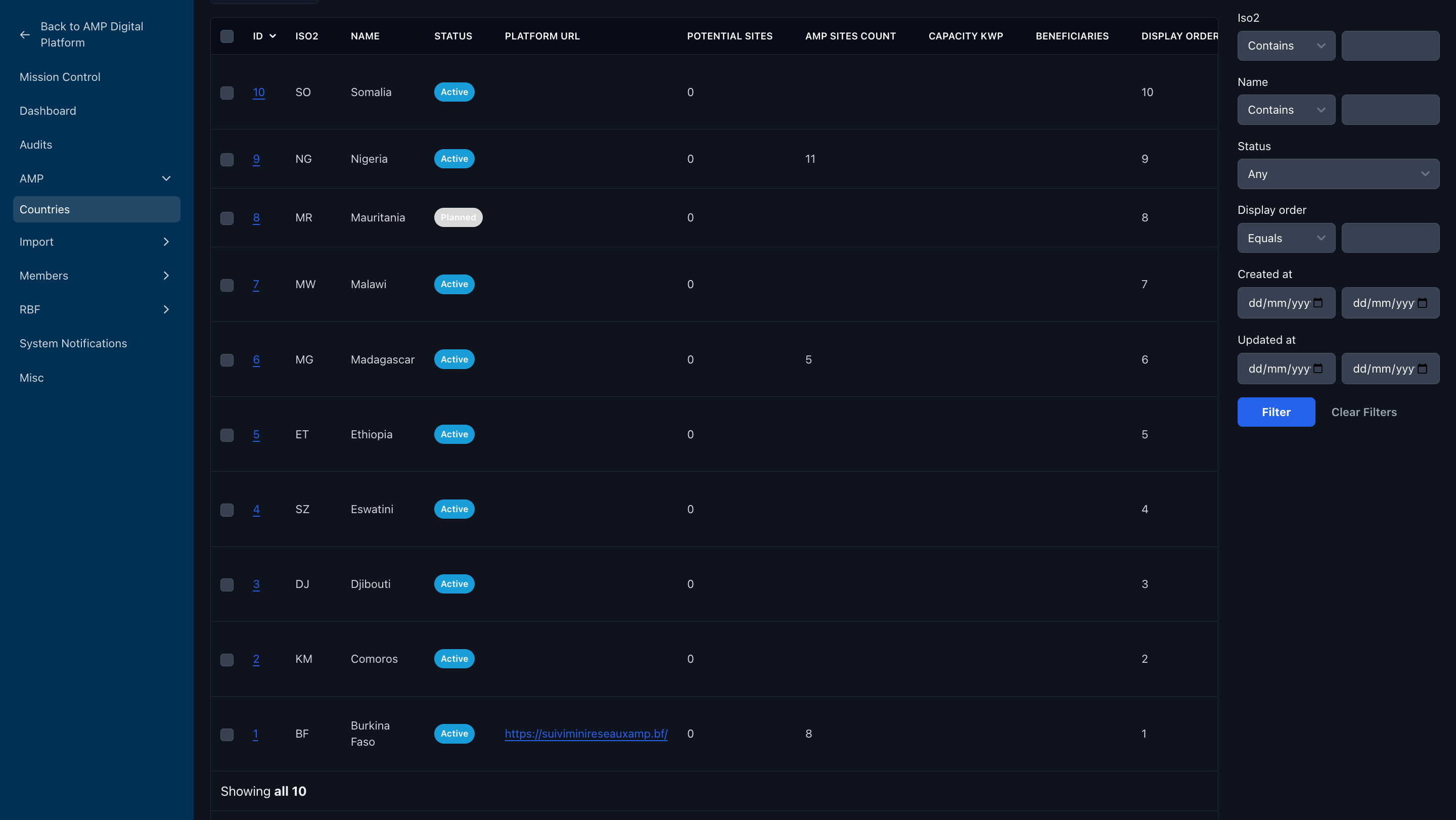
Les configurations du pays s’afficheront sur la page.
Ajout d’un Nouveau Pays (Administrateur uniquement)#
Sur la page d’accueil, cliquez sur
Adminpour ouvrir le panneau d’administration.
Dans le menu latéral gauche, cliquez sur
AMPpuis sélectionnezPays.
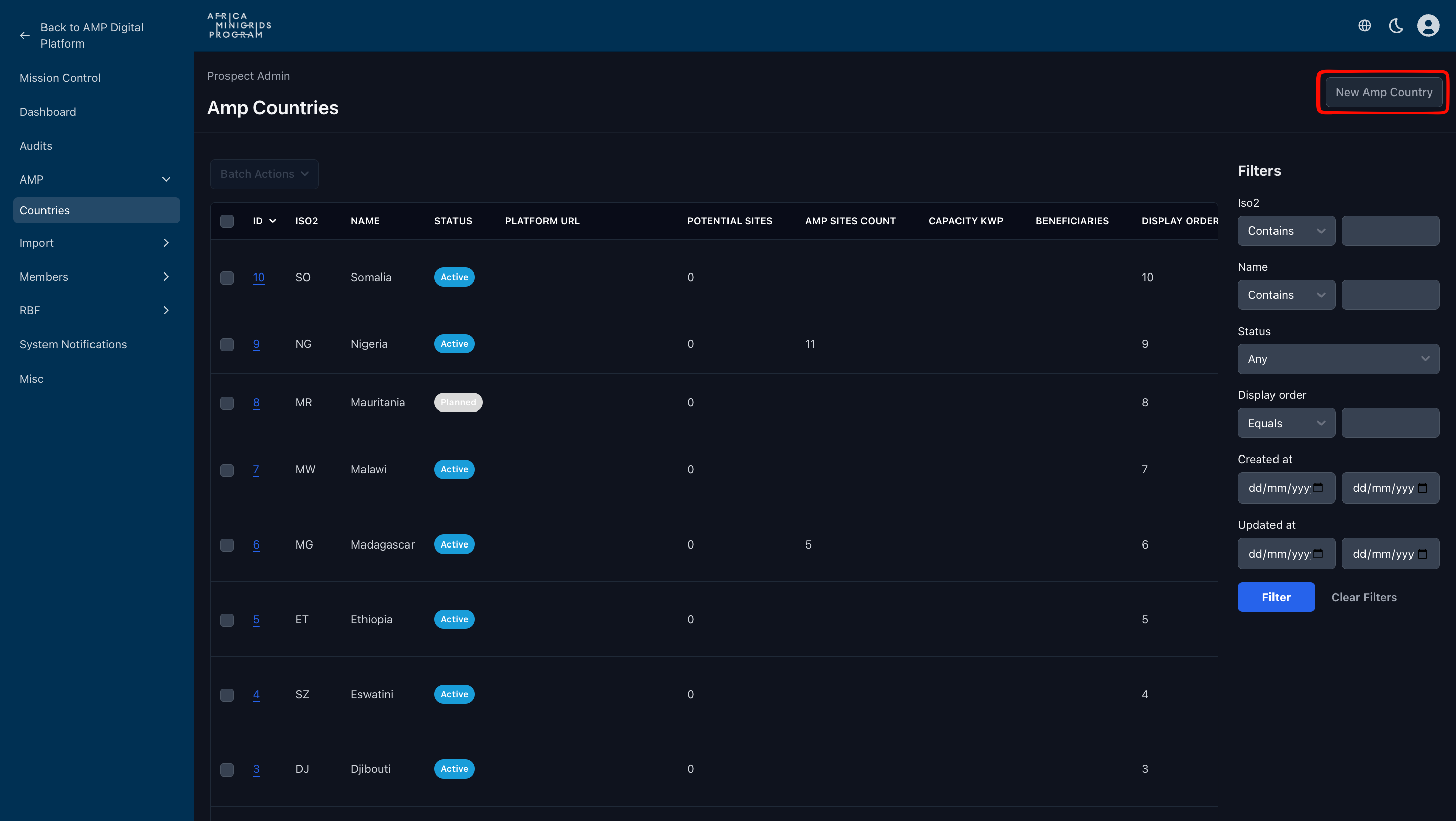
Cliquez sur le bouton
Nouveau pays AMPpour ouvrir le formulaire de création de pays.
Indication
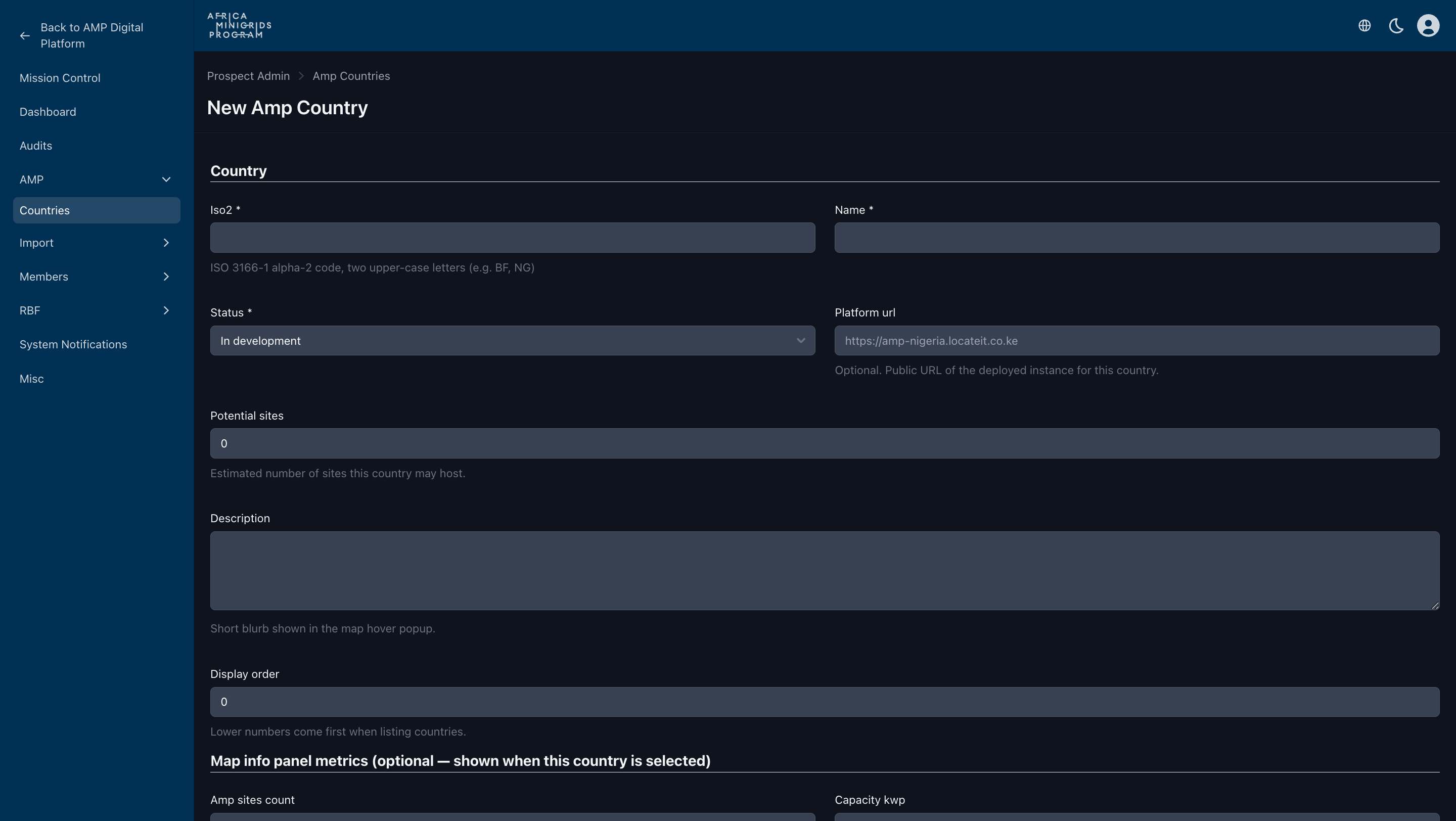
Vous pouvez obtenir le code ISO 2 de votre pays sur la page ISO 3166-1 alpha-2. Veuillez vous assurer que le code saisi dans la plateforme est correct et correspond au code ISO 3166-1 alpha-2 de votre pays. Veillez à le saisir entièrement en majuscules.
Remplissez le formulaire avec tous les détails requis, puis cliquez sur
Créer le pays.
Modification d’un Pays (Administrateur uniquement)#
Sur la page d’accueil, cliquez sur
Adminpour ouvrir le panneau d’administration.
Dans le menu latéral gauche, cliquez sur
AMPpuis sélectionnezPays.
Dans le tableau des pays, cliquez sur l”
IDdu pays que vous souhaitez modifier.
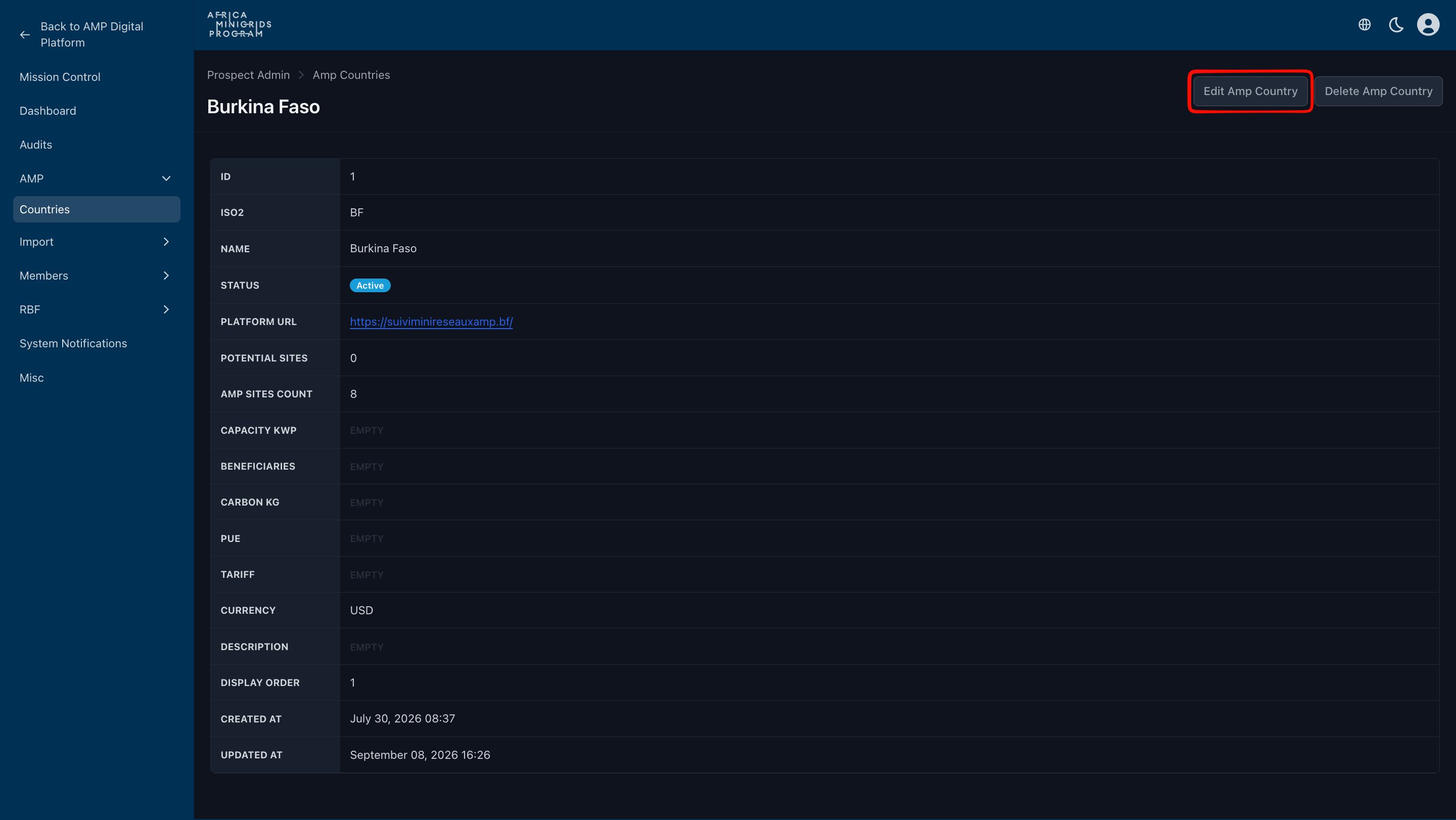
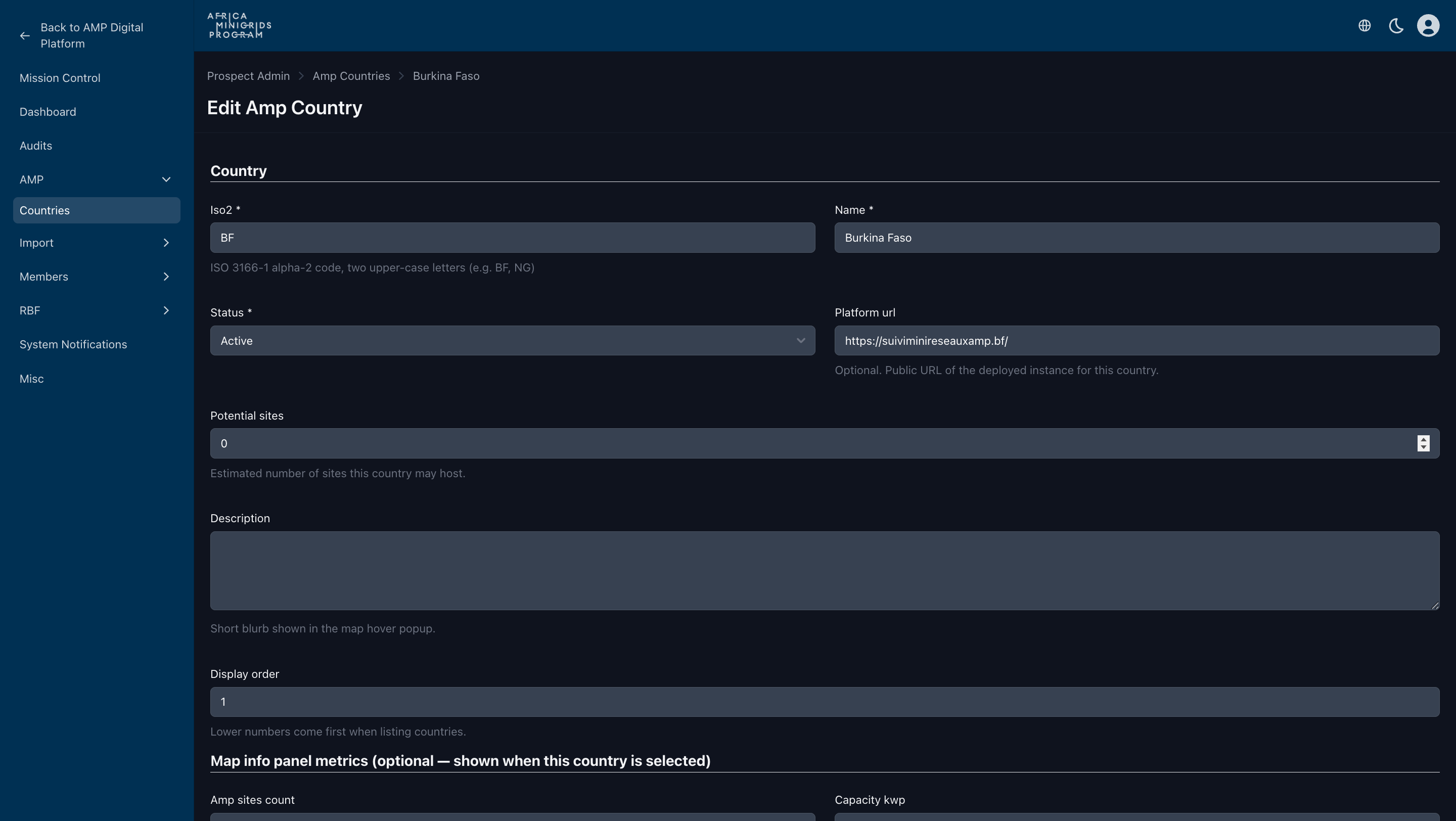
Cliquez sur
Modifier le pays AMPpour ouvrir le formulaire de modification du pays.
Mettez à jour les détails requis, puis cliquez sur
Mettre à jour le pays.
Suppression d’un Pays (Administrateur uniquement)#
Sur la page d’accueil, cliquez sur
Adminpour ouvrir le panneau d’administration.
Dans le menu latéral gauche, cliquez sur
AMPpuis sélectionnezPays.
Dans le tableau des pays, cliquez sur l”
IDdu pays que vous souhaitez supprimer.
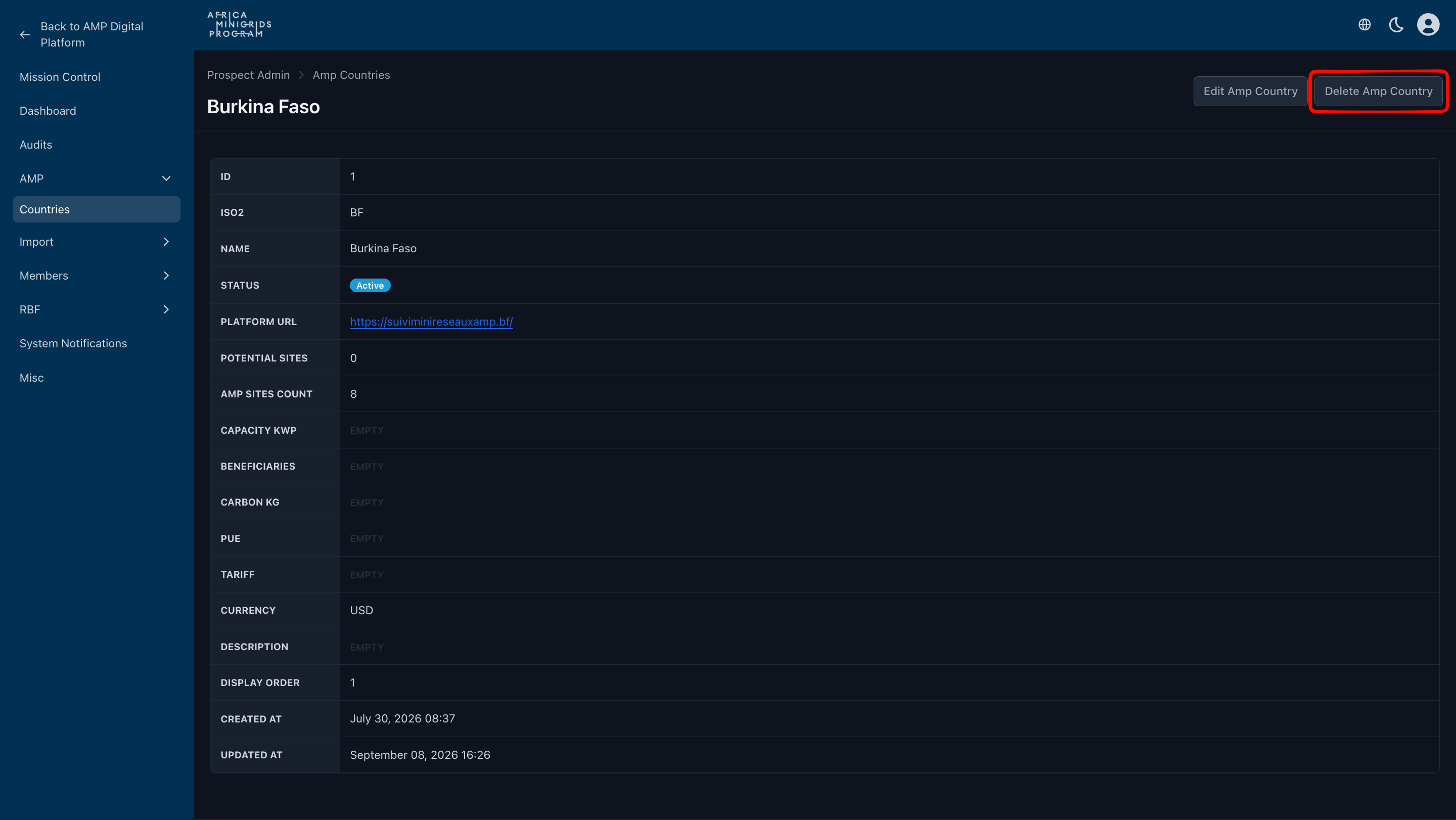
Cliquez sur
Supprimer le pays AMPpour supprimer le pays.
Avertissement
Une fois un pays supprimé, ses informations sont définitivement effacées et ne peuvent pas être récupérées. Veuillez procéder avec prudence.