

Tableaux de Bord et Visualisations#
Consultation d’un Tableau de Bord#
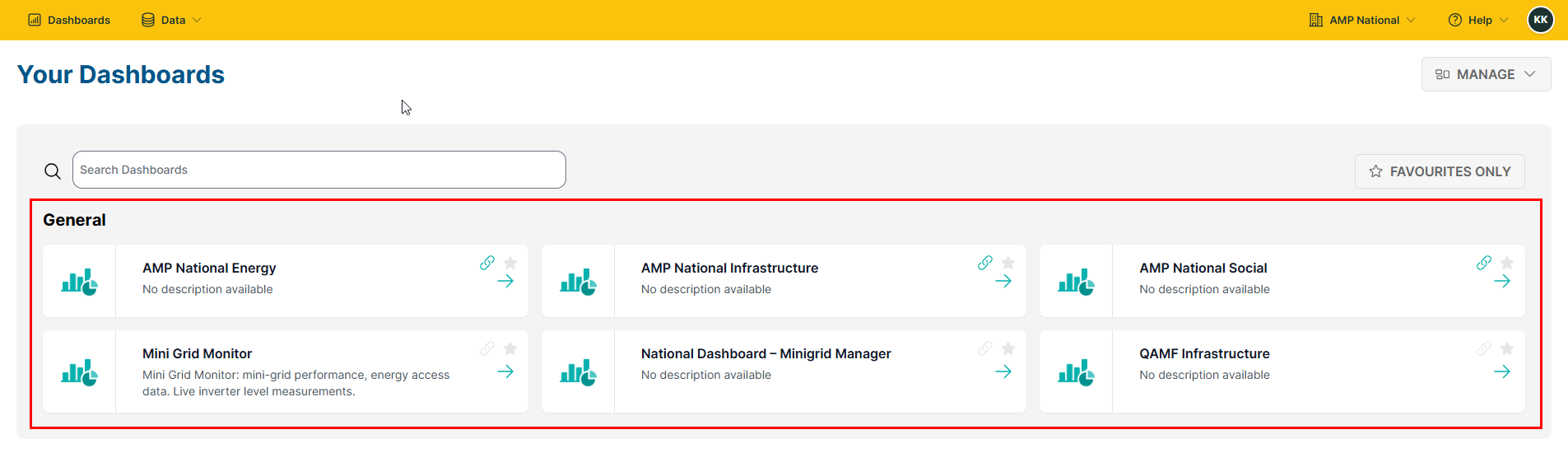
Sur la page d’accueil, cliquez sur
Tableaux de bordpour ouvrir la page d’analyse.

Sélectionnez le tableau de bord que vous souhaitez consulter.
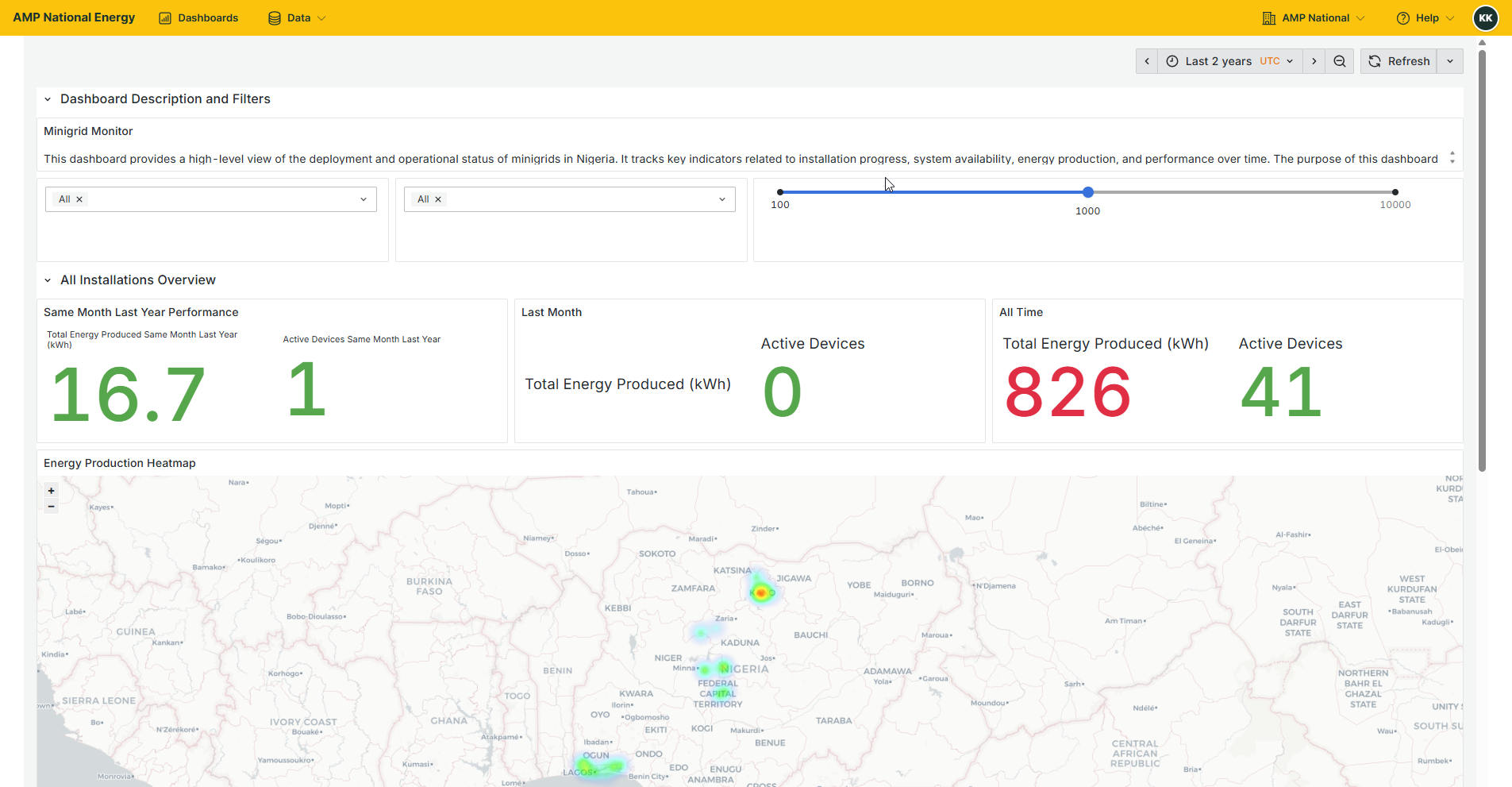
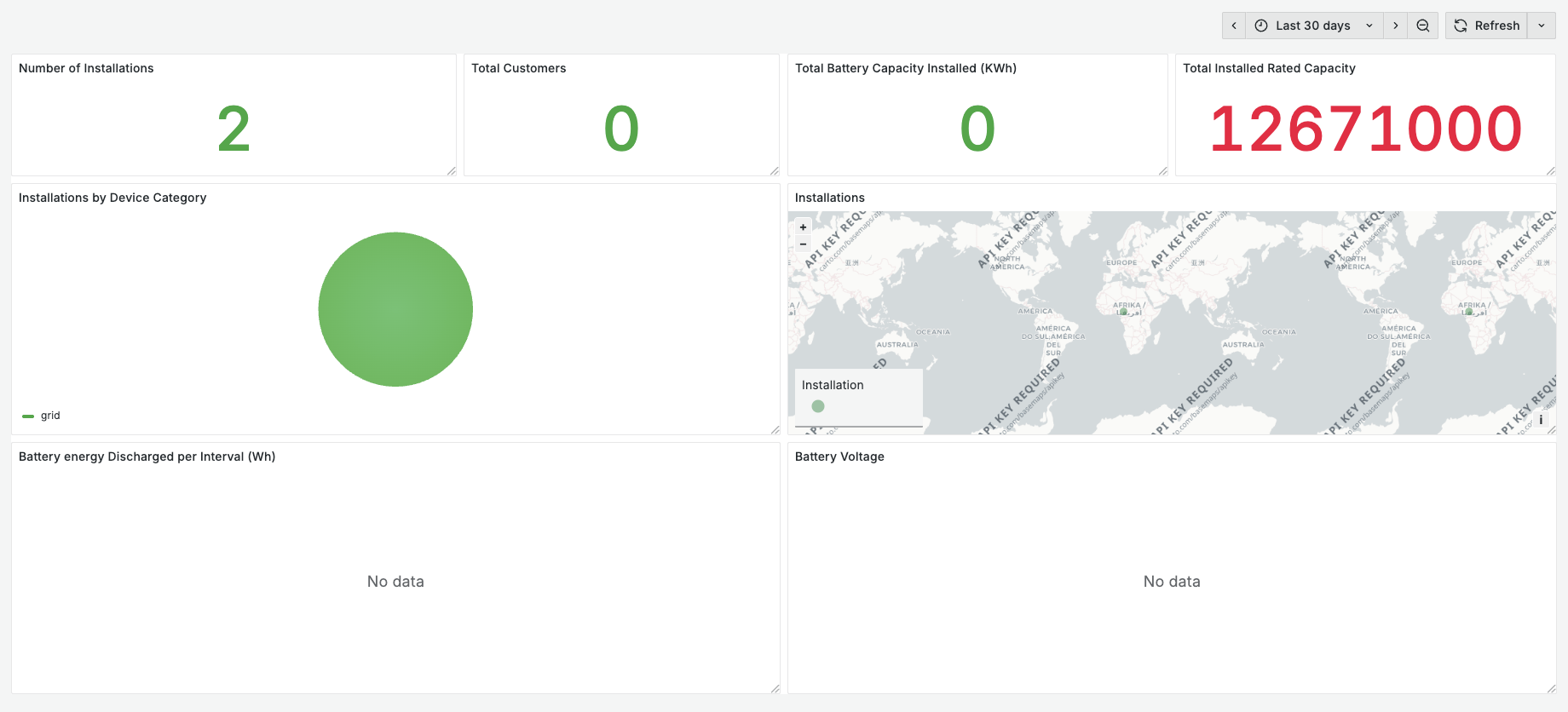
Le tableau de bord sélectionné s’ouvrira pour que vous puissiez le consulter.
Création d’un Tableau de Bord#
Sur la page d’accueil, cliquez sur
Tableaux de bordpour ouvrir la page d’analyse
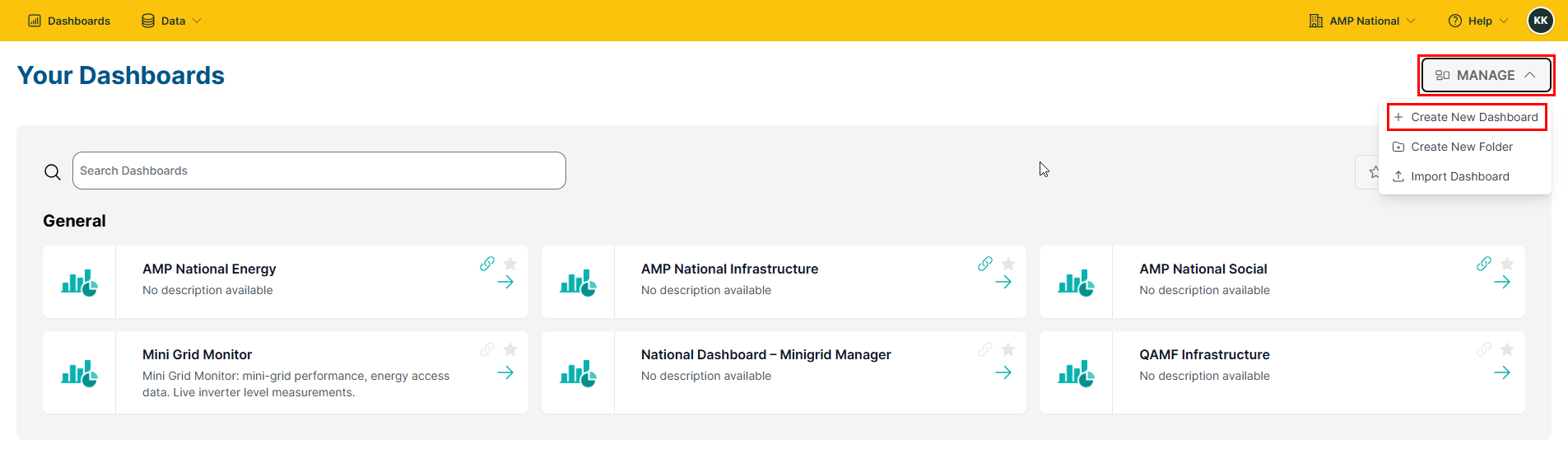
Cliquez sur
GÉRERet sélectionnez+ Créer un nouveau tableau de bord.
Cliquez sur
Ajouter une visualisation
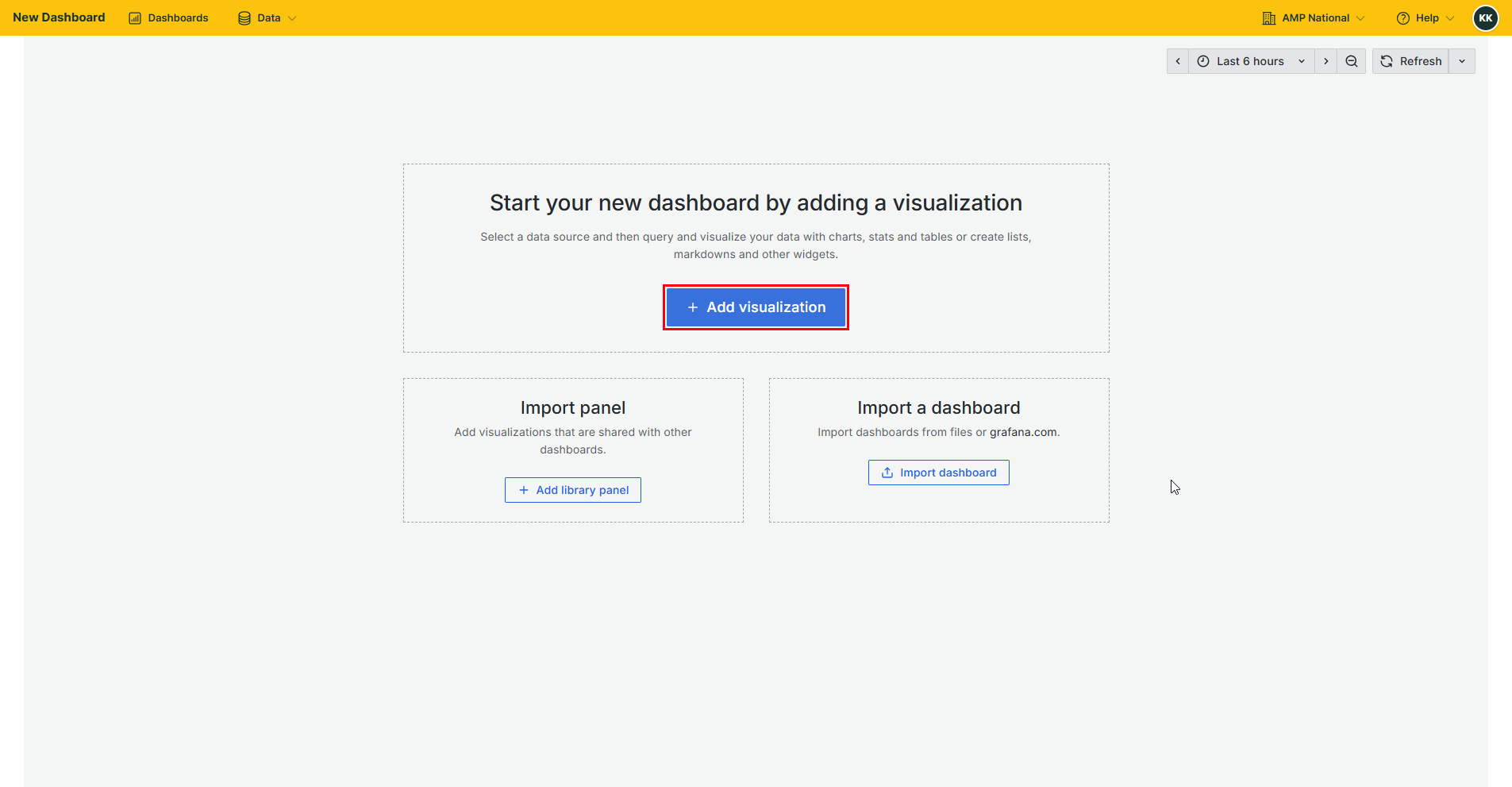
Sélectionnez une source de données.
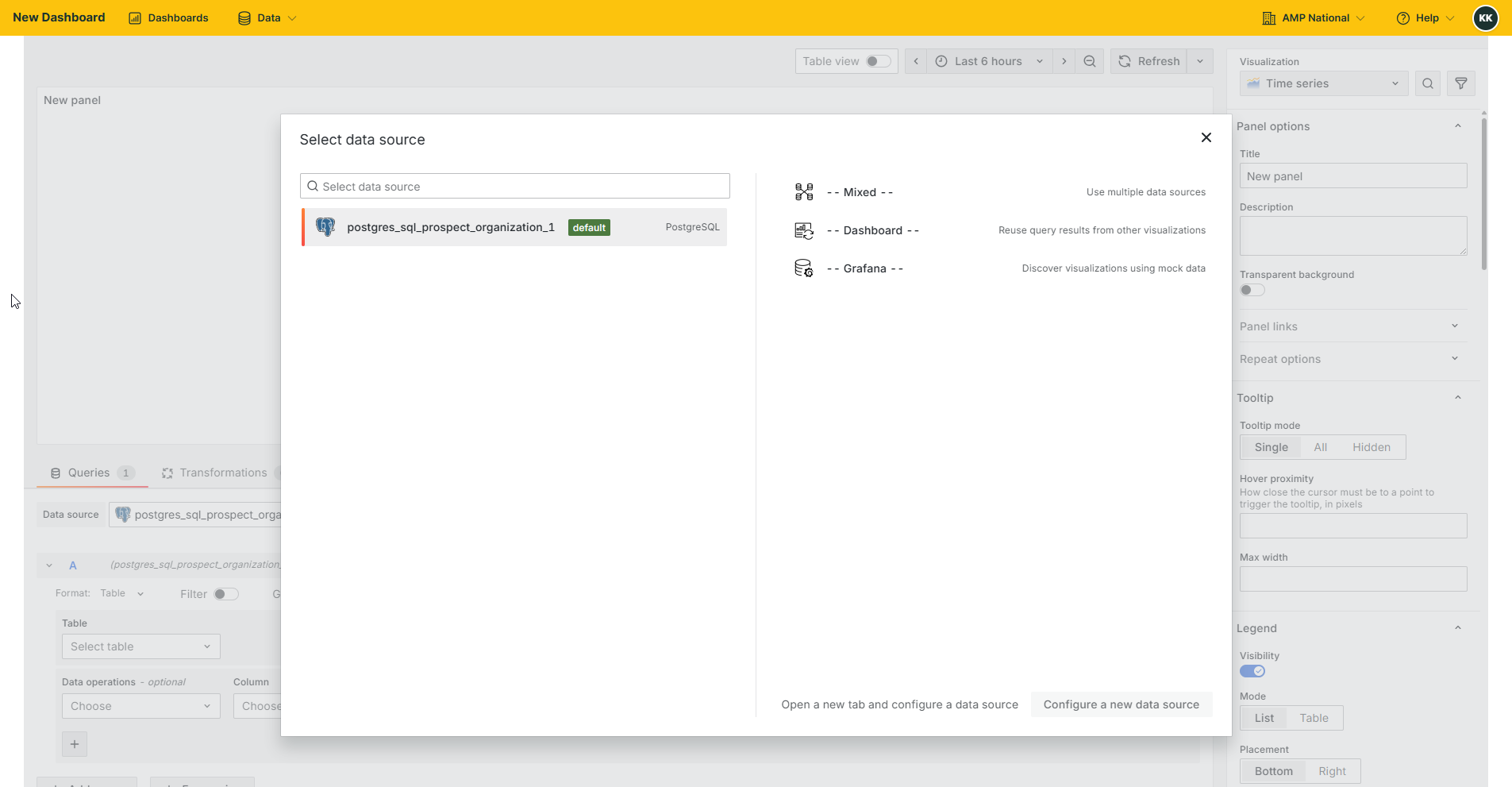
À partir de la source de données, sélectionnez une table.
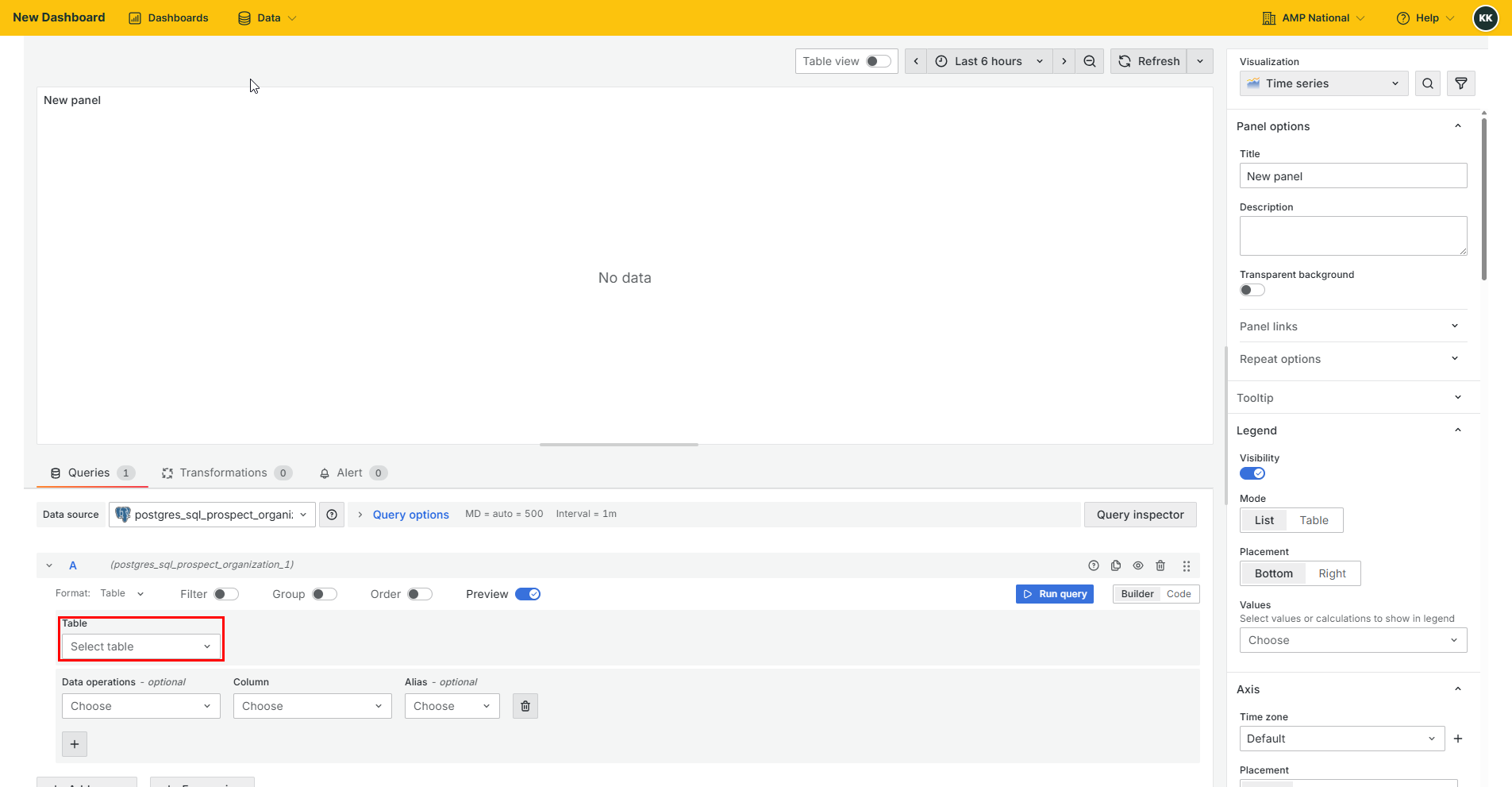
Sélectionnez une visualisation appropriée à ajouter en tant que panneau au tableau de bord.
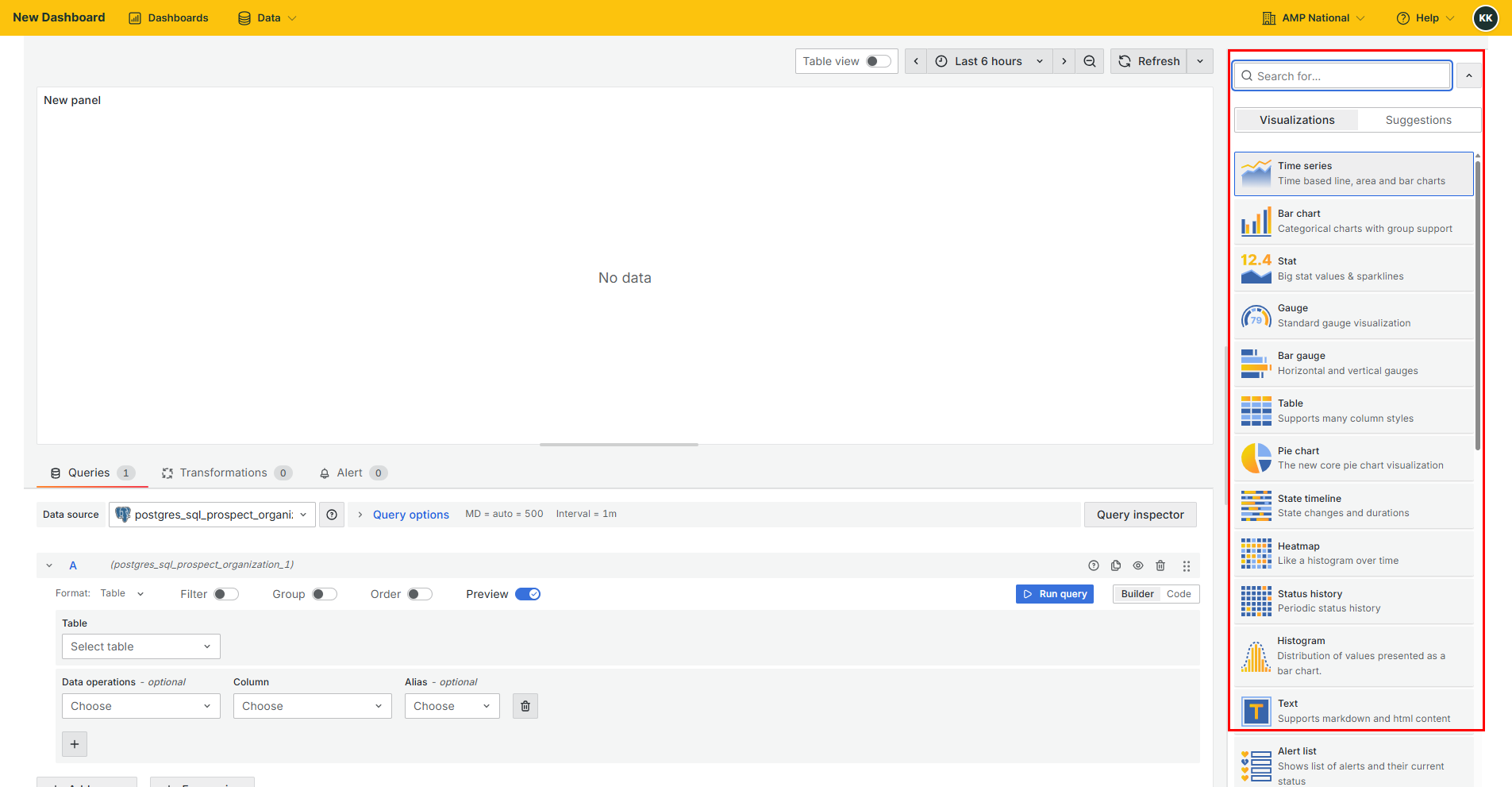
Effectuez les opérations de données nécessaires pour la visualisation sélectionnée.
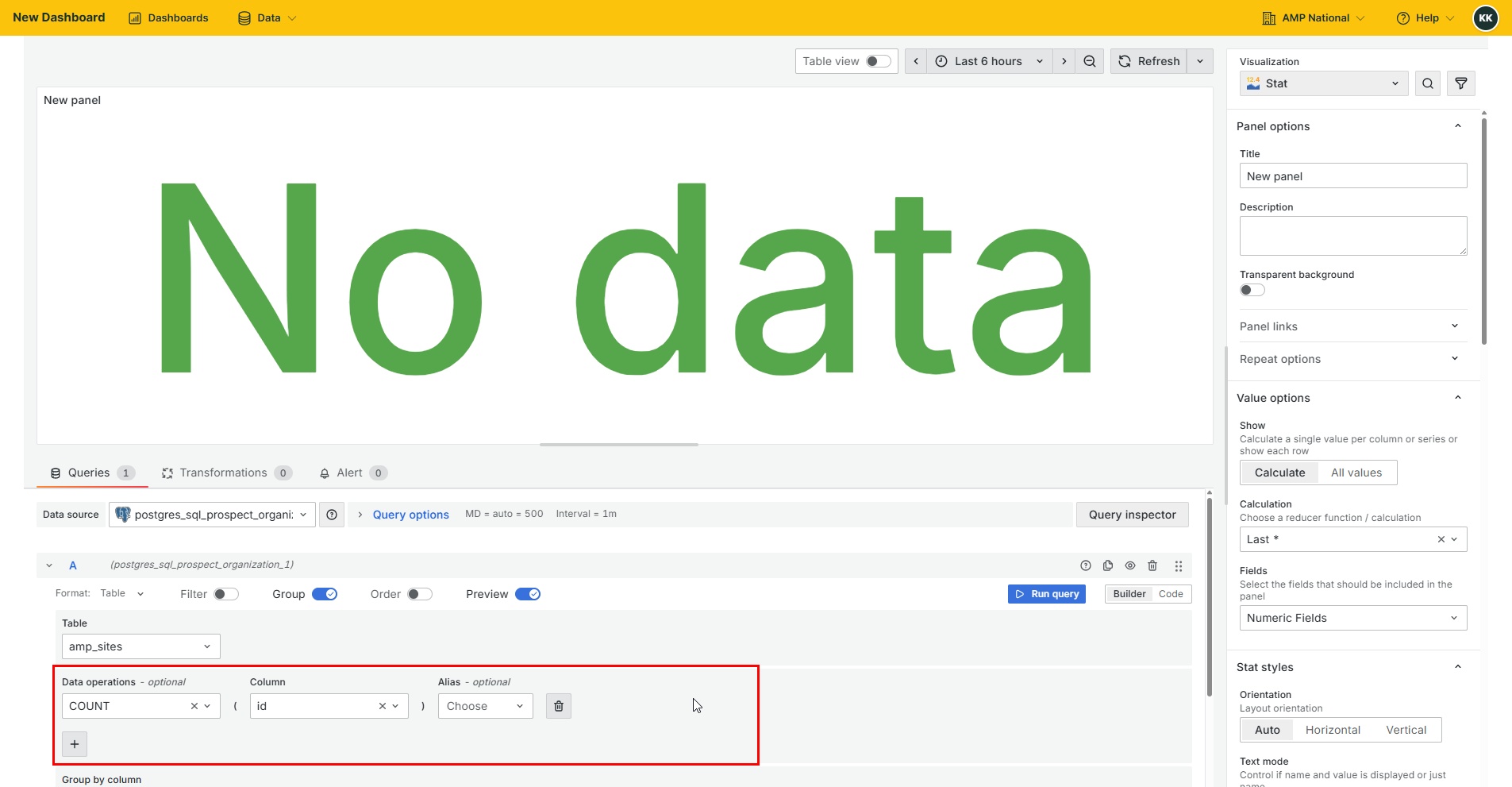
Note
Vous pouvez également écrire du code SQL pour effectuer l’opération sur les données en passant de Générateur à Code.
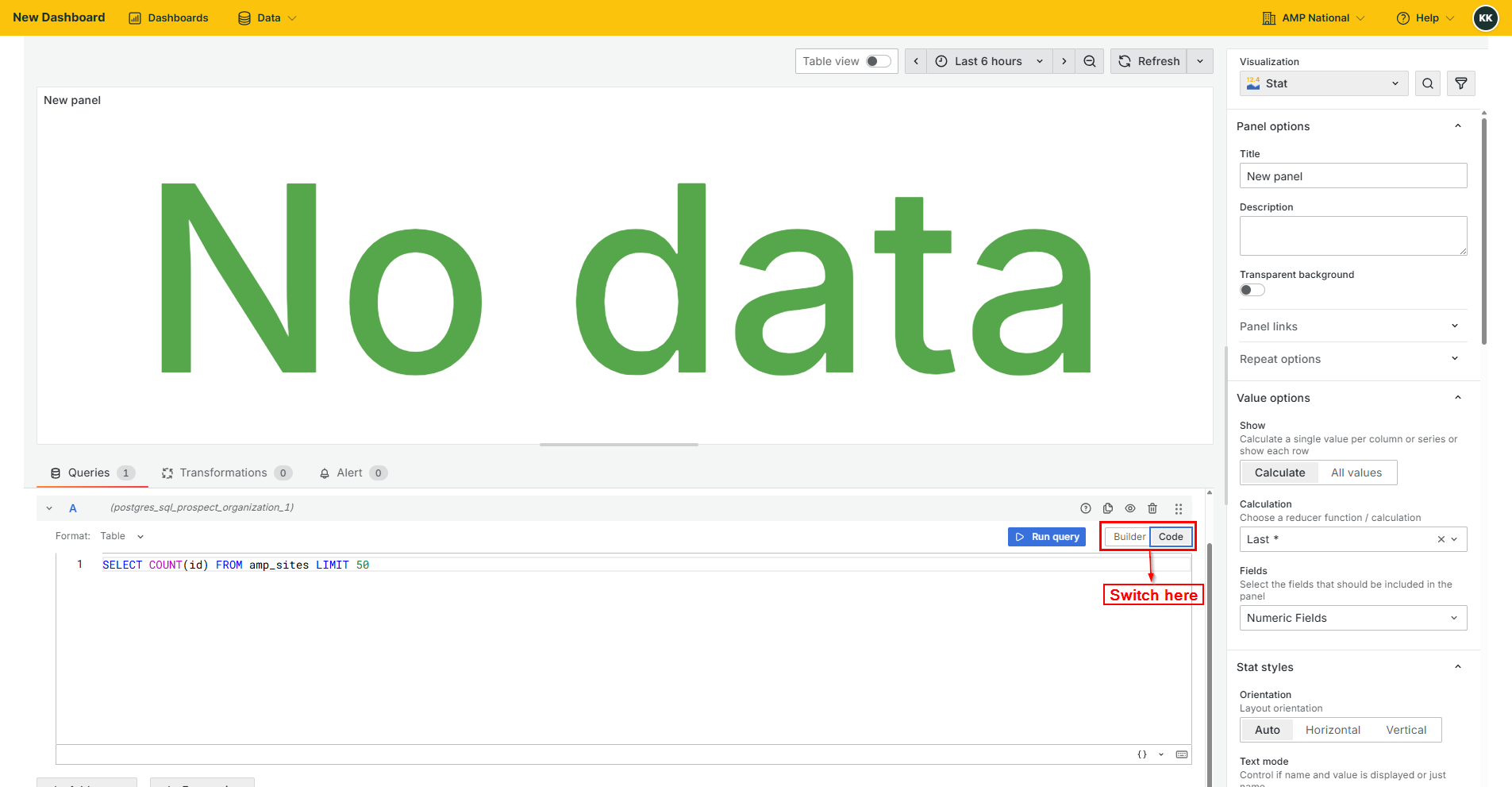
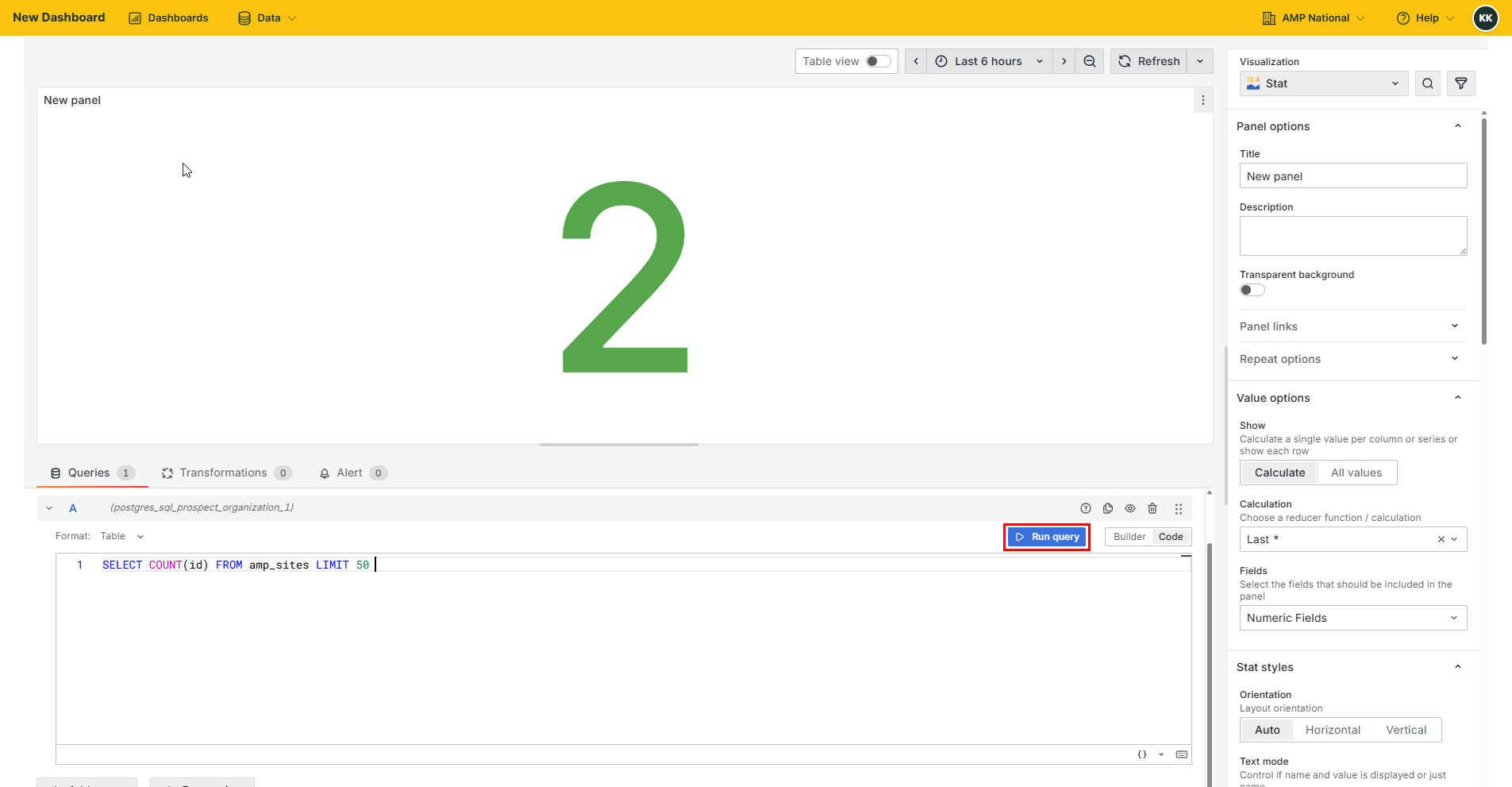
Cliquez sur
Exécuter la requêtepour créer la visualisation.
Cliquez sur
Enregistrer le tableau de bordpour enregistrer la visualisation.
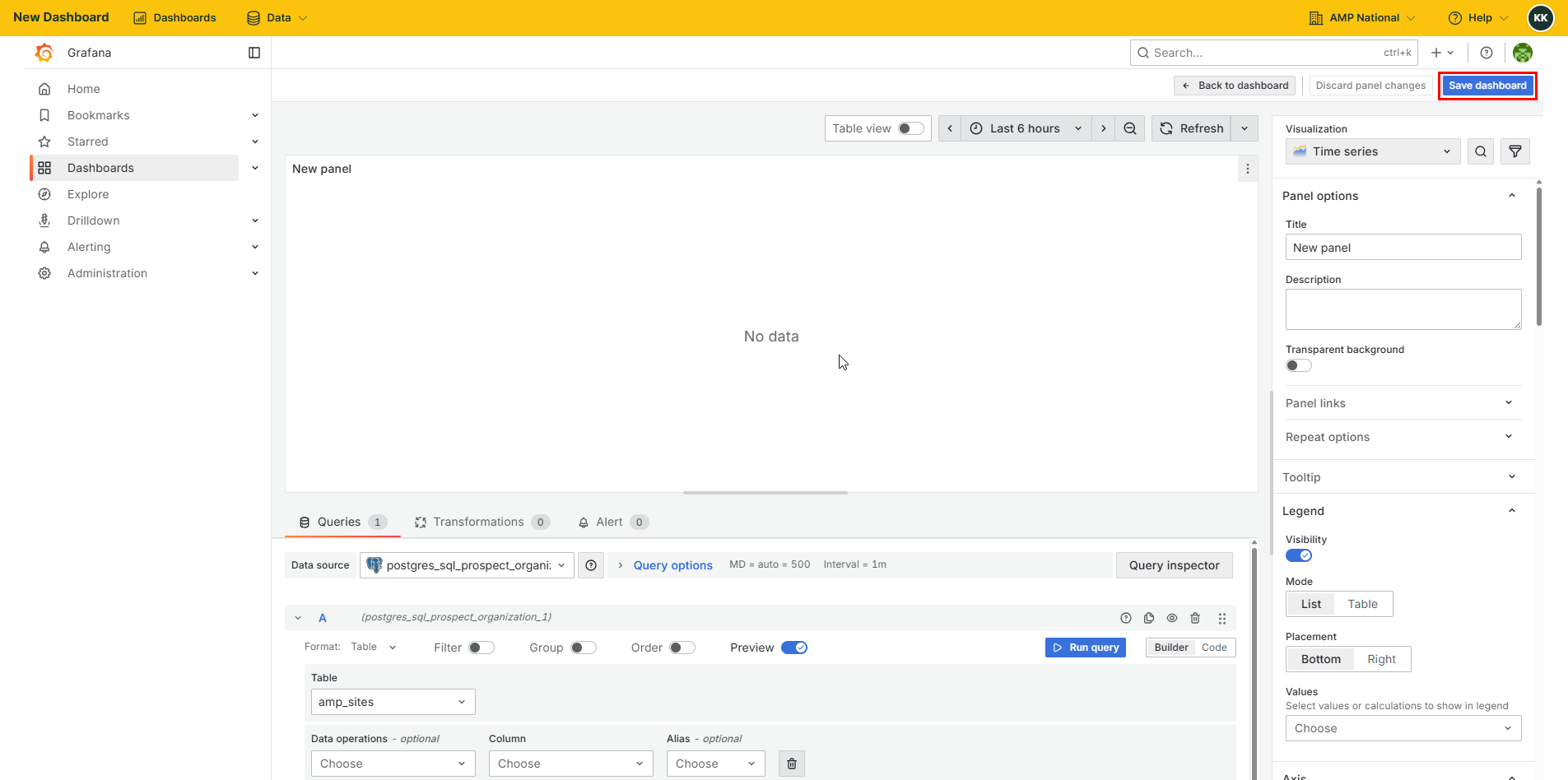
Note
Si le bouton Enregistrer le tableau de bord n’est pas visible, appuyez sur la touche Esc ou Escape de votre clavier pour afficher davantage de commandes du tableau de bord. Si vous êtes redirigé vers une page de tableau de bord, appuyez à nouveau sur la touche Esc, puis cliquez sur le bouton de menu de la visualisation actuelle et sélectionnez Modifier pour revenir à la modification de la visualisation
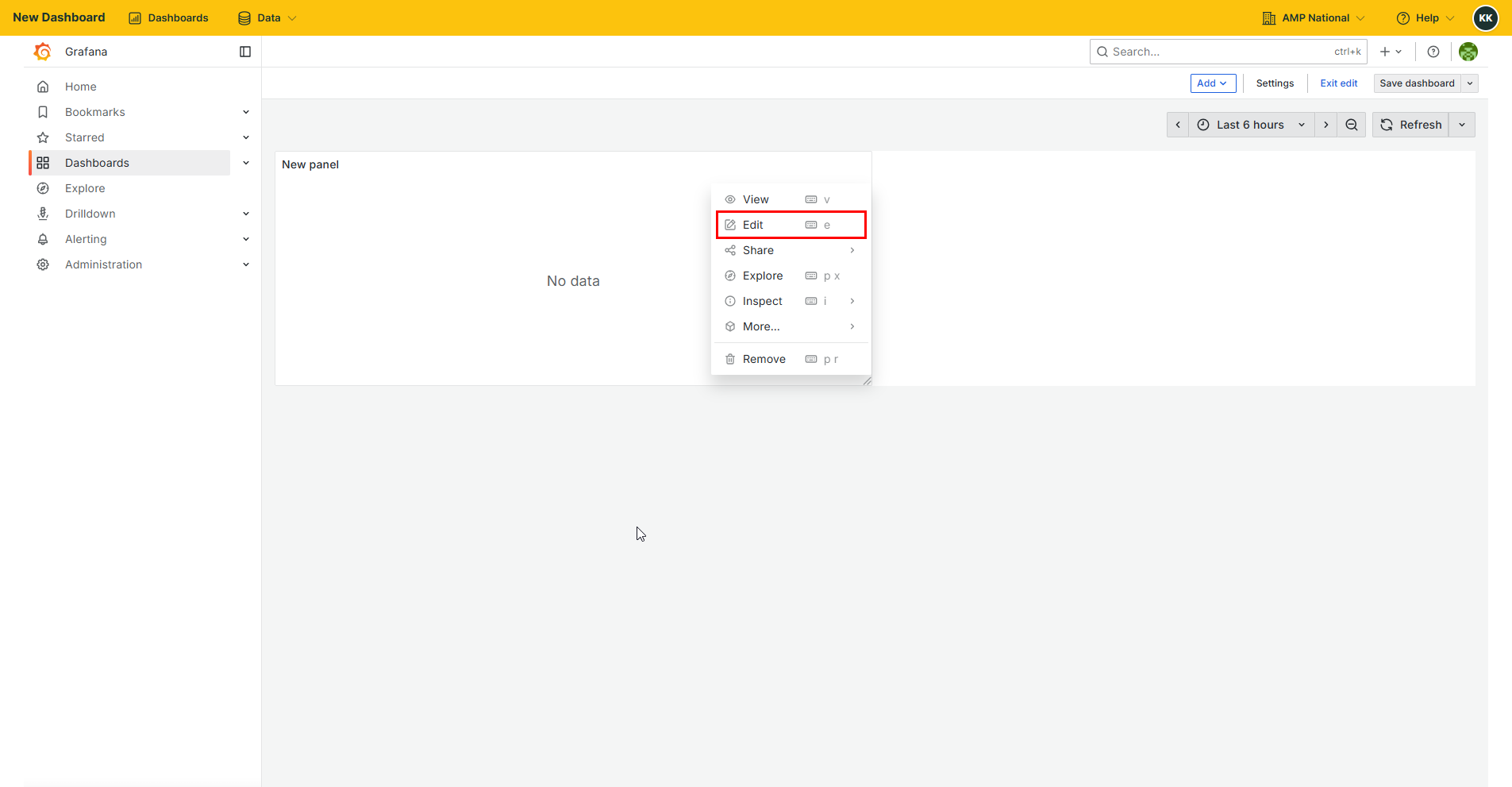
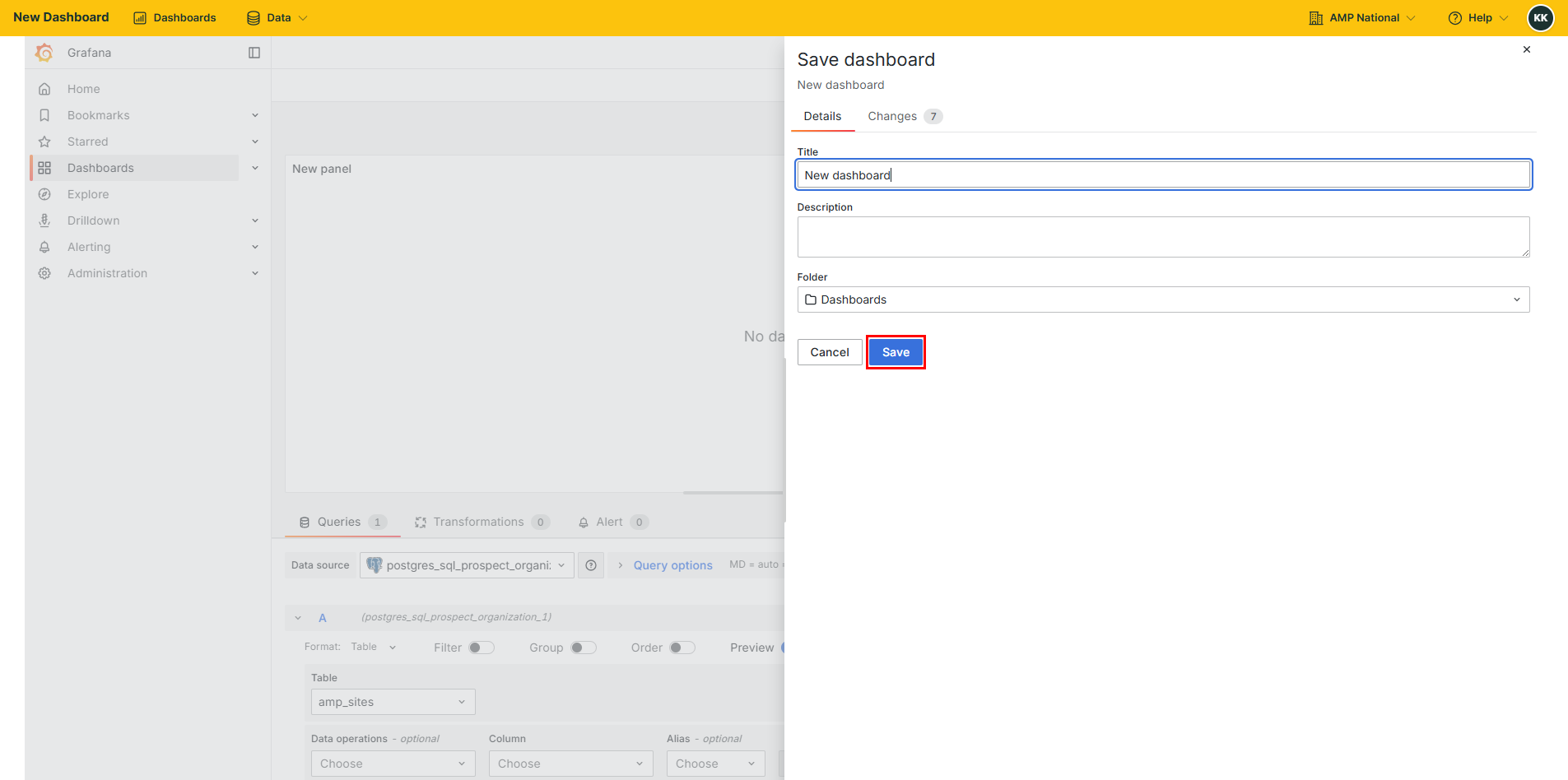
Renseignez les détails du tableau de bord que vous créez, puis cliquez sur
Enregistrer.
Indication
Un tableau de bord complet comprend plusieurs visualisations. Pour ajouter une visualisation, suivez cette procédure.
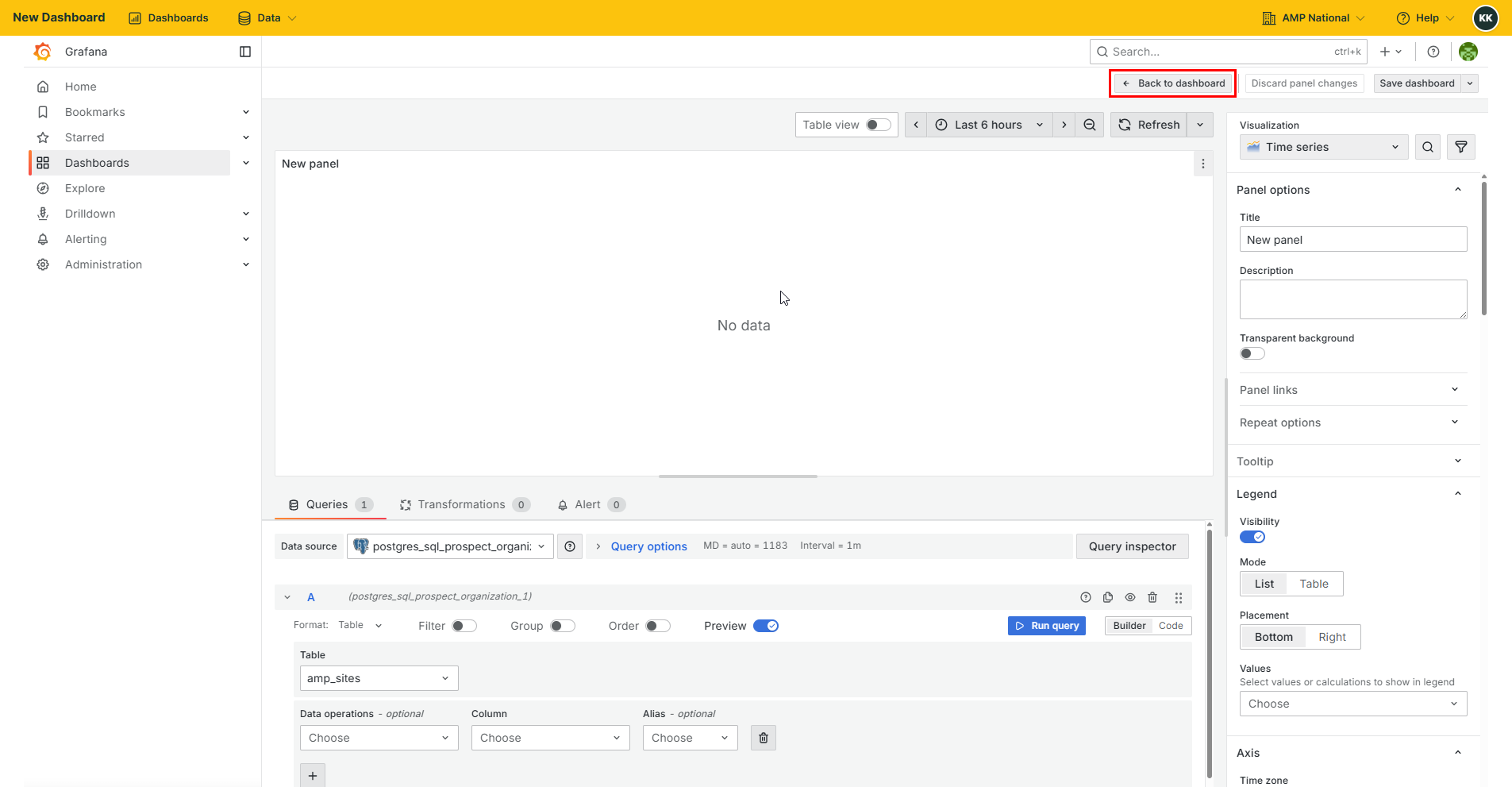
Sur la visualisation actuelle, cliquez sur
Retour au tableau de bord.
Note
Si le bouton Retour au tableau de bord n’est pas visible, appuyez sur la touche Esc ou Escape de votre clavier pour afficher davantage de commandes du tableau de bord.
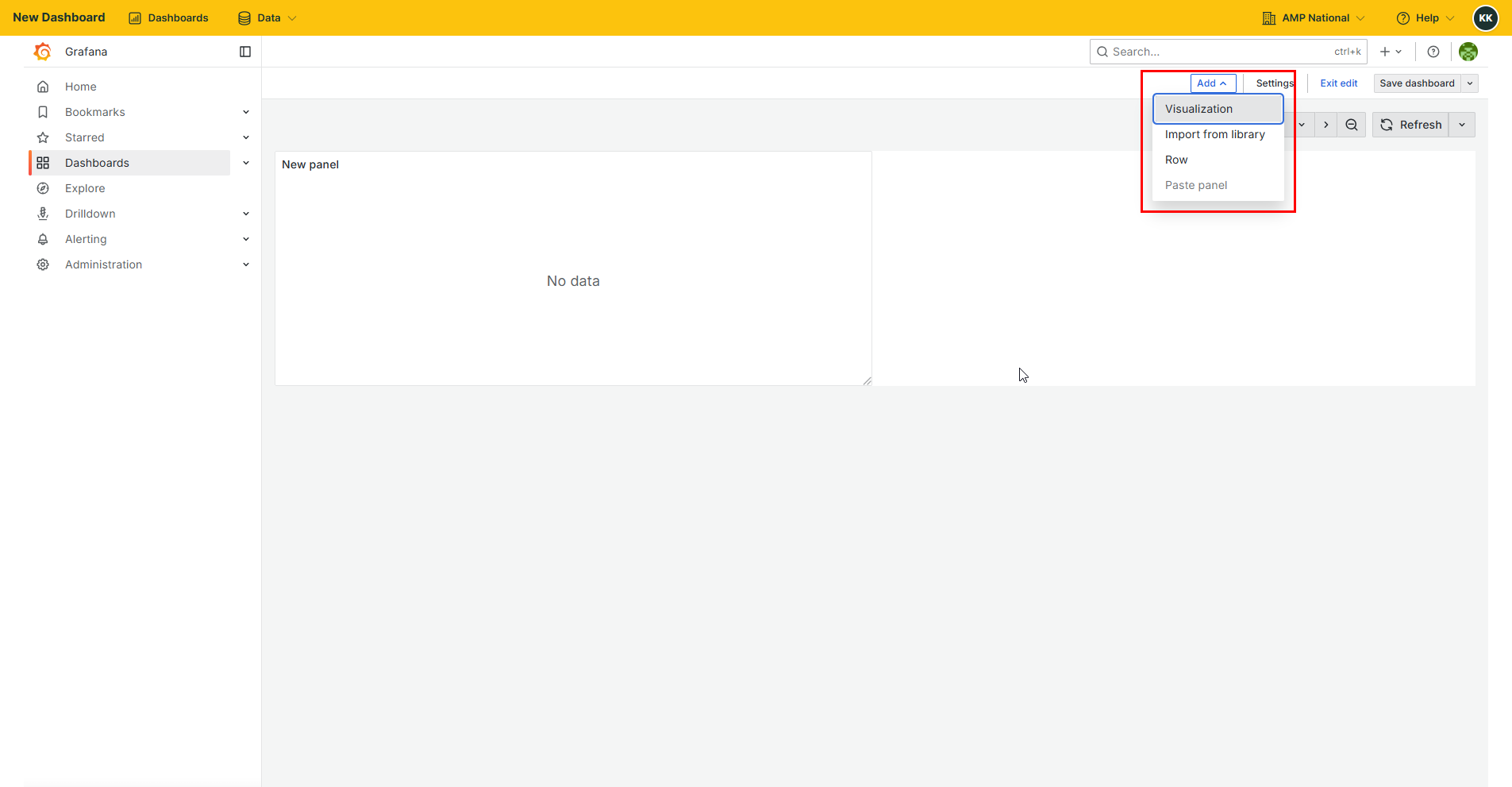
Cliquez sur
Ajouterpuis sélectionnezVisualisation.
Répétez le processus 4 à 10.
Vous pouvez ajouter autant de visualisations que nécessaire dans le tableau de bord
Exportation d’un tableau de bord#
Vous pouvez exporter un tableau de bord afin de l’utiliser sur une autre plateforme compatible avec Grafana.
Sur la page d’accueil, cliquez sur
Tableaux de bordpour ouvrir la page d’analyse.
Sélectionnez le tableau de bord que vous souhaitez exporter.
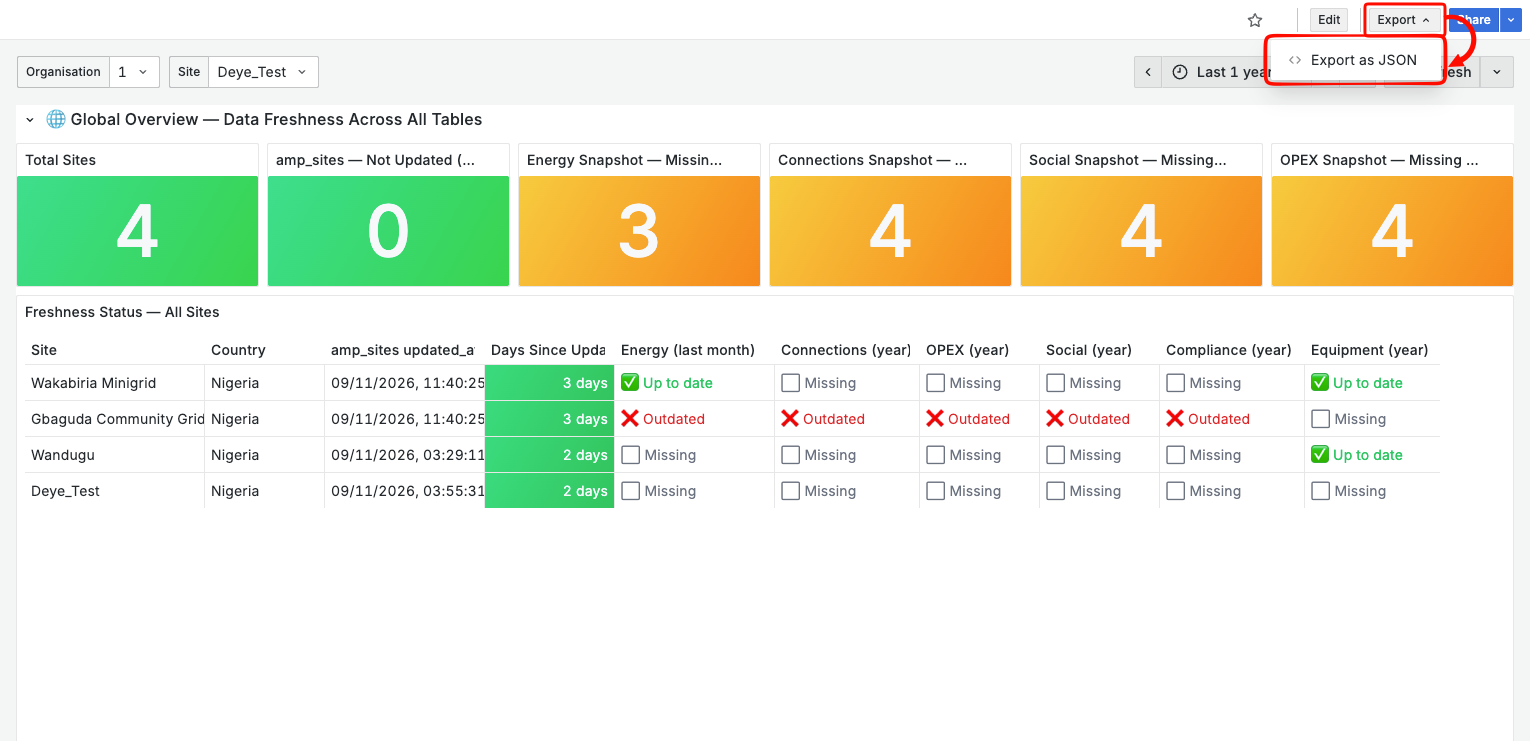
Cliquez sur
Exporteret sélectionnezExporter le JSONpour exporter le tableau de bord.
Note
Si le bouton d’exportation n’est pas visible, appuyez sur la touche Esc ou Escape de votre clavier pour afficher davantage de commandes du tableau de bord.
Importation d’un tableau de bord#
Vous pouvez également importer un tableau de bord qui a été exporté depuis une autre plateforme.
Sur la page d’accueil, cliquez sur
Tableaux de bordpour ouvrir la page d’analyse.
Cliquez sur
GÉRERet sélectionnez+ Créer un nouveau tableau de bord.
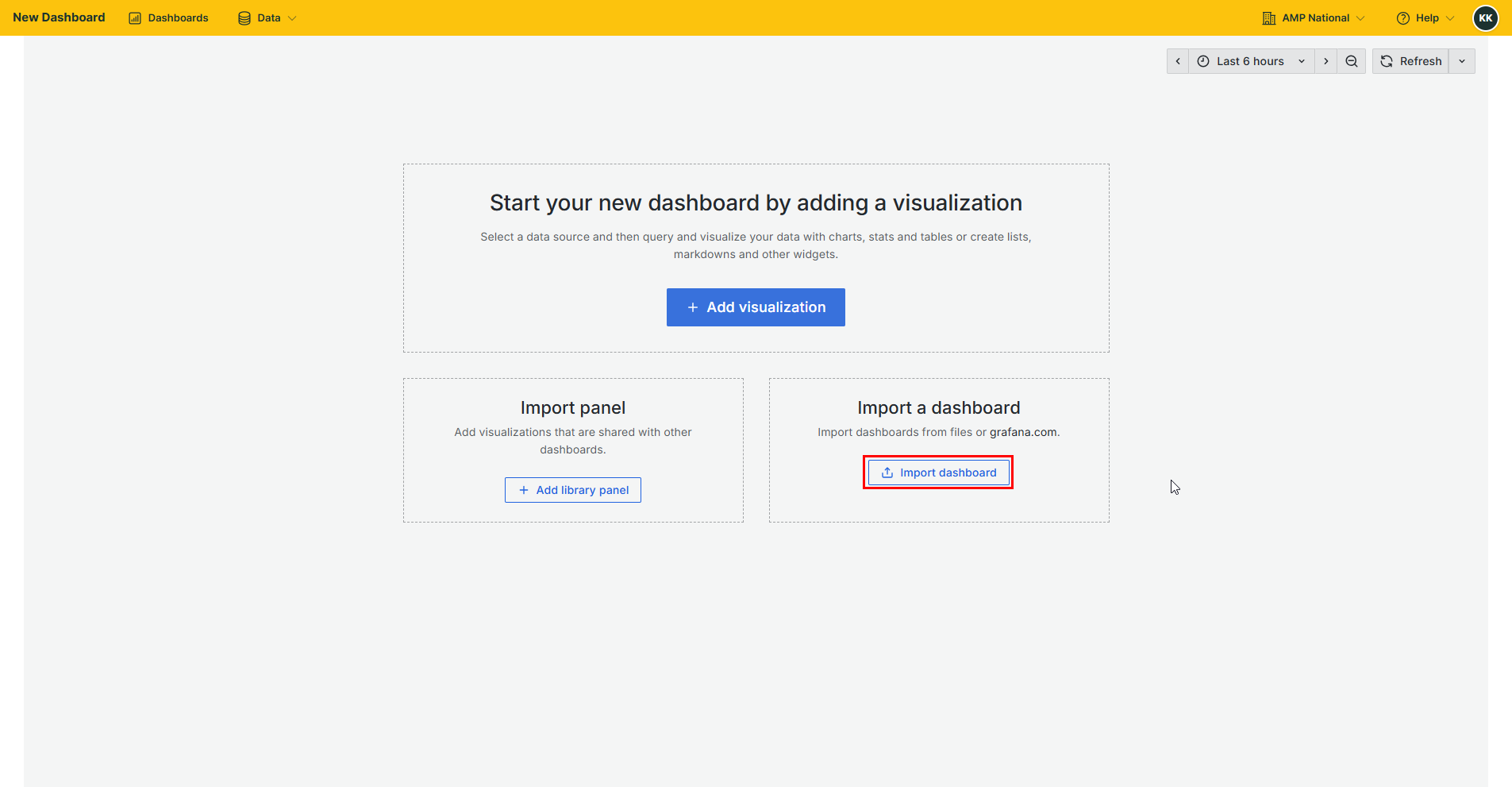
Cliquez sur
Importer un tableau de bordpour ouvrir le formulaire d’importation de tableau de bord.
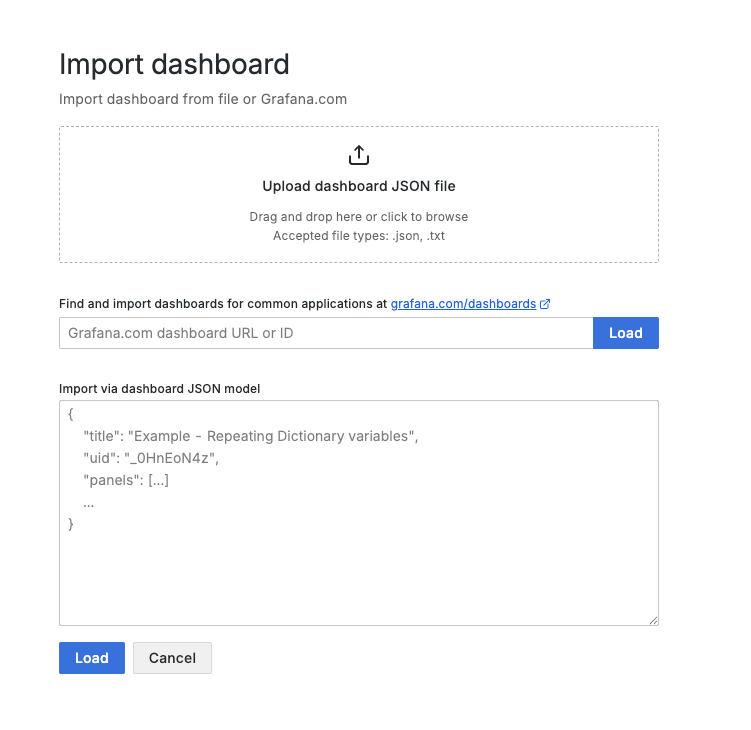
Fournissez le fichier JSON du tableau de bord que vous souhaitez importer, puis cliquez sur
Charger.
Indication
Vous pouvez également importer un tableau de bord en collant son code JSON ou en fournissant un lien vers le tableau de bord souhaité.
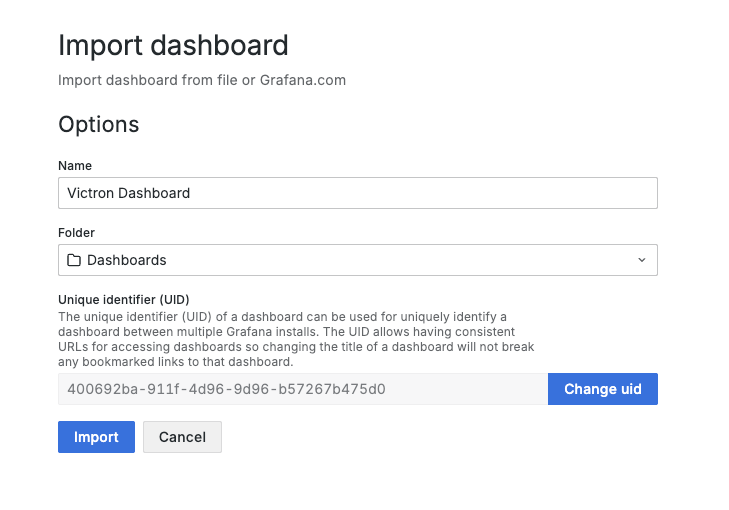
Le système vérifiera le tableau de bord importé et vous dirigera vers un formulaire où vous pourrez renseigner davantage de détails sur le tableau de bord. Sur cette page, cliquez sur
Importer.
Avertissement
Il peut être nécessaire de mettre à jour la source de données du tableau de bord importé si elle ne correspond pas à la base de données de votre plateforme. Sinon, le tableau de bord importé ne pourra pas exécuter de requêtes ni visualiser les données.
Le tableau de bord importé sera ajouté à votre plateforme et vous pourrez le consulter.
Partage d’un Tableau de Bord#
Sur la page d’accueil, cliquez sur
Tableaux de bordpour ouvrir la page d’analyse.
Sélectionnez le tableau de bord que vous souhaitez partager.
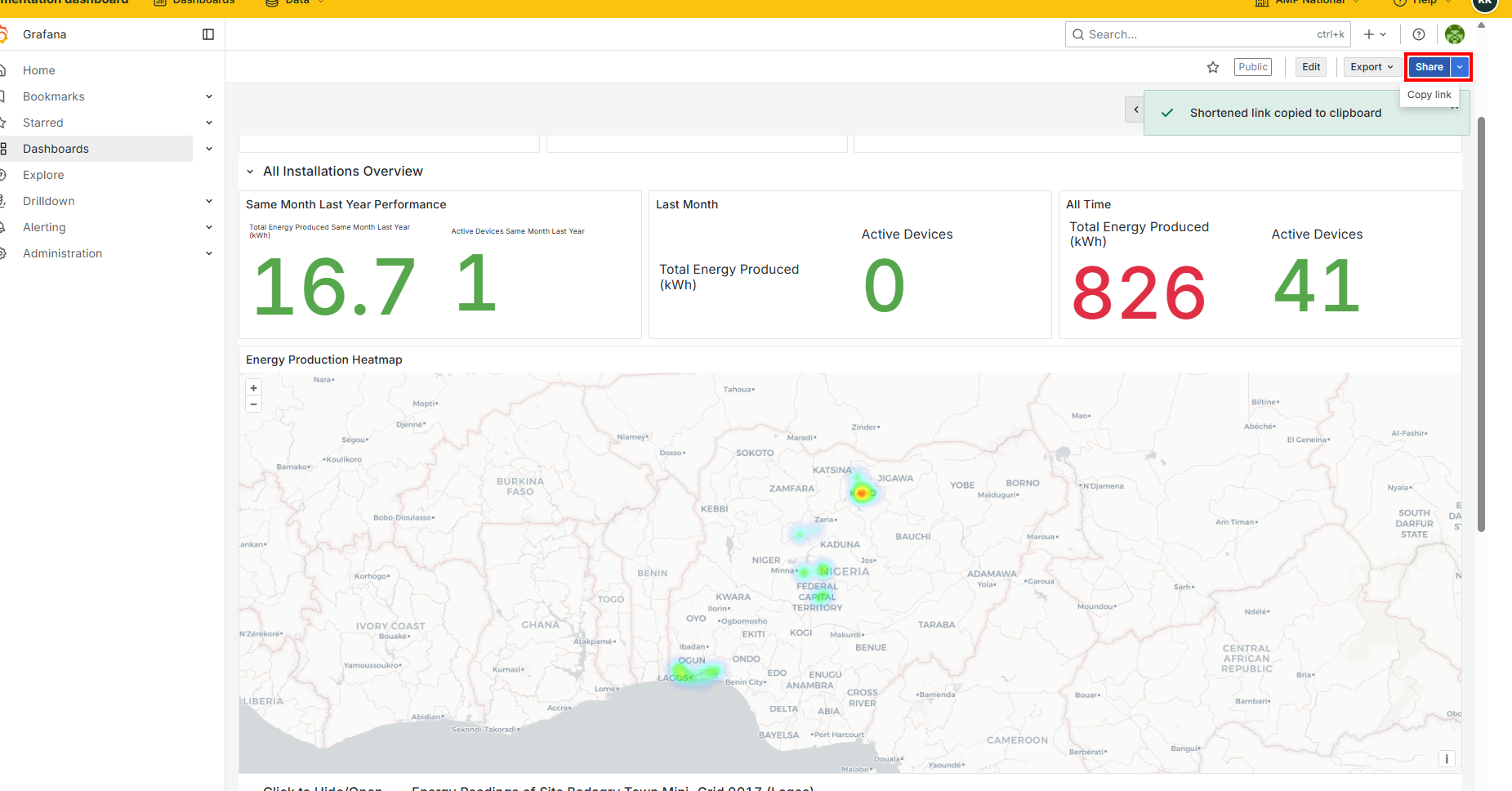
Cliquez sur
Partagerpour obtenir un lien partageable.